
Enviar e receber Hotmail no Gmail
Este guia mostra, passo a passo, como configurar o Gmail para receber e enviar e-mails do seu Hotmail/Live/MSN. Inclui configurações de servidor, dicas de resolução de problemas, alternativas e um checklist de aceitação.
Antes de começar — termos rápidos
- POP3: protocolo para baixar mensagens do servidor para um cliente.
- SMTP: protocolo para enviar mensagens através de um servidor.
- SSL/TLS: camadas de segurança para criptografar a conexão.
Passo a passo: adicionar Hotmail ao Gmail (receber por POP3)
- Abra sua conta do Gmail no navegador.
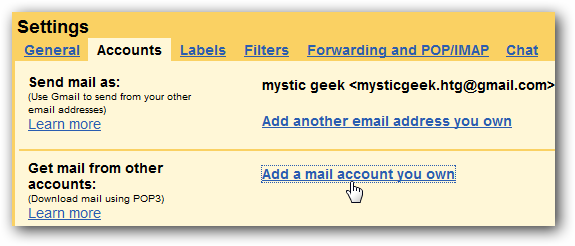
- Clique em Configurações (⚙️) → Ver todas as configurações → guia Contas e importação.
- Em “Consultar o correio de outras contas”, clique em “Adicionar uma conta de e‑mail”.
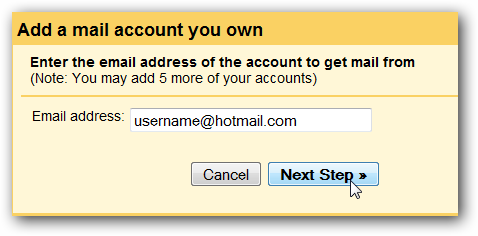
- Insira seu endereço Hotmail, Live ou MSN e clique em Próxima etapa.
- Informe seu nome de usuário (endereço completo) e a senha da conta Microsoft.
- Configure os parâmetros do servidor POP conforme abaixo e marque a opção de usar conexão segura (SSL):
POP Server: pop3.live.com
Porta: 995
Marcar: Sempre usar conexão segura (SSL) ao recuperar o correio
Você pode optar por “Deixar uma cópia da mensagem no servidor” (útil se também acessar via Outlook.com) e por arquivar mensagens recebidas.
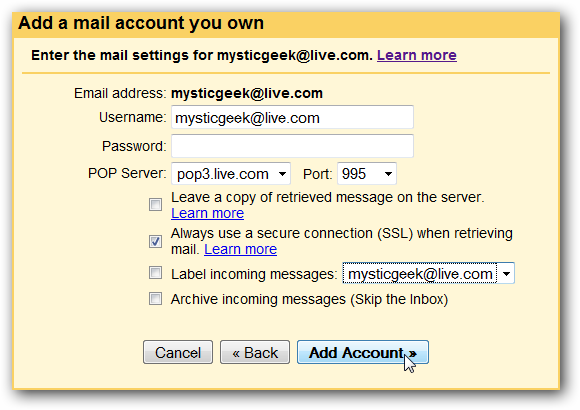
- Clique em “Adicionar conta”.
Configurar envio (enviar como seu endereço Hotmail)
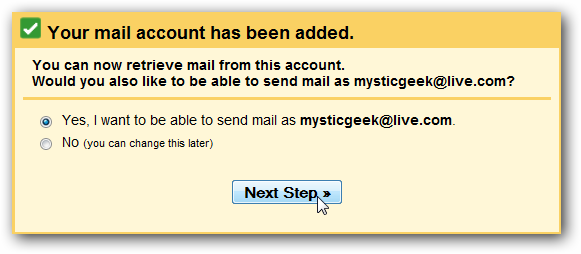
- Quando perguntado, escolha “Sim, quero poder enviar e‑mail como …” e clique em Próxima etapa.
- Edite o nome que aparece e (opcional) o endereço de resposta. Em seguida solicite o envio do e‑mail de verificação.
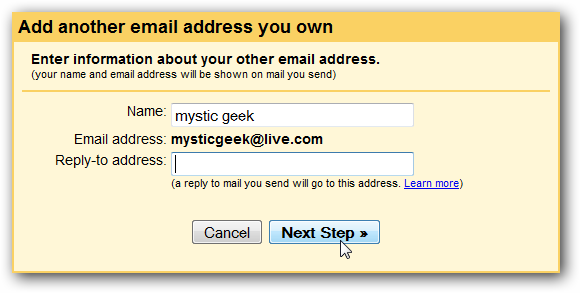
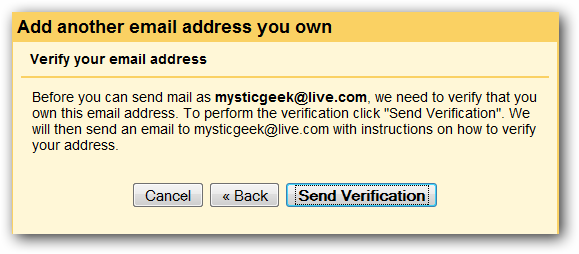
- O Gmail enviará um código de verificação para o seu Hotmail/Live. Abra a mensagem no Hotmail (ou aguarde o fetch do Gmail) e copie o código.
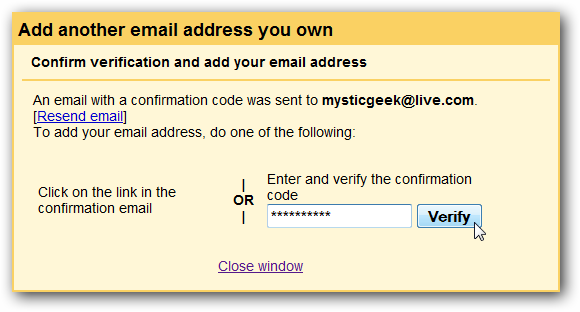
- Cole o código no campo indicado e clique em Verificar.
- Ao compor uma nova mensagem, selecione o endereço no menu “De” para enviar como seu Hotmail.
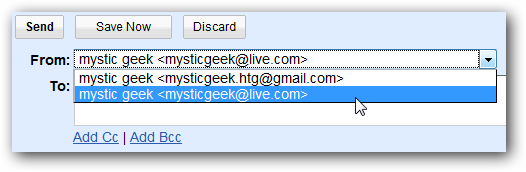
Pronto — agora você pode enviar e receber seu Hotmail a partir do Gmail.
Configurações SMTP opcionais (se o Gmail pedir para usar servidor SMTP do Hotmail)
Se preferir ou se o Gmail pedir, use estas configurações para enviar usando o servidor da Microsoft:
SMTP server: smtp.live.com
Porta: 587
Método de segurança: TLS
Autenticação: usar seu endereço Hotmail e senha
Alternativas e quando usá‑las
- Usar Outlook.com: melhor se você quiser sincronização completa de pastas e regras do servidor.
- Cliente de e‑mail com IMAP (Thunderbird, Outlook desktop): use IMAP para manter pastas e status sincronizados entre dispositivos.
- Encaminhamento automático no Outlook.com: redireciona novos e‑mails para o Gmail sem necessidade de POP.
Importante: o Gmail apenas busca via POP3 quando se usa a opção “Adicionar uma conta”. Se você precisa de sincronização completa (pastas, rascunhos, lidos/não lidos), IMAP em um cliente é a solução.
Resolução de problemas comuns
- Senha incorreta: confirme digitando a senha no site account.microsoft.com. Se usar verificação em duas etapas, crie uma senha de aplicativo para usar no Gmail.
- Erro de conexão/porta: verifique se usa pop3.live.com com porta 995 e SSL ativado.
- E‑mail de verificação não chega: verifique a caixa de Spam no Hotmail/Outlook.com e aguarde alguns minutos; se necessário, peça o reenvio.
- Mensagens duplicadas: habilite ou desabilite “Deixar uma cópia no servidor” conforme preferir, mas lembre que isso pode causar duplicatas se você tiver outro cliente também baixando via POP.
Segurança e privacidade (notas rápidas)
- Se sua conta Microsoft tiver 2FA ativada, gere uma senha de app em account.microsoft.com → Segurança → Senhas de app e use-a em vez da senha normal.
- Deixar cópia no servidor mantém mensagens no Outlook.com; remova se preferir armazenar só no Gmail.
Checklist rápido antes de concluir
- Testado o recebimento (Gmail já puxou mensagens do Hotmail)
- Verificação de envio concluída e teste de envio realizado
- Senha de app criada se usar 2FA
- Preferência sobre deixar cópia no servidor definida
Critérios de aceitação
- O Gmail recebe novas mensagens do endereço Hotmail sem erros.
- É possível enviar mensagens com o endereço Hotmail selecionado no campo “De”.
- Verificação foi concluída e não há erros de autenticação.
Mini‑metodologia: como validar a integração em 5 minutos
- Configure POP conforme o passo a passo.
- Aguarde 5–10 minutos e atualize o Gmail na guia Caixa de entrada.
- Envie um e‑mail de teste para o seu Hotmail a partir de outro endereço.
- Confirme chegada no Gmail e envie uma resposta usando a opção “De”.
- Verifique se a resposta aparece em Sent no Gmail (ou no servidor, se usando SMTP externo).
Pequeno glossário (1 linha cada)
- POP3: protocolo de download de e‑mail para um cliente.
- SMTP: protocolo para envio de e‑mail.
- SSL/TLS: criptografia da conexão.
Quando isso pode falhar (galeria de casos extremos)
- Contas corporativas que exigem VPN ou políticas de segurança bloqueiam conexões externas.
- Contas bloqueadas por suspeita de atividade exigem desbloqueio no site da Microsoft.
Resumo final
Seguindo os passos acima você integra seu Hotmail ao Gmail para enviar e receber mensagens sem alternar contas. Para sincronização completa de pastas, considere usar Outlook.com ou um cliente com IMAP. Se houver autenticação em duas etapas, gere uma senha de aplicativo e revise as opções de cópia no servidor conforme sua preferência.
Importante: mantenha suas senhas e métodos de recuperação atualizados para evitar bloqueios de acesso.

Materiais semelhantes

Instalar e usar Podman no Debian 11
Apt‑pinning no Debian: guia prático

Injete FSR 4 com OptiScaler em qualquer jogo
DansGuardian e Squid com NTLM no Debian Etch

Corrigir erro de instalação no Android
