
Programar abas no Chrome com Open Me Later

TL;DR
Open Me Later é uma extensão para Google Chrome que abre automaticamente abas agendadas em dias e horários escolhidos. Você precisa ter o Chrome em execução — a extensão não inicia o navegador. Instale, abra a página desejada, escolha data/hora e clique em “Open Me Later”. Há opções diárias e semanais e é fácil editar ou remover agendamentos.
Por que usar uma extensão para agendar abas
Quando estamos concentrados, tarefas simples como revisitar um site ficam esquecidas. Alarmes e notas nem sempre funcionam. Agendar a abertura de uma aba garante que a página reapareça no momento certo, sem depender da sua memória.
Importante: a extensão abre a aba apenas se o Chrome estiver aberto naquele horário.
Pré-requisitos rápidos
- Navegador: Google Chrome (ou Chromium compatível).
- Extensão: Open Me Later instalada na Chrome Web Store.
- Permissões: permitir que a extensão acesse as abas/páginas para agendar.
Como programar uma aba para abrir automaticamente
- Abra a página que você quer ver mais tarde.
- Clique no ícone da extensão Open Me Later na barra de ferramentas do Chrome.
- Na interface da extensão, escolha a data no calendário (clique no dia).
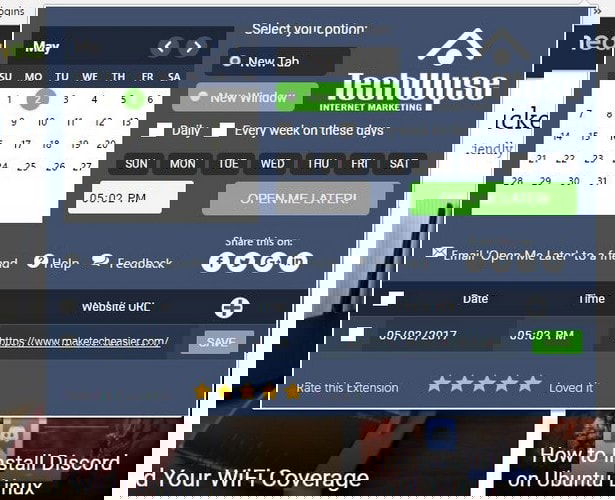
- Se quiser que a aba abra todo dia, marque a caixa “Daily”.
- Para definir hora e minuto, clique nas colunas correspondentes e use as setas para ajustar.
- Clique no botão “Open Me Later” para salvar o agendamento.
Dica rápida: use a opção semanal para repetir apenas em dias específicos da semana.
Como alterar ou remover um agendamento
Clique no ícone que parece um relógio para ver a lista de sites agendados. Posicione o cursor sobre o item que quer editar. As setas de hora/minuto aparecem — ajuste e clique em “Save” para confirmar.
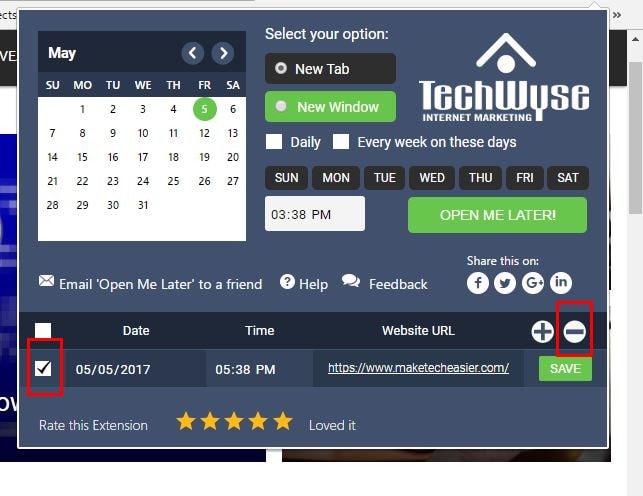
Para apagar um agendamento: selecione a caixa à esquerda da data, clique no sinal de menos acima do botão “Save” e confirme na janela que aparece.
Quando isso funciona bem e quando pode falhar
- Funciona bem: você mantém o Chrome aberto no momento agendado ou trabalha com abas ativas.
- Pode falhar: se o Chrome estiver fechado no horário agendado. A extensão não inicia o navegador automaticamente.
- Edge case: se o computador estiver em suspensão profunda (hibernação), a aba pode não abrir até o retorno do sistema.
Alternativas e comparações rápidas
- Usar lembretes do sistema (Google Agenda, notas): bom para notificações, mas não reabre a aba automaticamente.
- Extensões de sessão/gerenciamento de abas (OneTab, Session Buddy): ajudam a salvar e restaurar abas, porém não agendam aberturas.
- Automação local (scripts e tarefas agendadas): flexível, mas exige conhecimento técnico e permissões.
Escolha Open Me Later quando o objetivo for simples: abrir uma aba em horário específico sem configurar scripts.
Mini-metodologia: agendar uma aba em 6 passos
- Instale Open Me Later.
- Acesse a página que quer agendar.
- Abra a extensão.
- Selecione data/hora (ou marque Daily).
- Clique em “Open Me Later” para salvar.
- Valide no relógio da extensão que o item está listado.
Checklist por função
Usuário iniciante
- Instalar extensão.
- Agendar uma aba de teste para daqui a 5 minutos.
- Confirmar funcionamento.
Usuário produtividades/gestor
- Criar um painel com abas diárias para revisões.
- Usar repetições semanais para controle de tarefas.
Administrador de TI
- Avaliar permissões e políticas de extensão em ambientes corporativos.
- Considerar alternativas centrais (SaaS) se necessário.
Critérios de aceitação (Критерии приёмки)
- A aba agendada abre na data e hora corretas quando o Chrome está em execução.
- Edição e remoção de agendamentos salvam sem erros.
- A interface mostra claramente se uma tarefa é diária ou semanal.
Glossário (1 linha cada)
- Extensão: pequeno software que adiciona funcionalidades ao navegador.
- Agendamento: configuração que determina quando uma aba deve abrir automaticamente.
Nota: a extensão não substitui backups nem ferramentas de arquivamento de páginas.
Perguntas frequentes
Preciso manter o Chrome aberto para a aba ser aberta?
Sim. A extensão não inicia o navegador. Se o Chrome estiver fechado, a aba não abrirá no horário agendado.
Funciona em outros navegadores além do Chrome?
A extensão foi desenvolvida para Google Chrome. Navegadores baseados em Chromium podem suportá-la, mas não há garantia plena para todos.
Posso agendar várias abas ao mesmo tempo?
Sim. Você pode adicionar vários sites à lista e cada um terá sua data/hora ou repetição configurada.
Checklist rápido de testes (aceitação)
- Agendar uma aba para 3 minutos à frente e verificar abertura.
- Agendar uma aba diária e reiniciar o Chrome para confirmar persistência.
- Remover um agendamento e confirmar que não abre mais.
Riscos e mitigação
- Risco: esquecer que Chrome deve estar aberto — Mitigação: combinar com um lembrete do sistema.
- Risco: políticas corporativas bloquearem extensões — Mitigação: consultar TI e usar alternativas controladas.
Conclusão
Open Me Later resolve um problema simples com uma solução direta: reabrir abas no momento certo. É ideal para revisões periódicas, leituras agendadas e lembretes que devem aparecer como abas reais. Teste com uma aba de exemplo e ajuste suas rotinas quando o comportamento estiver confirmado.
Resumo: instale, agende, valide — pronto. Se o Chrome não estiver aberto, a aba esperará até a próxima execução do navegador.
Gostou da dica? Comente abaixo como pretende usar a extensão ou compartilhe uma alternativa que você prefira.
Anúncio curto
Experimente Open Me Later para transformar seus lembretes em abas que reaparecem no horário certo. Instale no Chrome e agende sua primeira aba em minutos.

Materiais semelhantes

Instalar e usar Podman no Debian 11
Apt‑pinning no Debian: guia prático

Injete FSR 4 com OptiScaler em qualquer jogo
DansGuardian e Squid com NTLM no Debian Etch

Corrigir erro de instalação no Android
