
Agendar scripts Python com o Agendador de Tarefas do Windows
Por que automatizar scripts Python
Automatizar tarefas repetitivas economiza tempo e reduz erros humanos. Um script agendado pode fazer backups, enviar relatórios, coletar dados ou rodar rotinas de manutenção sem intervenção manual. O Agendador de Tarefas já vem no Windows, então não há necessidade de instalar ferramentas adicionais.
Importante: se seu script manipula dados pessoais, revise requisitos de privacidade antes de automatizar.
O que você precisa antes de começar
- Windows 10/11 ou servidor compatível.
- Python instalado e testado (conheça o caminho do executável).
- Permissões de usuário adequadas (admin se necessário).
- O caminho completo do seu script .py.
1-line glossary: Executável — o arquivo que inicia o interpretador Python (por exemplo, python.exe).
Agendar o script Python diretamente no Agendador de Tarefas
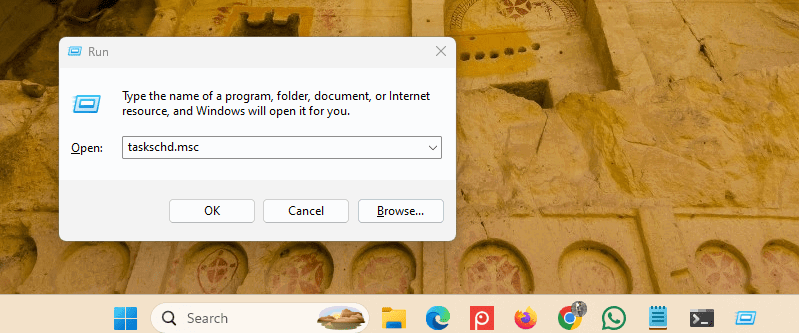
- Abra o Agendador de Tarefas: pressione Win + R, digite
taskschd.msce pressione Enter.
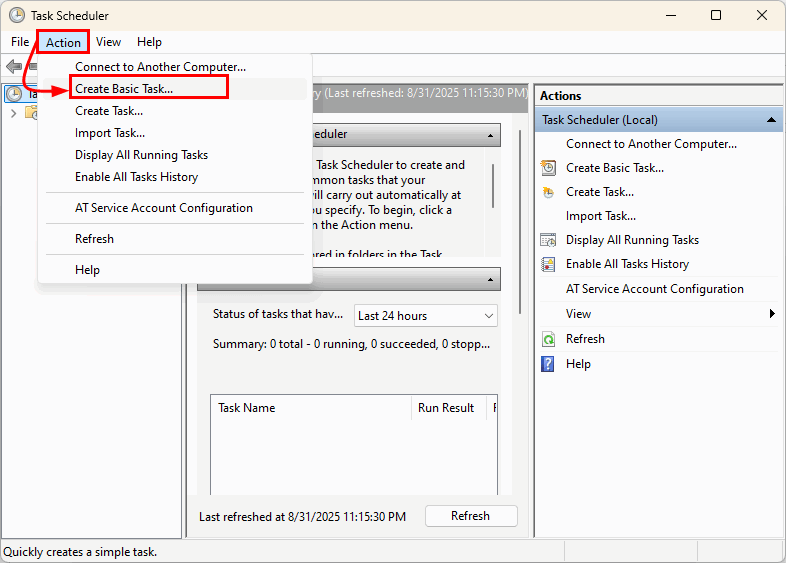
- Na biblioteca do Agendador, vá para a aba Ações e clique em Criar Tarefa Básica… para iniciar o assistente.
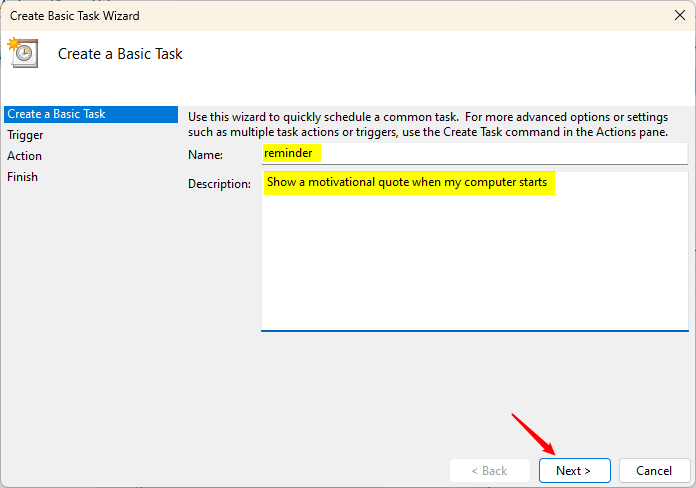
- Dê um nome à tarefa e uma descrição clara. Use um nome que facilite buscas, por exemplo: “Relatório Diário — vendas”.
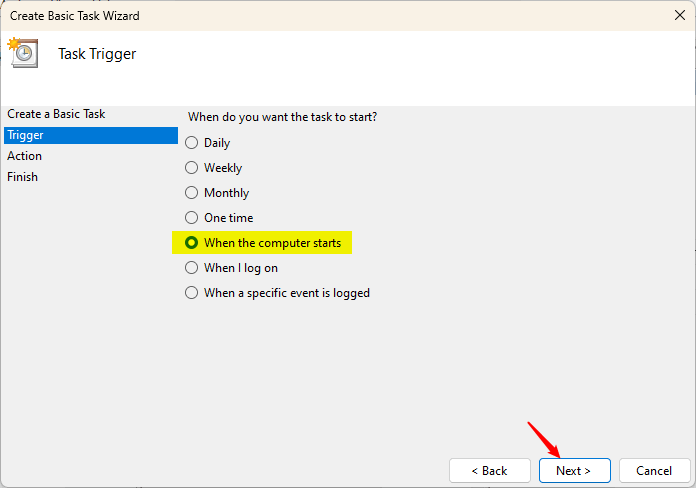
- Escolha a frequência: Diário, Semanal, Uma vez, ou personalizado. Clique em Avançar.
- Defina data e hora de início. Em seguida, em Ação, escolha Iniciar um programa.
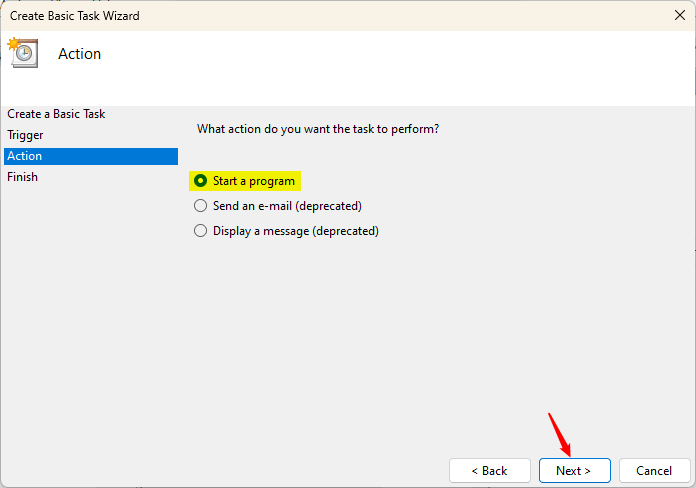
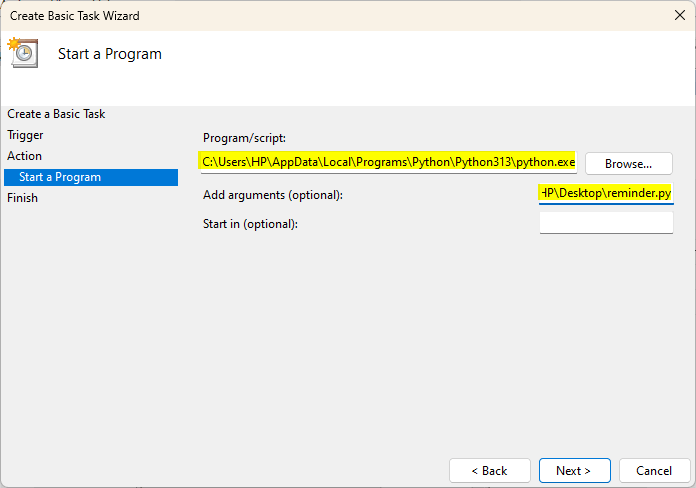
- No campo Programa/script, informe o caminho para o executável Python (por exemplo,
C:\Python39\python.exe). No campo Adicionar argumentos, informe o caminho completo do seu script Python:"C:\meus_scripts\minha_tarefa.py".
- Revise as configurações e clique em Concluir.
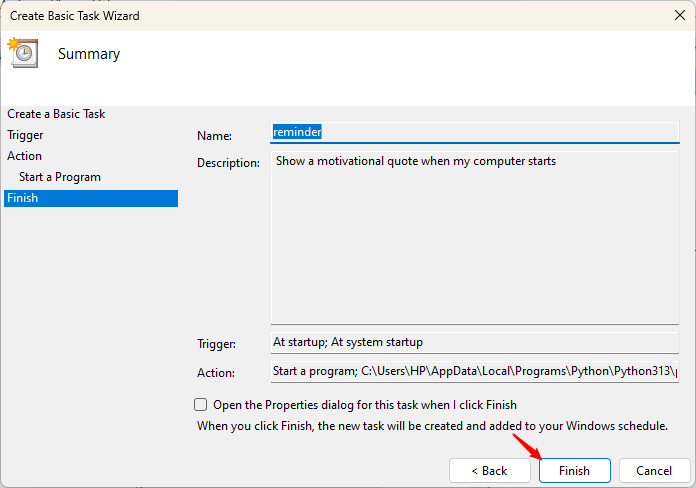
Resultado: seu script agora está agendado para rodar automaticamente no horário especificado.
Método alternativo: usar um arquivo em lote (.bat)
Criar um arquivo .bat costuma evitar problemas com caminhos e argumentos em alguns casos. Abra o Bloco de Notas e cole o seguinte:
@echo off
"C:\Path\to\python.exe""C:\Path\to\your_script.py"
pause
Substitua os caminhos pelos locais corretos do Python e do script. O pause impede que a janela feche imediatamente, útil para ver mensagens de erro em execução manual.
Se não souber onde o Python está instalado, abra o Prompt de Comando e execute:
where python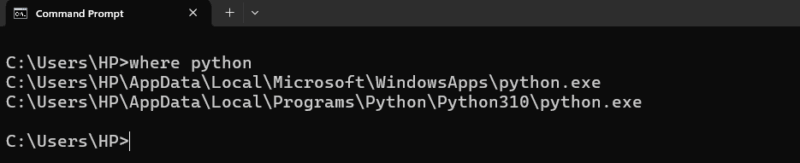
Se o comando retornar múltiplos caminhos, escolha o que corresponde à versão que você deseja usar. Salve o arquivo com extensão .bat e agende esse .bat no Agendador como “Programa/script” apontando para o .bat criado.
Vantagem do .bat: você pode definir variáveis de ambiente, redirecionar logs e capturar códigos de erro com mais controle.
Garantir que a tarefa execute automaticamente
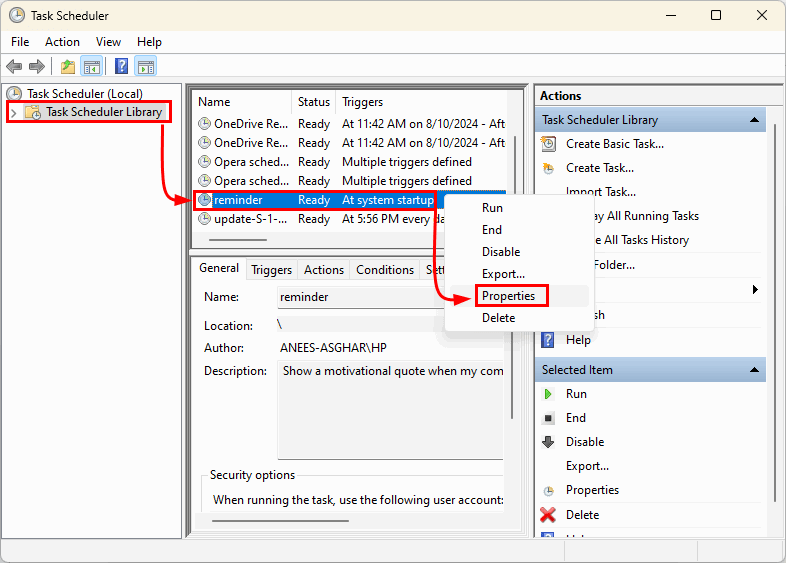
- Abra a Biblioteca do Agendador de Tarefas, localize sua tarefa, clique com o botão direito e escolha Propriedades.
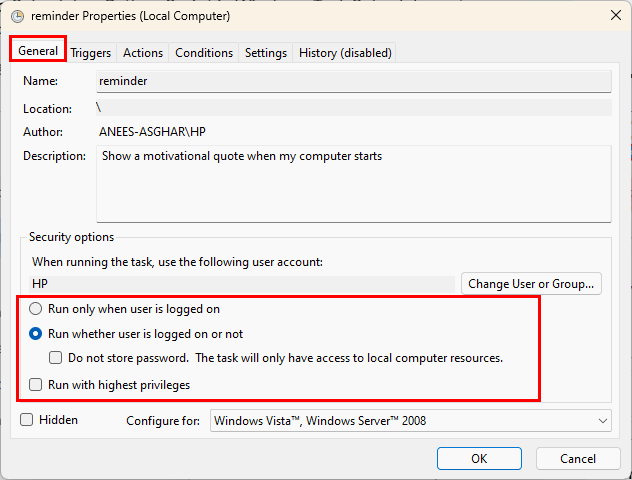
- Na guia Geral, selecione a opção Executar quer o usuário esteja conectado ou não. Marque Executar com privilégios mais altos se o script exigir direitos administrativos.
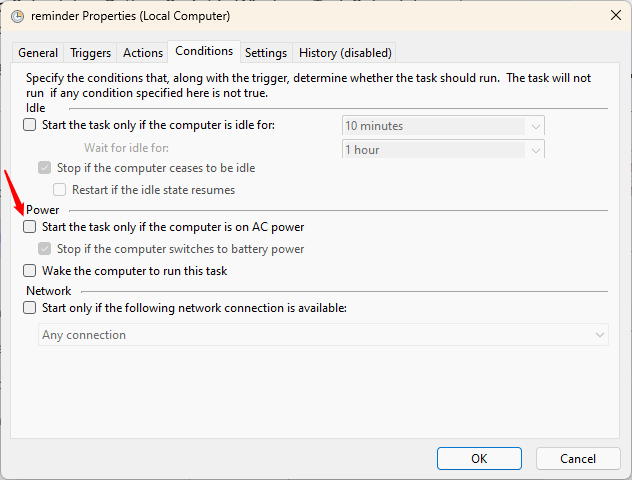
- Na guia Condições, desmarque Iniciar a tarefa somente se o computador estiver usando energia elétrica se você usar um laptop e quiser que a tarefa rode na bateria.
- Salve com OK. Se a opção “Executar quer o usuário esteja conectado ou não” estiver ativada, o Windows pode pedir a senha do usuário para salvar a tarefa.
Verificar se o script foi executado corretamente
Para testar, clique com o botão direito na tarefa no Agendador e escolha Executar.
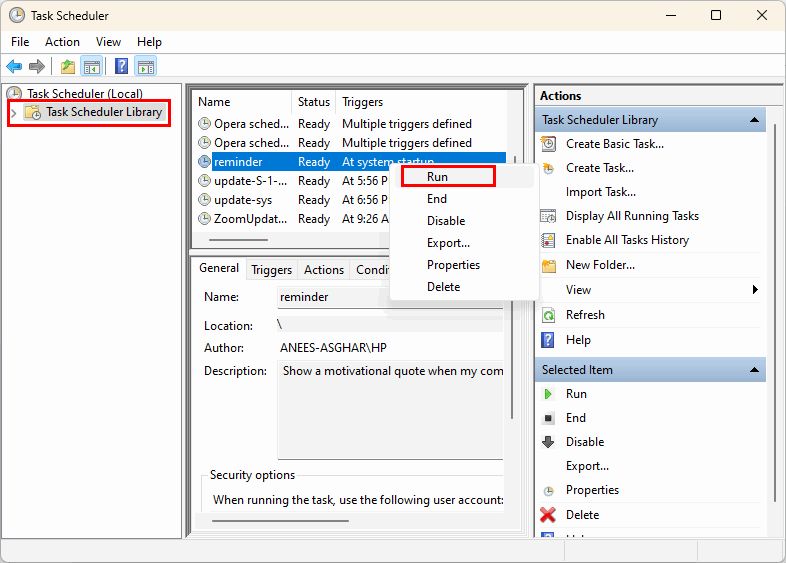
Verifique os logs que o seu script produz ou arquivos de saída para confirmar a execução.
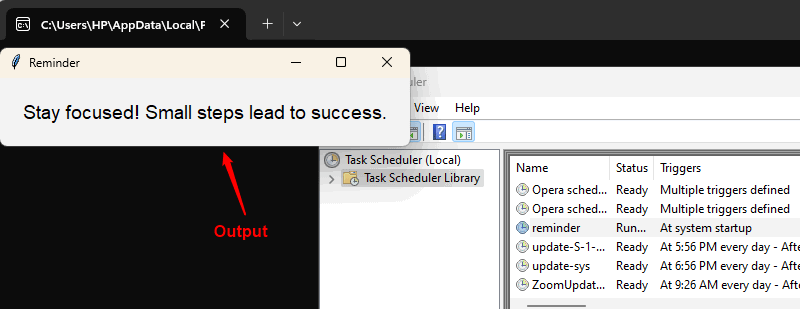
Se a tarefa não rodar, revise:
- Caminhos do Python e do script.
- Permissões (executar como administrador quando necessário).
- Configurações de conta na tarefa (senha ou conta de serviço).
- Configurações de energia e rede.
Diagnóstico rápido e checklist de resolução de problemas
- A tarefa aparece na biblioteca? Se não, recrie com um nome simples.
- O executável Python correto foi usado? Use
where pythonpara confirmar. - O script roda manualmente via prompt com o mesmo usuário? Teste manualmente.
- A tarefa tem permissões suficientes? Marque Executar com privilégios mais altos.
- Há dependências (conexão de rede, unidades mapeadas)? Unidades mapeadas podem não existir em contexto de serviço; use caminhos UNC ou monte via script.
- Há logs de erro no Visualizador de Eventos (TaskScheduler)? Verifique Aplicativo e Serviços > Microsoft > Windows > TaskScheduler.
Playbook rápido (passo a passo) para implantação
- Teste o script manualmente como o usuário que vai executar a tarefa.
- Confirme o caminho do Python com
where python. - Crie a tarefa no Agendador apontando para python.exe ou para um .bat.
- Configure para “Executar quer o usuário esteja conectado ou não” quando necessário.
- Marque “Executar com privilégios mais altos” se precisar de admin.
- Desmarque restrições de energia em laptops.
- Execute manualmente a tarefa e valide a saída.
- Habilite logging no script (arquivo de log com timestamp).
- Monitorize por 48–72 horas para confirmar estabilidade.
Decisão rápida (fluxo) para escolher entre Python direto ou .bat
flowchart TD
  A[Precisa passar argumentos complexos ou configurar ambiente?] -->|Sim| B[Use .bat]
  A -->|Não| C[Use python.exe diretamente]
  B --> D[.bat facilita redirecionar logs e ativar venv]
  C --> E[Evita camada extra; mais simples para agendador]
Boas práticas e alternativas
- Use ambientes virtuais (venv) quando múltiplas versões de dependências existirem. No .bat, ative o venv antes de rodar o script.
- Para alta confiabilidade e isolamento, considere containers Docker ou serviços como Azure Functions, AWS Lambda ou um agendador centralizado (para múltiplas máquinas).
- Se precisa de retries e monitoramento, combine o Agendador com scripts que capturem falhas e enviem alertas por e‑mail.
Quando o Agendador falha: se o ambiente exigir escalabilidade, recuperação automática ou isolamento, o Agendador local pode não ser a melhor opção. Nesses casos, migre para agendadores centralizados ou nuvem.
Checklists por função
Para desenvolvedores:
- Validar execução manual do script.
- Registrar logs com timestamps.
- Tratar exceções e retornar códigos de erro significativos.
Para administradores:
- Confirmar permissões e senhas da conta de serviço.
- Verificar condições de energia e políticas de grupo.
- Monitorar com o Visualizador de Eventos.
Para operadores (ops):
- Monitorar logs e alertas.
- Verificar falhas recorrentes e rotacionar credenciais se necessário.
Critérios de aceitação (Kriterios de execução)
- O script roda via Agendador no horário programado.
- O output esperado (arquivo, e‑mail, banco) é gerado corretamente.
- Nenhum erro crítico aparece no log durante a execução.
Resumo e próximos passos
O Agendador de Tarefas do Windows é uma solução simples e eficaz para automatizar scripts Python. Comece apontando para o executável Python ou crie um .bat para maior controle. Teste manualmente, revise permissões e ajuste as condições de energia. Para projetos que exigem maior isolamento, monitoração ou escala, avalie soluções em contêiner ou na nuvem.
Notas importantes:
- Prefira caminhos absolutos. Evite unidades mapeadas que não existam no contexto do serviço.
- Habilite logs no script para facilitar diagnóstico.
Pequena referência de comandos
- Encontrar Python:
where python - Testar script manualmente:
python C:\caminho\meu_script.py
Fim.

Materiais semelhantes

Instalar e usar Podman no Debian 11
Apt‑pinning no Debian: guia prático

Injete FSR 4 com OptiScaler em qualquer jogo
DansGuardian e Squid com NTLM no Debian Etch

Corrigir erro de instalação no Android
