
Salvar apps fora do disco C: no Windows
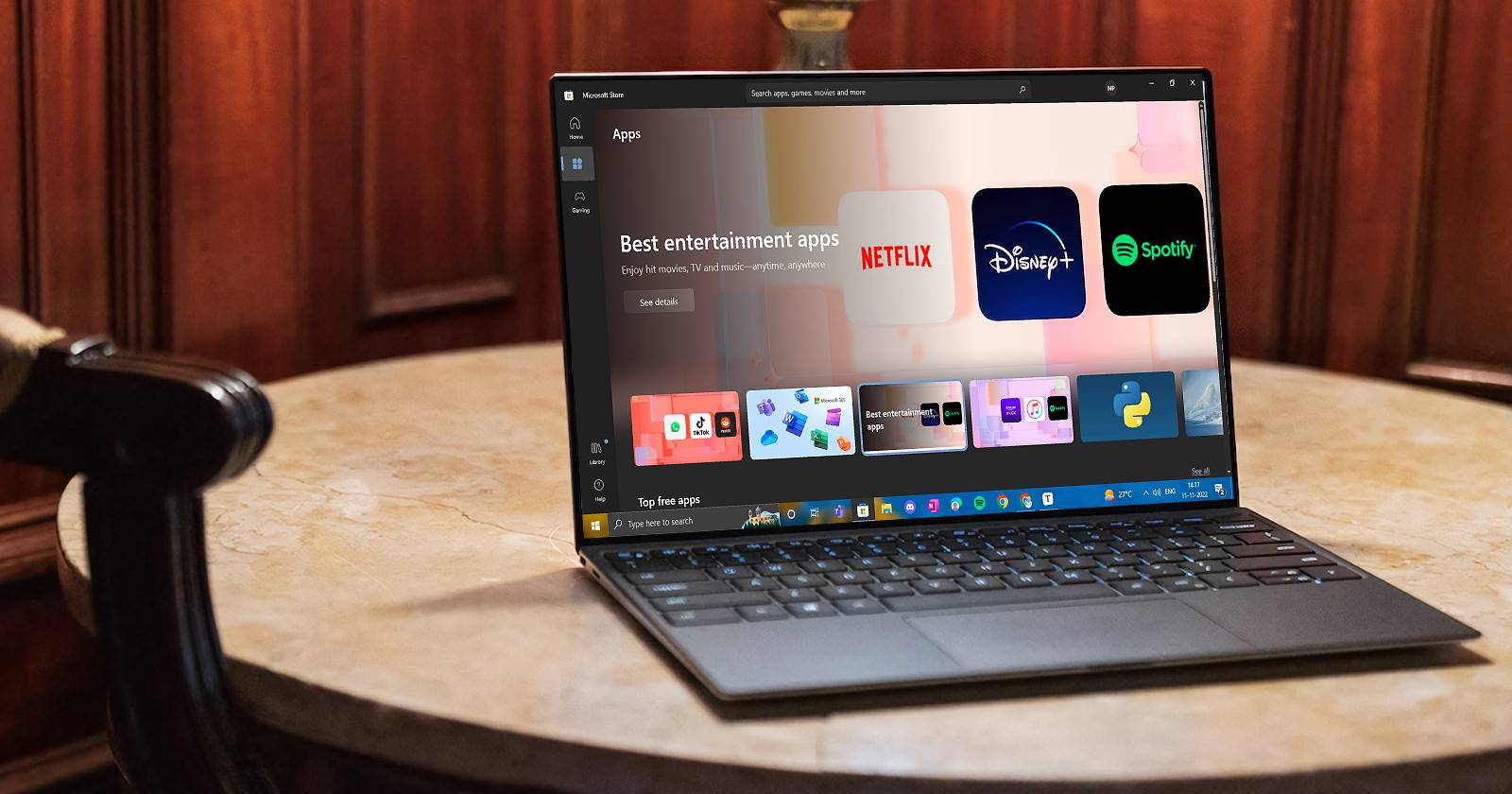
Enquanto você trabalha, se diverte e se conecta no PC, desenvolvedores continuam criando apps para melhorar a experiência no Windows. Você encontra ótimos apps para quase tudo na Microsoft Store. Porém, não é uma boa prática salvar todos os apps em um único local — especialmente no disco Local (C:). Este guia explica por quê e mostra como economizar espaço instalando apps em outras unidades.
Intenção principal e variantes de busca
- Instalar apps da Microsoft Store em outro drive
- Mudar local de instalação de apps no Windows
- Salvar apps no HD externo ou pen drive
- Evitar que o disco C encha
- Otimizar espaço no Windows
Por que não salvar tudo no disco C?
O Windows, por padrão, instala apps da Microsoft Store no disco Local (C:). Esse mesmo disco normalmente contém os arquivos do sistema operacional, atualizações, memória virtual e os perfis dos usuários (Documentos, Imagens, Vídeos). Se o C: ficar cheio, o sistema tende a ficar mais lento e updates podem falhar.
Uma prática recomendada ao comprar ou montar um PC é particionar o armazenamento: manter o Windows em uma partição (ou SSD) e os dados em outra. Assim, se o C: for corrompido, você pode reinstalar o Windows sem perder arquivos pessoais em outras unidades.
Também é importante reservar espaço livre para:
- Atualizações do sistema (Windows Update) e de drivers;
- Arquivos temporários e memória virtual (pagefile);
- Operação fluida de aplicativos que criam caches.
Regra prática: mantenha 10–15% do volume do C: livre. Abaixo disso, você pode perceber lentidão, quedas na responsividade e problemas para atualizar o sistema.
Opções antes de mover apps — verifique isto primeiro
- Limpe arquivos temporários e a Lixeira.
- Use o Liberador de Espaço ou Configurações > Sistema > Armazenamento para identificar grandes pastas.
- Desinstale apps que você não usa.
- Verifique se seus drives externos usam NTFS antes de instalar apps neles.
Nota importante: mover apps do C: para outra unidade nem sempre é possível por métodos manuais. Apps da Microsoft Store seguem um formato e uma pasta protegida chamada Windowsapps. Use as opções de sistema para mover ou reinstalar quando possível.
Como salvar novos apps em outras unidades
Siga estes passos para definir um novo local padrão para instalações da Microsoft Store. Os rótulos de menu abaixo estão apresentados em português, conforme aparecem nas versões traduzidas do Windows.
- Abra Configurações (tecla Windows + I) ou clique com o botão direito no ícone do Windows e selecione Configurações.
- Vá para Sistema.
- Clique em Armazenamento.
- No Windows 10: em Mais configurações de armazenamento, selecione Alterar onde novo conteúdo é salvo.
No Windows 11: em Armazenamento, abra Configurações avançadas de armazenamento > Onde o novo conteúdo é salvo.
- Na parte superior da página, em Novo apps serão salvos em:, abra o menu suspenso.
- Escolha a unidade que deseja usar (ex.: D:, E:) e clique em Aplicar.
A partir desse momento, apps novos baixados pela Microsoft Store serão instalados na unidade escolhida. O Windows criará uma pasta WindowsApps nesse volume e salvarei os apps lá.
Como salvar apps em drives externos (USB, HD externo, cartão SD)
Apps também podem ser instalados em drives externos. Isso é útil quando você precisa levar apps em trânsito para apresentações ou projetos fora do escritório. Antes de mudar o local, formate o drive externo em NTFS.
- Conecte o pendrive ou HD externo ao PC.
- Abra Configurações > Sistema > Armazenamento > Alterar onde novo conteúdo é salvo.
- No menu Novo apps serão salvos em:, selecione a unidade externa e clique em Aplicar.
Cuidados e limitações:
- Apps instalados em unidade externa só abrem enquanto a unidade estiver conectada.
- Se a unidade externa estiver desconectada quando você instalar novos apps, o Windows instalará esses novos apps no C: até que a unidade volte a estar disponível.
- Apps instalados no C: enquanto o externo estava desconectado não são movidos automaticamente para o drive externo depois.
Como mover apps já instalados para outra unidade
Alterar o local padrão afeta apenas instalações futuras. Para liberar espaço no C:, mova apps existentes:
- Apps UWP (Microsoft Store): vá em Configurações > Apps > Apps e recursos. Selecione o app e escolha Mover (se disponível), em seguida escolha a unidade destino.
- Apps clássicos (Win32): desinstale e reinstale no novo drive usando o instalador e as opções de caminho customizado.
Se preferir, use ferramentas oficiais ou scripts de gerenciamento para mover instalações complexas, mas faça backup antes.
Quando não mover um app: contraexemplos e riscos
- Apps que criam drivers ou serviços de sistema geralmente precisam ficar no C:.
- Softwares de segurança, antivírus e utilitários de disco devem permanecer onde o instalador recomenda.
- Se o drive externo for removido acidentalmente, apps essenciais podem falhar no momento crítico.
Risco prático: mover arquivos do WindowsApps fora do fluxo oficial pode quebrar permissões e impedir atualizações.
Abordagens alternativas
- Expansão de armazenamento interno (substituir ou adicionar SSD/HDD) é mais robusta que depender de unidades externas.
- Armazenamento em rede (NAS) para arquivos e dados, mantendo o sistema e apps no C:.
- Usar bibliotecas e pastas redirecionadas (Documentos, Imagens) para liberar espaço no C: sem mover programas.
Mini-metodologia para decidir onde instalar apps
- Classifique o app: essencial/ocasional/portátil.
- Essencial: manter no C: (se integrar ao sistema). Ocasional: mover para D: ou outro disco interno. Portátil: instalar em USB/HD externo (NTFS).
- Verifique dependências (serviços, drivers).
- Teste: instale e abra o app antes de depender dele em produção.
Checklist por função (simples)
- Usuário comum:
- Liberar espaço no C: (10–15% livre)
- Mudar local padrão para outro disco interno
- Usar NTFS em drives externos
- Profissional de TI:
- Validar compatibilidade de apps com remoção de unidades
- Documentar quais apps foram movidos
- Planejar backup do drive externo
- Apresentador/Consultor em trânsito:
- Instalar apps portáteis no HD externo
- Testar a inicialização do app em outro PC
- Levar adaptadores e cabos necessários
Playbook rápido para liberar espaço no C:
- Executar limpeza de disco e remover arquivos temporários.
- Desinstalar apps grandes e desnecessários.
- Mover apps da Store para outra unidade via Configurações > Apps > Apps e recursos.
- Alterar local padrão em Configurações > Sistema > Armazenamento.
- Considerar upgrade do SSD/HDD se o espaço continuar crítico.
Fluxo de decisão (Mermaid)
flowchart TD
  A[Precisa instalar app novo?] --> B{App é essencial para o sistema?}
  B -- Sim --> C[Instalar no C:]
  B -- Não --> D{Tem outro disco interno com espaço?}
  D -- Sim --> E[Definir outro disco como padrão e instalar]
  D -- Não --> F{Usar unidade externa?}
  F -- Sim --> G[Formatar como NTFS e instalar]
  F -- Não --> H[Considerar upgrade de armazenamento]
  E --> I[Fim]
  C --> I
  G --> I
  H --> I
Exemplos práticos
- Cenário 1: Notebook com SSD de 256 GB (C:) e HD de 1 TB (D:). Configure novos apps para D: e mova jogos grandes para D:.
- Cenário 2: Usuário que viaja com apps de apresentação. Formate um SSD portátil em NTFS, instale os apps necessários nele e teste em outro PC.
Critérios de aceitação para uma migração bem-sucedida
- O app abre e funciona após a migração.
- O sistema permanece estável e recebe atualizações.
- Espaço liberado no C: é suficiente para manter 10–15% livre.
- Documentação de quais apps foram movidos está atualizada.
Problemas comuns e como resolver
- Problema: Windows volta a instalar no C: mesmo após escolher outra unidade.
- Causa possível: unidade externa desconectada. Solução: reconectar a unidade e reinstalar ou mover o app.
- Problema: Mover um app falha ou a opção Mover não aparece.
- Causa: app não suporta movimento ou é um app clássico. Solução: reinstalar no destino ou manter no C:.
- Problema: Permissões ou erros ao acessar WindowsApps em outra unidade.
- Solução: não faça alterações manuais na pasta WindowsApps; use ferramentas oficiais e mantenha backups.
Segurança e privacidade
- Ao usar drives externos, proteja dados com criptografia (BitLocker) se contiverem informações sensíveis.
- Faça backup de apps e dados importantes antes de mover ou formatar unidades.
- Não compartilhe drives externos sem antes remover credenciais e caches.
Nível de maturidade e ROI qualitativo
- Nível 1 (Básico): Limpeza e alteração do local padrão. Impacto: baixo custo, benefício imediato em espaço livre.
- Nível 2 (Intermediário): Reinstalação de apps em nova unidade + backup. Impacto: maior confiabilidade.
- Nível 3 (Avançado): Upgrade para SSD maior ou NVMe + migração de SO. Impacto: alto desempenho e maior capacidade, maior custo.
Galeria de casos de borda
- Drive externo formatado em FAT32 não aceitará instalações maiores que 4 GB; use NTFS.
- Computadores com políticas corporativas podem bloquear alteração do local de instalação.
- Apps com licenças vinculadas ao hardware podem exigir reativação após mover.
1-linha de glossário
- NTFS: Sistema de arquivos recomendado para instalações em drives Windows.
- WindowsApps: Pasta protegida onde apps da Microsoft Store são armazenados.
- UWP: Plataforma Universal do Windows (formatos de app da Store).
Resumo final
Mudar o local padrão de instalação de apps para outra unidade é uma solução simples e eficaz para reduzir o uso de espaço no disco C: e manter o Windows rápido. Use drives internos sempre que possível. Drives externos funcionam, mas exigem que fiquem conectados. Formate em NTFS, faça backups regulares e teste apps após mover.
Obrigado por ler. Se quiser, posso gerar um checklist personalizável em formato imprimível para o seu caso específico.

Materiais semelhantes

Instalar e usar Podman no Debian 11
Apt‑pinning no Debian: guia prático

Injete FSR 4 com OptiScaler em qualquer jogo
DansGuardian e Squid com NTLM no Debian Etch

Corrigir erro de instalação no Android
