
Como recuperar um Android brickado: guia passo a passo
Introdução
Smartphones Android permitem modificar ROMs, kernels e muita personalização — o que é divertido, mas aumenta o risco de erro. “Brickar” um telefone significa que ele encontrou um erro que impede a inicialização. Existem dois cenários principais: soft brick (recuperável na maioria dos casos) e hard brick (falha de hardware, normalmente irreversível pelo usuário). Este artigo explica como diagnosticar e tentar recuperar cada situação, com passos práticos, listas de verificação, uma metodologia repetível e dicas de segurança.
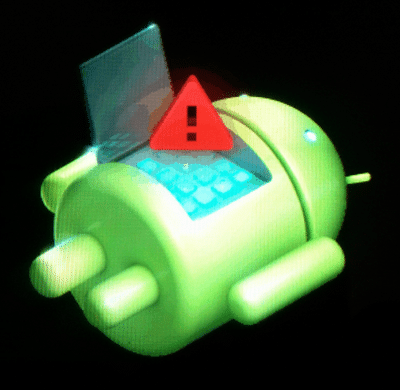
Imagem explicativa:
Variantes de intenção (SEO)
- recuperar Android brickado
- consertar Android em loop de inicialização
- desbrickar smartphone Android
- restaurar ROM stock Android
O que é um Android “brickado”?
Definição curta: Quando um smartphone não consegue inicializar normalmente devido a erro de software ou falha de hardware.
- Soft brick: erro de software que deixa o aparelho em loop de inicialização, apenas no bootloader ou só em recuperação. Frequentemente recuperável.
- Hard brick: aparelho totalmente sem resposta por causa de defeito de hardware. Geralmente exige assistência técnica ou substituição.
Importante: Evite admitir modificações de software (root, ROMs personalizadas) ao acionar garantia — muitas fabricantes anulam a garantia por root.
Requisitos e ferramentas
Antes de começar, tenha à mão:
- Um computador com Android SDK (adb) e drivers instalados.
- Cabos USB compatíveis (micro USB ou USB-C conforme o aparelho).
- Ferramenta de flash específica do fabricante (ex.: Odin para muitos Samsung).
- Cartão microSD removível e leitor de cartão (se aplicável).
- Software utilitário opcional: OneClick UnBrick, QtADB.
- Ferramentas básicas de eletrônica (somente para método avançado de jig USB): soldador, resistores.
Nota: Os links de download e instruções para instalar SDK/driver não estão incluídos aqui — procure o site oficial do fabricante ou fóruns especializados (XDA Developers) para os arquivos corretos.
Diagnóstico rápido: que tipo de brick é este?
- O aparelho não responde a nenhum pressionamento de botão e não acende nada -> possível hard brick.
- Acende mas fica preso em loop de inicialização -> soft brick.
- Inicializa apenas em Modo de Recuperação ou Bootloader (ou Download Mode em Samsung) -> soft brick com acesso a recuperação.
- Não entra em modo de Download/Bootloader, mas liga parcialmente -> soft brick avançado.
Use este diagrama para decidir o caminho:
flowchart TD
  A[Início: aparelho não inicializa normalmente] --> B{Liga?}
  B -- Não --> C{Acende alguma luz ou vibração?}
  B -- Sim --> D{Entra em recuperação/bootloader?}
  C -- Não --> E[Possível hard brick -> procurar assistência]
  C -- Sim --> D
  D -- Recuperação/Bootloader --> F[Tentar limpar cache / reinstalar ROM]
  D -- Não --> G[Metodo avançado: jig USB ou ferramentas de unbrick]
  F --> H{Resolveu?}
  G --> H
  H -- Sim --> I[Restaurado]
  H -- Não --> J[Tentar OneClick UnBrick / fórum XDA / assistência]
Procedimentos detalhados por cenário
Se o telefone está em loop de inicialização
Causa comum: instalar uma ROM nova sobre arquivos antigos sem limpeza.
Passos:
- Entre em Modo de Recuperação (Recovery Mode). Os atalhos variam: mantenha pressionado Volume+ + Power ou Volume- + Power + Home, dependendo do modelo.
- No menu de recuperação (ex.: ClockworkMod ou outra), escolha: Wipe Cache Partition.
- Em seguida, vá para Advanced -> Wipe Dalvik Cache.
- Se persistir, faça Wipe data/factory reset (atenção: apaga dados do usuário).
- Reboot system now.
Se o aparelho inicializar, aguarde a primeira inicialização — pode demorar vários minutos. Se continuar no loop, volte ao recovery e reinstale (flash) a ROM desejada a partir do cartão SD ou via ADB sideload.
Importante: Antes de qualquer Wipe, faça backup se possível (nandroid backup no recovery customizado).
Se o telefone inicializa direto em Recuperação ou Bootloader
Imagem de exemplo:

Passos:
- Monte o cartão SD pelo menu de recuperação (Mounts and Storage -> Mount SD Card) ou remova o microSD e conecte ao PC.
- Copie a ROM que deseja instalar (ZIP) para a raiz do cartão SD.
- No recovery: Install ZIP from SD card -> Choose ZIP from SD card -> Install -> Yes.
- Se falhar, baixe a ROM stock do fabricante e faça flash com a ferramenta apropriada (ex.: Odin para muitos Samsung, ferramentas de fábrica para outras marcas).
- Se for necessário, desfaça o root antes de tentar reinstalar a ROM stock.
Dica: Formate o cartão SD como FAT32 se o aparelho tiver problemas ao ler o arquivo ZIP.
Se o telefone não inicia e não entra em Modo de Download/Bootloader
Observação: O método a seguir é arriscado e exige habilidade com eletrônica. Funciona somente em alguns modelos (principalmente Samsung) e pode danificar irreversivelmente o telefone se feito incorretamente.
Resumo do método do “microUSB jig”:
- Pegue um cabo micro USB que você não usa mais e corte a extremidade até expor os conectores.
- Localize os 5 pinos do conector micro USB; você só usará os pinos 4 e 5 (dados ou detecção — depende do modelo).
- Compre 3 resistores de 100 kΩ e solde em série para obter ≈300 kΩ total. A resistência abaixo de 300 kΩ pode não funcionar.
- Isole bem as soldas (calor e fita) para evitar contato que altere a resistência.
- Toque cuidadosamente os dois terminais resultantes nos pinos 4 e 5 do conector dentro do telefone por 4–5 segundos.
- Se a técnica funcionar, o aparelho deve entrar em Modo de Download; então use Odin para reinstalar a imagem de recuperação e a ROM.
Importante: Este procedimento pode invalidar garantias, causar curto-circuito e danificar o hardware. Execute por sua conta e risco ou procure um técnico.
Ferramentas automáticas e utilitários
- OneClick UnBrick: ferramenta que promete desbrickar soft bricks com um clique — funciona em alguns modelos; consulte a compatibilidade antes de usar.
- QtADB: interface gráfica que facilita o uso de adb para operações como sideload, backup e shell.
Se procedimentos manuais falharam, experimente essas ferramentas e relate resultados nos fóruns especializados.
SOP: Procedimento padrão recomendado (passo a passo)
- Diagnosticar: determinar soft vs hard brick (veja seção Diagnóstico).
- Backup: se houver acesso, faça backup completo (Nandroid ou adb pull).
- Recovery: tentar limpar cache e Dalvik Cache; se necessário, factory reset.
- Reinstalar ROM: flash da ROM desejada via cartão SD, adb sideload ou ferramenta do fabricante.
- Reverter para stock: se ainda persistir, baixar e instalar ROM stock via Odin ou ferramenta oficial.
- Ferramentas: testar OneClick UnBrick / QtADB se os métodos acima falharem.
- Assistência: se nada funcionar e o aparelho não responde, procurar assistência técnica ou o revendedor.
Checklist rápido (usuário) — antes de tentar qualquer reparo
- Carregar bateria acima de 50% para evitar desligamentos durante o flash.
- Ter cabo USB confiável e drivers instalados no PC.
- Baixar ROM correta para o número do modelo exato.
- Fazer backup de dados importantes, se possível.
- Ler fóruns (XDA) sobre o modelo para avisos e procedimentos específicos.
Checklist técnico (para quem vai executar jig ou solda):
- EPI: óculos de proteção, superfície isolada.
- Ferramentas adequadas: ferro de soldar, multímetro, resistores de 100 kΩ.
- Conhecer riscos de perda de garantia e possíveis danos.
Matriz de resolução: método recomendado por sintoma
| Sintoma | Primeiro método | Se falhar | Observações |
|---|---|---|---|
| Loop de boot | Wipe Cache + Dalvik | Reflash ROM via SD | Backup antes de reset |
| Vai direto para recuperação | Instalar ZIP da ROM | Reverter para ROM stock com Odin | Montar SD se necessário |
| Não liga / sem resposta | Teste simples de hardware (trocar bateria/charger) | Assistência técnica | Hard brick provável |
| Não entra em Download Mode | Jig USB (avançado) | Procurar assistência especializada | Risco alto |
Quando os métodos falham: opções e limites
- Se mesmo após reinstalar ROM stock o aparelho não responde, muito provável é hard brick.
- Em caso de hard brick, procure assistência autorizada ou um técnico com bancada de reballing/reflow (procedimentos de hardware) — estes são caros e sem garantia de sucesso.
- Se o dispositivo está na garantia e não foi comprovado uso de ROM customizada, acione o suporte do fabricante.
Segurança e privacidade
- Não forneça senhas ou dados pessoais a ferramentas de terceiros sem verificar a reputação.
- Ao reinstalar ROMs de fontes não oficiais, esteja ciente de riscos de malware.
- Se o aparelho contiver dados sensíveis, prefira serviços profissionais que garantam confidencialidade.
Glossário rápido (uma linha cada)
- ROM: imagem do sistema Android que contém o sistema operacional.
- Recovery: modo de recuperação que permite restaurar, instalar e limpar partições.
- Bootloader: software que inicia o sistema e permite flash de imagens.
- Odin: ferramenta de flashing usada em muitos aparelhos Samsung.
- ADB: Android Debug Bridge — ferramenta de comunicação entre PC e aparelho.
Checklist por função (usuário, técnico, revendedor)
Usuário:
- Verificar bateria e cabos.
- Tentar entrar em recuperação e limpar caches.
- Pesquisar ROM stock e guias para o modelo.
Técnico:
- Confirmar drivers e ambiente de flash.
- Testar métodos de jig apenas se seguro e documentado.
- Registrar cada passo e criar backup antes de reflash.
Revendedor/assistência:
- Verificar histórico de modificações (root/flash) antes de aceitar garantia.
- Oferecer opções de reparo de hardware quando aplicável.
Exemplo de aceitação / critérios de sucesso
- O aparelho completa a sequência de inicialização e chega à tela inicial do sistema.
- Funções básicas (chamada, Wi‑Fi) respondem sem travamentos aparentes após 10 minutos de uso contínuo.
- Se o objetivo era instalar ROM stock, o número do build corresponde à ROM fornecida.
Recursos e lugares para ajuda
- Fóruns XDA Developers: guias por modelo, ferramentas e suporte comunitário.
- Comunidades locais e grupos técnicos: técnicos com experiência em hardware.
- Sites oficiais do fabricante: ROMs e ferramentas próprias.
Quando recorrer ao revendedor
- Se o aparelho está na garantia e a falha puder ser atribuída a defeito de fábrica.
- Se o dispositivo for hard bricked e o conserto exigir troca de placa ou reparo de hardware.
Resumo final
Recuperar um Android brickado é frequentemente possível quando o problema é de software. Comece com diagnóstico claro, limpe caches, reinstale ROMs (preferencialmente stock) e utilize ferramentas especializadas quando necessário. Procedimentos avançados (jig USB, solda) são arriscados e devem ser feitos apenas por quem tem habilidade. Se nada resolver, procure assistência técnica ou o revendedor, lembrando dos riscos para a garantia.
Importante: Não admita modificações de software ao acionar a garantia se você pretende que a cobertura seja aplicada.
Se quiser, posso criar um checklist imprimível específico para o seu modelo (nome e número do modelo) ou um roteiro passo a passo adaptado ao seu fabricante.

Materiais semelhantes

Instalar e usar Podman no Debian 11
Apt‑pinning no Debian: guia prático

Injete FSR 4 com OptiScaler em qualquer jogo
DansGuardian e Squid com NTLM no Debian Etch

Corrigir erro de instalação no Android
