
Como testar a memória no Windows 10
Introdução
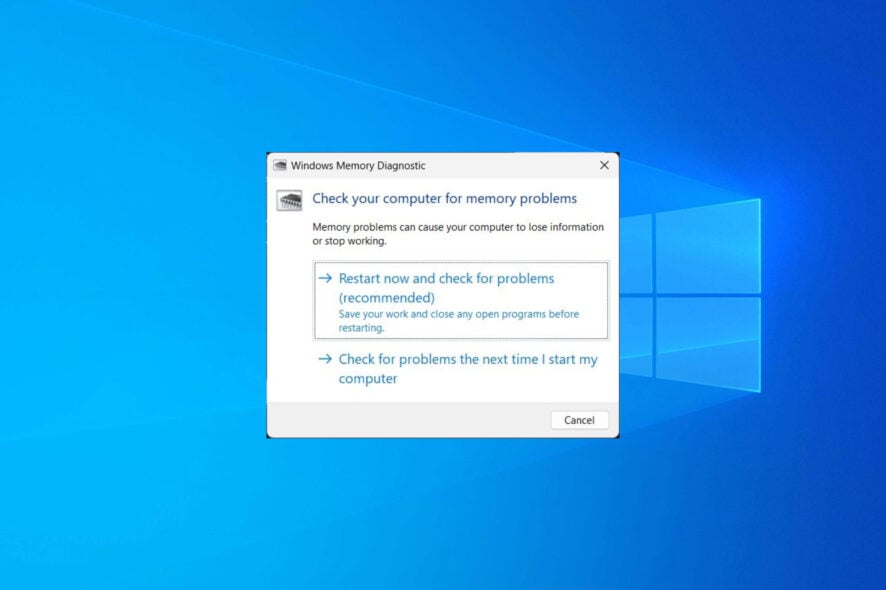
Figura: Computador de mesa com tela de diagnóstico; ilustração mostrando uma verificação de memória.
Problemas de memória são dos piores para um PC porque degradam o desempenho, causam travamentos e corrompem dados. O Windows inclui a Ferramenta de Diagnóstico de Memória (Windows Memory Diagnostic) para testar RAM sem precisar abrir o gabinete. Contudo, usuários às vezes têm dificuldades para abri-la ou interpretar resultados. A seguir apresentamos métodos, dicas de interpretação, alternativas e um runbook para agir diante de falhas.
Importante: este guia foca no diagnóstico por software da memória RAM. Se houver suspeita de problema físico (cheiros, danos visíveis, memórias que não são reconhecidas), considere consultar um técnico ou seguir procedimentos de segurança antes de abrir o PC.
O que é a Ferramenta de Diagnóstico de Memória?
Uma linha: é uma ferramenta integrada ao Windows que reinicia o PC e executa testes de RAM fora do sistema operacional, procurando erros físicos e lógicos.
Termos rápidos:
- Diagnóstico: verificação automatizada de erros.
- RAM: memória de acesso aleatório, onde programas colocam dados temporários.
Como posso executar um teste de memória no Windows 10 usando a Ferramenta de Diagnóstico?
Abaixo estão métodos testados e práticos. Em todos os casos, você verá duas opções ao abrir a ferramenta:
- Reiniciar agora e verificar se há problemas (recomendado)
- Verificar se há problemas na próxima vez que eu iniciar o computador
1. Use o menu Iniciar
- Pressione a tecla Win para abrir o Iniciar.
- Digite Windows Memory Diagnostic e abra a ferramenta.
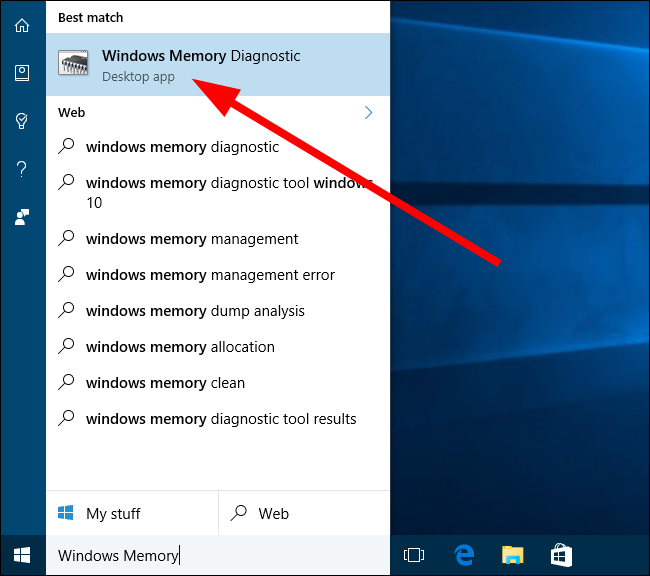
Imagem: Resultado da pesquisa do menu Iniciar exibindo “Windows Memory Diagnostic”.
- Escolha entre as duas opções (recomenda-se reiniciar e verificar agora).
- O computador reiniciará e executará vários testes de memória automaticamente; ao final ele mostrará um resumo.
Este é o modo mais direto e funciona tanto no Windows 10 quanto no Windows 11.
2. Use a Pesquisa do Windows
- Pressione Win + S para abrir a Pesquisa do Windows.
- Digite Windows Memory Diagnostic e abra-o.
- Selecione a opção desejada e deixe o PC reiniciar para o teste.
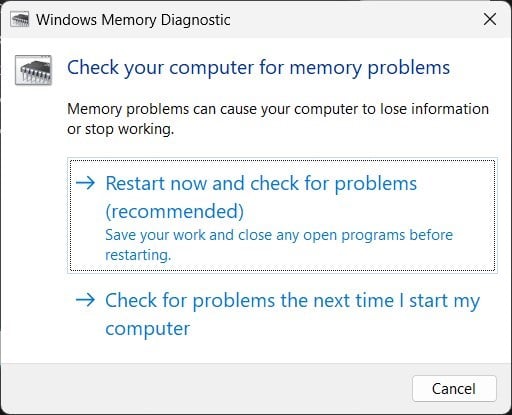
Imagem: Janela de diálogo com as duas opções da Ferramenta de Diagnóstico de Memória.
3. Use o Prompt de Comando (útil em recuperação)
- Abra o Prompt de Comando como administrador.
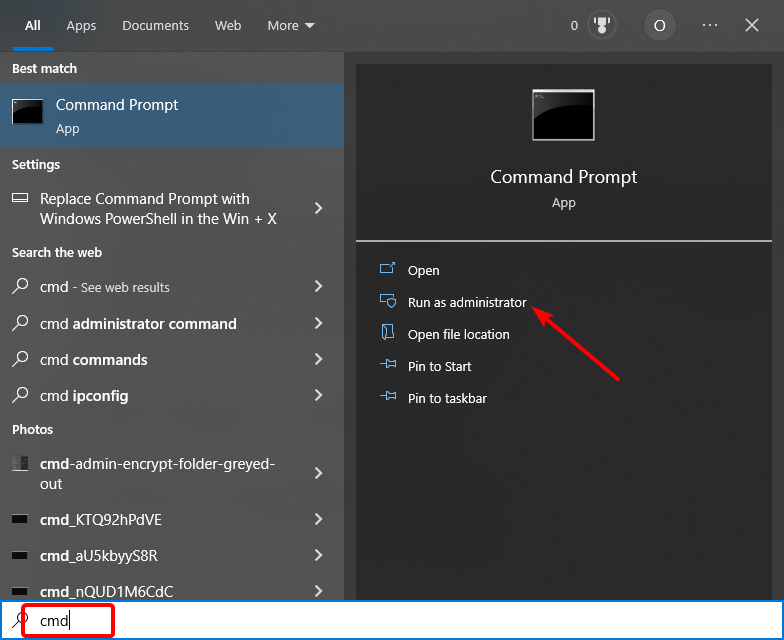
Imagem: Prompt de Comando aberto com privilégios elevados.
- Digite o comando abaixo e pressione Enter:
MdSched- Escolha reiniciar agora ou na próxima inicialização.
Este método é valioso quando o Windows não está carregando corretamente, pois pode ser executado a partir do ambiente de recuperação.
4. Use as Configurações do Windows
- Pressione Win + I para abrir as Configurações.
- Digite memória no campo de busca e clique em Diagnosticar problemas de memória do computador.
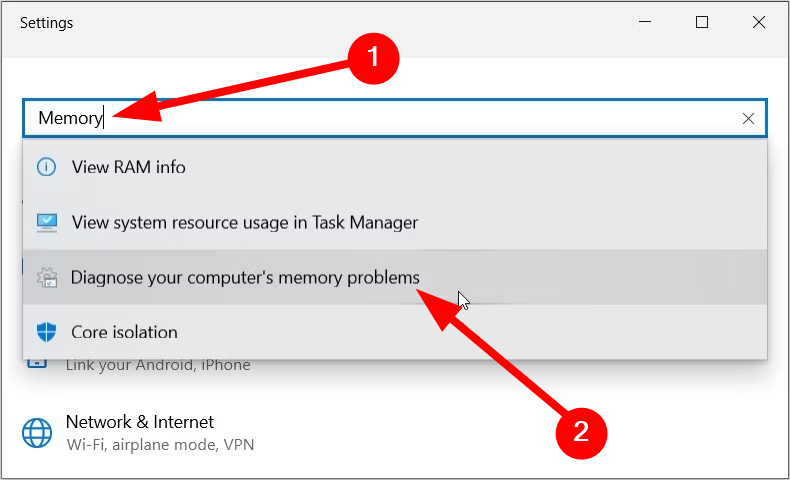
Imagem: Opção nas Configurações para diagnosticar problemas de memória.
- Escolha reiniciar e executar o teste.
5. Use o Painel de Controle
- Abra o Painel de Controle pelo menu Iniciar.
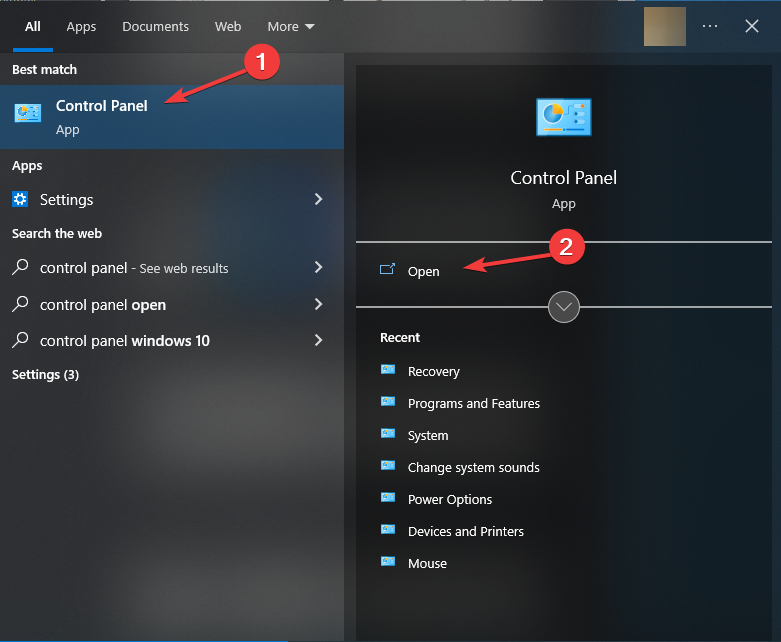
Imagem: Busca no Painel de Controle.
- Em “Exibir por”, selecione Ícones pequenos.
- Vá em Ferramentas Administrativas → Windows Memory Diagnostic.
- Escolha a opção de reinício para testar.
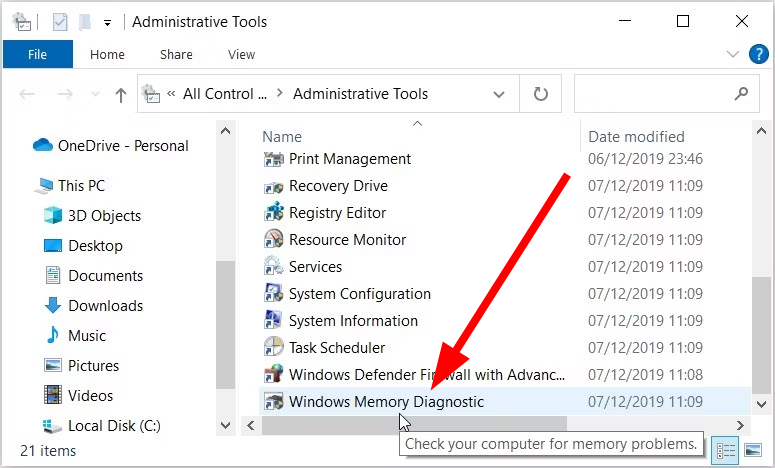
Imagem: Atalho da Ferramenta de Diagnóstico dentro das Ferramentas Administrativas.
6. Use o Explorador de Arquivos
- Abra o Explorador de Arquivos.
- Na barra de endereços, digite MdSched e pressione Enter.
- Escolha reiniciar e executar o teste.
7. Use o Gerenciador de Tarefas
- Pressione Ctrl + Shift + Esc para abrir o Gerenciador de Tarefas.
- Clique em Arquivo → Executar nova tarefa.
- Digite MdSched e pressione Enter.
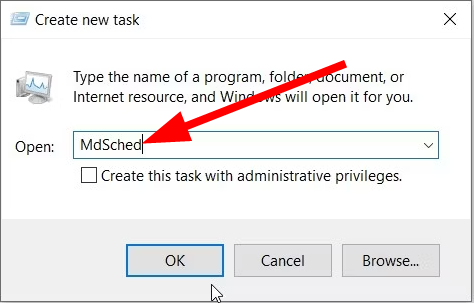
Imagem: Gerenciador de Tarefas, opção para executar nova tarefa.
8. Use a caixa Executar
- Pressione Win + R para abrir a caixa Executar.
- Digite MdSched e pressione Enter.
- Escolha reiniciar agora ou testar depois.
O que acontece durante o teste?
Ao reiniciar, a ferramenta executa um conjunto de testes padrão (básico, padrão e estendido, dependendo da versão) para detectar erros de leitura/gravação e padrões corrompidos na RAM. Ela geralmente exibe o progresso e a contagem de passagens.
Nota: o teste pode demorar de alguns minutos até horas (em modo estendido), dependendo da quantidade de memória e da opção selecionada.
Como interpretar os resultados
Após o teste, o Windows normalmente mostra um resumo breve na tela. Para ver resultados detalhados:
- Abra o Visualizador de Eventos (Event Viewer): Win + X → Visualizador de Eventos.
- Navegue para: Logs do Windows → Sistema.
- Procure eventos com origem “MemoryDiagnostics-Results”.
Se houver erros, a descrição do evento indicará discrepâncias detectadas. Se o teste não encontrou erros, a mensagem informará que nenhum problema foi detectado.
Importante: a ausência de erros no diagnóstico do Windows não garante que a RAM está 100% boa — testes de terceiros (veja abaixo) podem detectar problemas que passam despercebidos.
Quando a Ferramenta pode falhar ou não bastar
- Ferramenta trava ou não inicia: problemas com BIOS/UEFI ou corrupção do sistema podem impedir a reinicialização.
- Erros intermitentes: problemas apenas sob carga pesada podem não ocorrer durante o teste padrão.
- Resultados contraditórios: testes diferentes podem dar resultados distintos. Sempre valide com um segundo método antes de substituir hardware.
Alternativas (quando precisar de testes mais rigorosos)
- MemTest86 (bootável): ferramenta externa que roda do pendrive e executa testes avançados de RAM. É útil para testes longos e em baixo nível.
- Ferramentas do fabricante (Kingston, Crucial, Corsair) para verificar compatibilidade e perfis XMP.
- Trocar módulos entre slots e testar um módulo por vez — diagnóstico físico simples e eficaz.
Nota: MemTest86 requer criar mídia de boot e pode ser preferível em centros de suporte técnico.
Mini-playbook: passo a passo para diagnosticar e agir (SOP)
- Backup rápido de dados importantes (sempre primeiro).
- Execute a Ferramenta de Diagnóstico do Windows (recomenda-se reiniciar agora).
- Se o teste indicar erro: anote o evento no Visualizador de Eventos (cópia do texto do evento).
- Desligue o PC e descarte energia (desconecte e pressione o botão liga/desliga por 10s se desktop).
- Reseat (reconectar) os módulos de RAM: retire e recoloque, limpe contatos com borracha (suave) ou álcool isopropílico e deixe secar.
- Teste com um módulo por vez para identificar módulo defeituoso.
- Se erros persistirem, teste com MemTest86 por 4 passagens ou leve a um técnico para teste em bancada.
- Substitua o módulo com defeito e confirme estabilidade com testes de estresse.
Runbook de incidente rápido (se o sistema falha após memtest detectado)
- Sintoma: BSODs frequentes, falhas de aplicativos ou travamentos.
- Ação imediata: executar Diagnóstico de Memória e MemTest86.
- Contenção: remover módulo com erro identificado, retornar ao sistema com módulos bons.
- Recuperação: substituir hardware defeituoso e testar 24–72 horas com uso normal e teste estendido.
- Pós-ação: documentar número de série do módulo, firmware do BIOS/UEFI e passos executados.
Testes/critérios de aceitação
- Aceito: nenhum erro relatado por Windows Memory Diagnostic e MemTest86 após 2 passagens completas.
- Parcial: erros intermitentes detectados — requer substituição de módulo ou verificação de slots.
- Falha: erro reproduzível ao testar apenas um módulo em qualquer slot → substituir módulo.
Lista de verificação por função
Usuário doméstico:
- Fazer backup antes de diagnosticar.
- Executar a Ferramenta de Diagnóstico do Windows.
- Anotar mensagens de erro e reiniciar.
Técnico/TI:
- Executar MemTest86 em mídia bootável por 4 passagens.
- Testar módulos isoladamente e testar slots da placa-mãe.
- Verificar atualizações de BIOS/UEFI e compatibilidade de memória.
Dicas práticas e heurísticas
- Heurística 1: se problemas começaram após instalar nova RAM, teste esse módulo primeiro.
- Heurística 2: remover overclock (XMP/OC) antes de testar — volte às configurações padrão do BIOS.
- Heurística 3: erros em um único slot podem indicar mau contato ou defeito na placa-mãe.
Segurança e GDPR / privacidade
Este procedimento não lida com dados pessoais diretamente; contudo, sempre faça backup antes de alterações de hardware para evitar perda de dados.
Glossário — 1 linha cada
- RAM: memória temporária que roda programas.
- BSOD: tela azul da morte, sinal de erro crítico no Windows.
- BIOS/UEFI: firmware que inicializa o hardware antes do sistema operacional.
- MemTest86: utilitário de teste de memória que roda fora do Windows.
Perguntas frequentes rápidas
- Posso rodar o teste sem reiniciar? Não, o teste precisa rodar fora do sistema para acessar a RAM livremente.
- O teste corrige a memória? Não — ele só detecta erros; correções só ocorrem substituindo ou reposicionando módulos.
Importante: nunca confie apenas em um único teste. Confirme resultados com um método alternativo antes de comprar novo hardware.
Conclusão / Resumo
- Existem pelo menos oito formas de iniciar o Diagnóstico de Memória do Windows 10; a mais simples é pesquisar “Windows Memory Diagnostic” no menu Iniciar.
- Se o diagnóstico localizar erros, siga o playbook: documente, reseat, teste módulos individualmente e, se necessário, substitua o módulo defeituoso.
- Para testes avançados ou resultados inconclusivos, use MemTest86 a partir de mídia bootável.
Se tiver dúvidas: comente qual método você usou e descreva o resultado (mensagens do Visualizador de Eventos, comportamento do sistema) — assim poderemos sugerir os próximos passos.

Materiais semelhantes

Instalar e usar Podman no Debian 11
Apt‑pinning no Debian: guia prático

Injete FSR 4 com OptiScaler em qualquer jogo
DansGuardian e Squid com NTLM no Debian Etch

Corrigir erro de instalação no Android
