
Como Reverter Atualizações no Windows 11

Introdução rápida
A Microsoft libera atualizações regularmente para o Windows 11 — correções de segurança, melhorias de desempenho e novos recursos. Nem sempre elas se comportam conforme esperado: podem provocar incompatibilidades, erros de tela azul, queda no desempenho ou problemas de rede. Este guia explica, passo a passo, quatro métodos seguros para desinstalar atualizações no Windows 11, além de oferecer checklists, critérios de aceitação, alternativas quando a reversão não é recomendada e um playbook executável.
O que significa “reverter” uma atualização
Reverter (ou desinstalar) uma atualização remove um pacote de correção ou recurso aplicado ao sistema. Em alguns casos o Windows guardou arquivos que permitem reverter automaticamente; em outros, será necessário usar ferramentas administrativas.
Importante: Reverter atualizações pode expor o sistema a vulnerabilidades corrigidas por essa atualização. Pese risco × benefício e, sempre que possível, aplique mitigação alternativa (driver atualizado, rollback de driver, ou correção do fornecedor do software afetado).
Índice
- Métodos principais para desinstalar atualizações
- Usando o aplicativo Configurações
- Usando Prompt de Comando
- Usando Ambiente de Recuperação do Windows (WinRE)
- Usando o Painel de Controle
- Quando não reverter
- Alternativas à desinstalação
- Playbook (SOP) passo a passo
- Checklist por função (administrador, usuário doméstico)
- Fluxo de decisão (Mermaid)
- Critérios de aceitação
- Riscos e mitigação
- Perguntas frequentes
- Resumo final
Métodos principais para desinstalar atualizações
Abaixo, os métodos mais usados. Para cada um eu descrevo o contexto ideal, passos detalhados e observações de segurança.
1. Usando o aplicativo Configurações (melhor para usuários comuns)
Quando usar: o sistema inicializa normalmente e você tem acesso à conta com privilégios administrativos.
Passos:
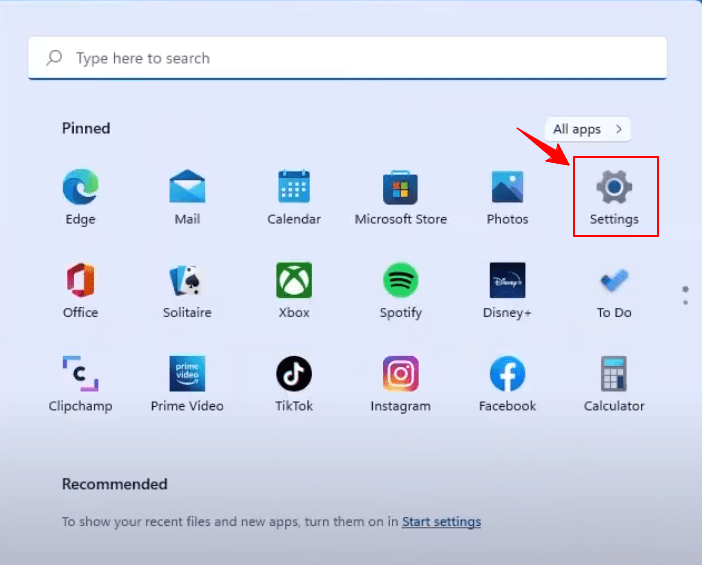
- Clique com o botão direito no ícone Iniciar e escolha Configurações.
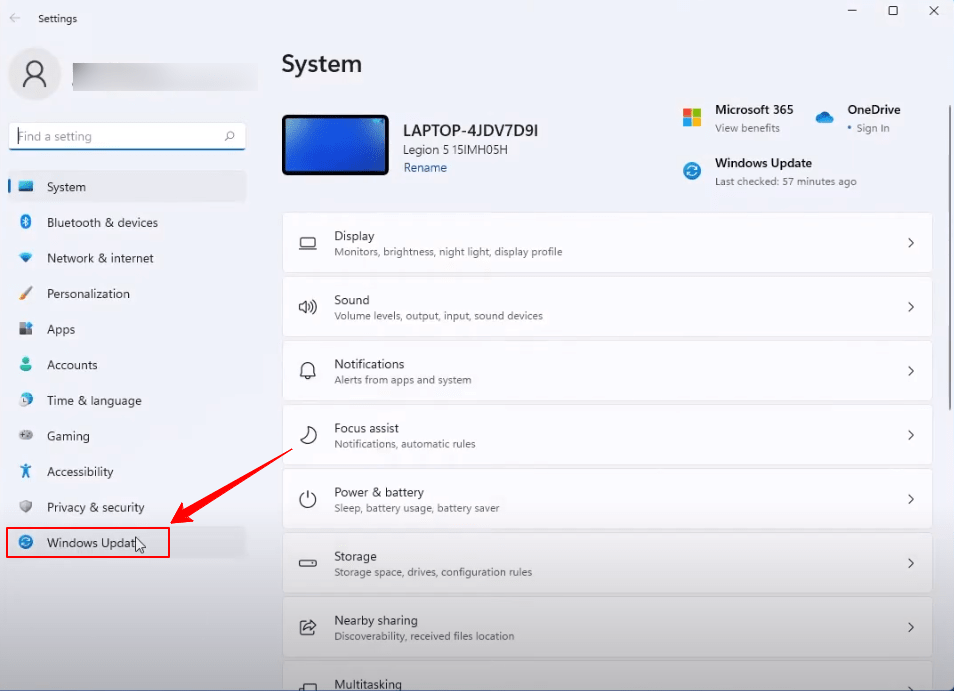
- No painel lateral, selecione Windows Update.
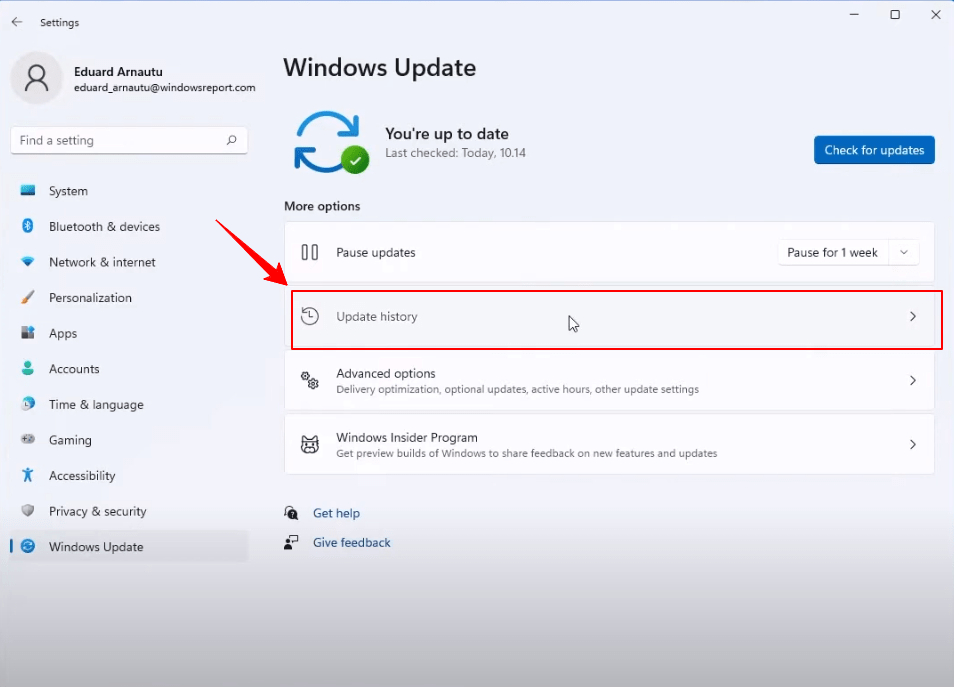
- Vá até Histórico de Atualizações.
- Em Histórico de Atualizações, clique em Configurações relacionadas > Desinstalar atualizações.
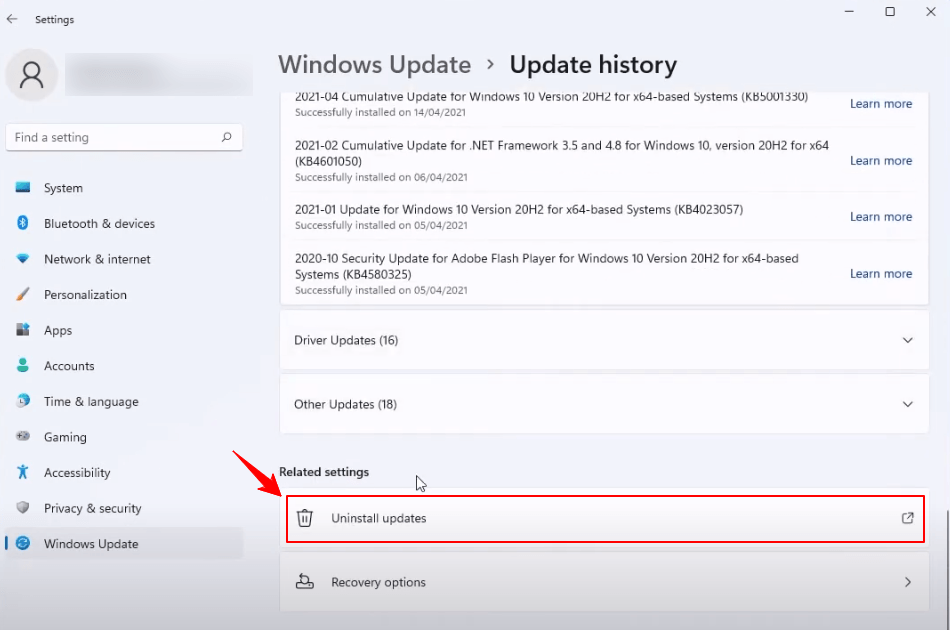
- Na lista, selecione a atualização indesejada e clique em Desinstalar.
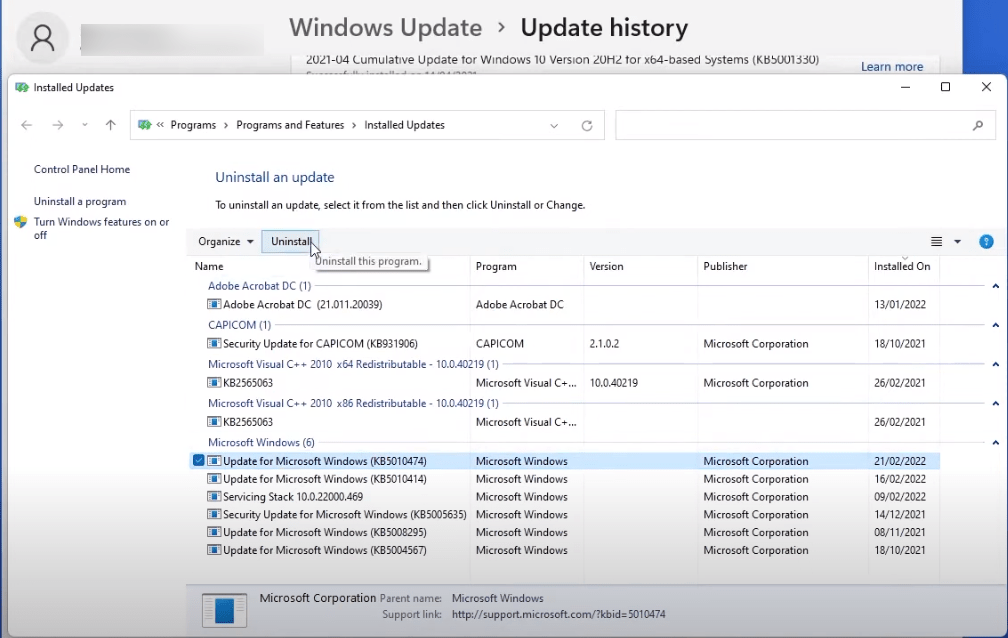
Observações de segurança:
- Anote o número KB antes de remover.
- Reinicie apenas quando solicitado e verifique a estabilidade após o boot.
- Se a atualização for crítica de segurança, considere alternativas temporárias antes de remover.
2. Usando Prompt de Comando (útil para administradores e scripts)
Quando usar: você precisa de precisão (remover um KB específico) ou automatizar recuperação.
Passos:
- Pesquise por Prompt de Comando na barra de tarefas e execute como administrador.
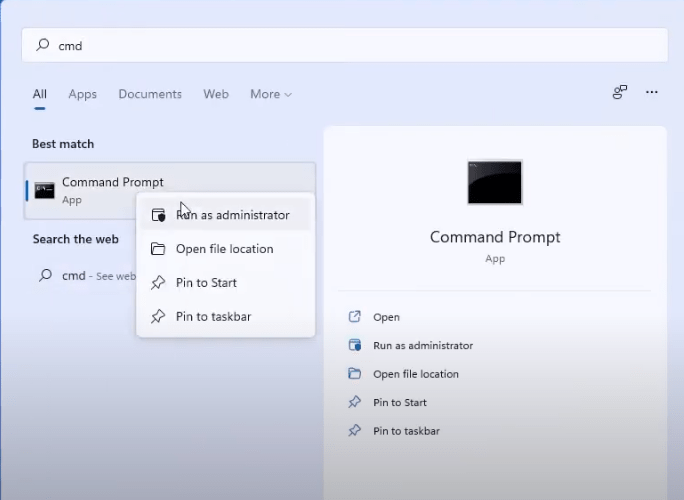
- Liste o histórico de atualizações com o comando:
wmic qfe list brief /format:table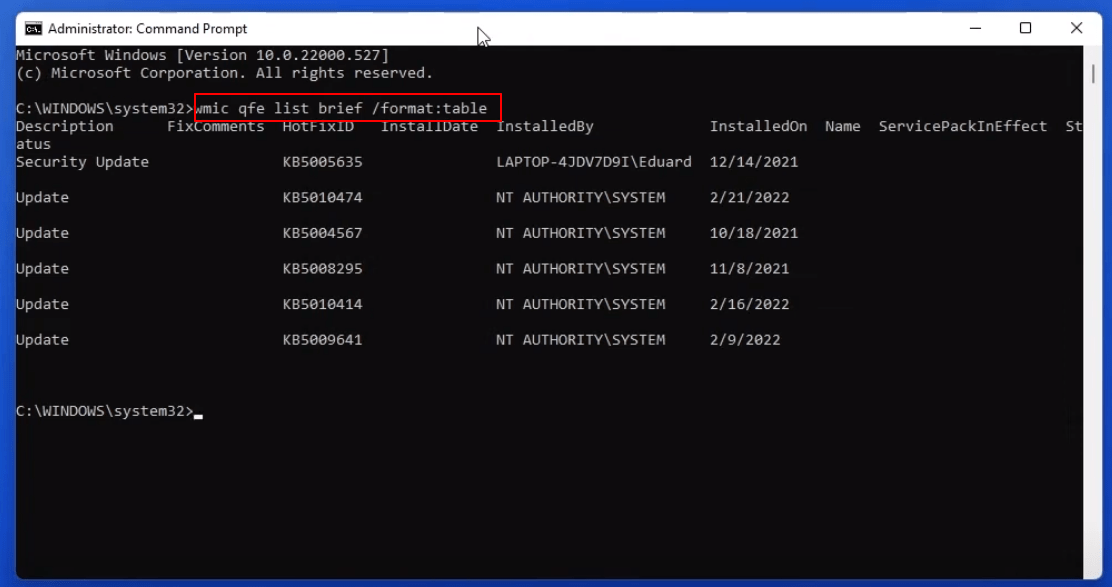
Identifique o número KB (coluna “HotFixID” ou similar) da atualização que deseja remover.
Execute o comando para desinstalar substituindo number pelo KB:
wusa /uninstall /kb:number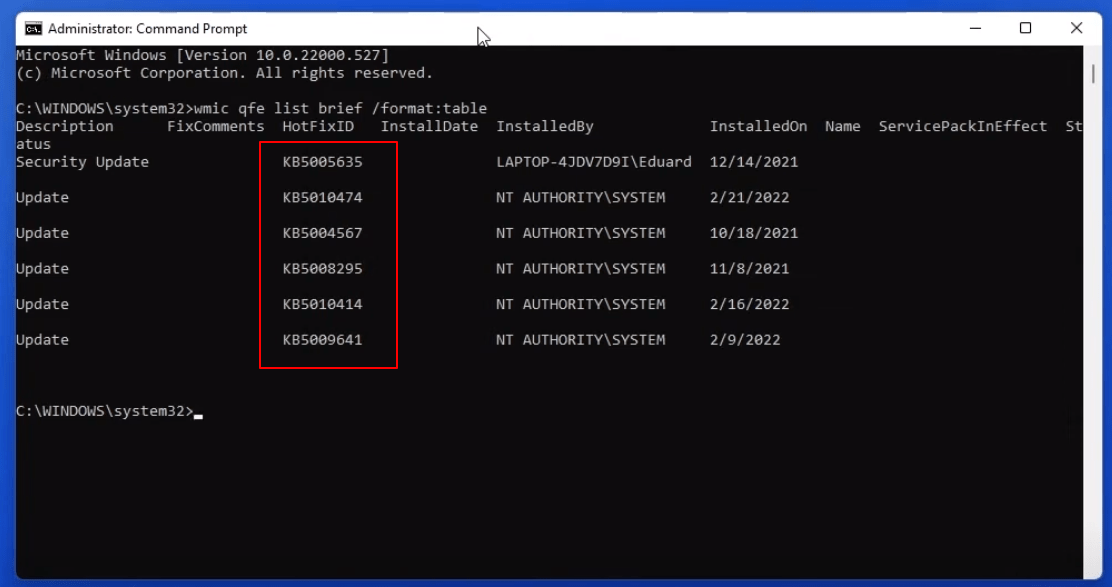
- Confirme na janela do Windows Update Standalone Installer e aguarde o processo.
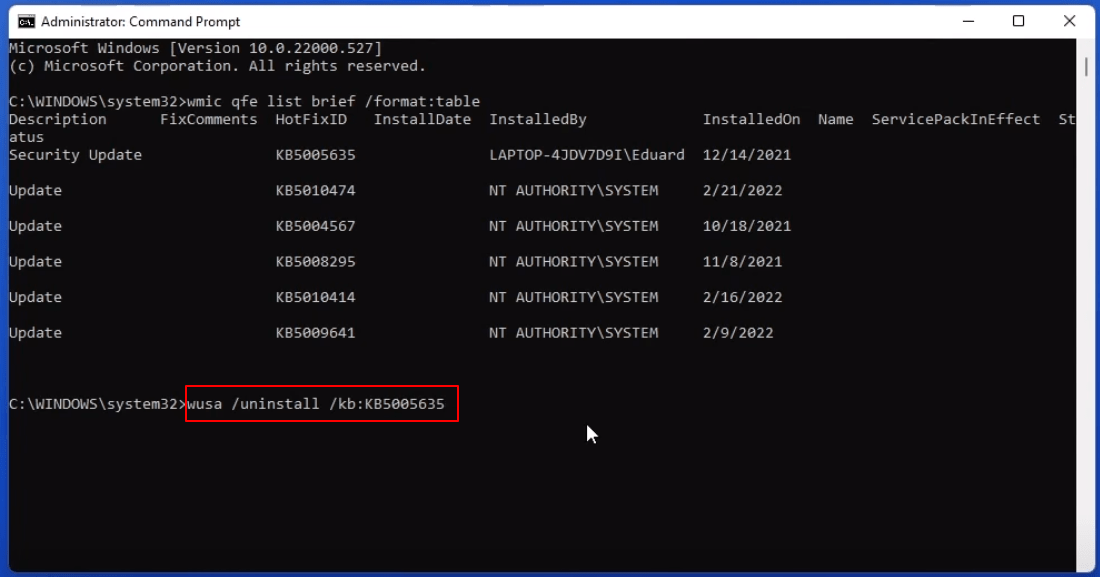
Observações:
- O comando wusa invoca o instalador autônomo; nem todas as atualizações podem ser removidas (algumas são cumulativas e exigem desinstalação em lote).
- Se o wmic não listar o pacote desejado, verifique em Configurações ou Painel de Controle.
3. Usando o Ambiente de Recuperação do Windows (WinRE) — quando o sistema não inicializa
Quando usar: o Windows não inicializa corretamente após uma atualização ou o sistema entra em loop de erro.
Passos básicos para entrar no WinRE:
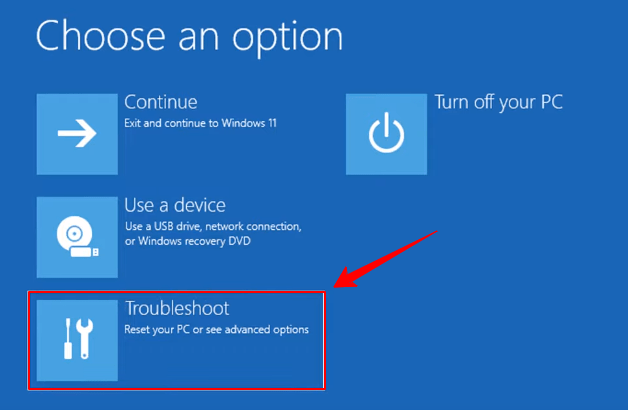
Reinicie o PC enquanto pressiona e mantém a tecla Shift (tecla Shift esquerda) até ver a tela “Escolha uma opção”. Este método força o WinRE em muitas máquinas. Em sistemas onde isso não funciona, faça 3 reinicializações forçadas (poder/desligar) durante a inicialização para acionar a recuperação automática.
Em “Escolha uma opção”, selecione Solução de Problemas.
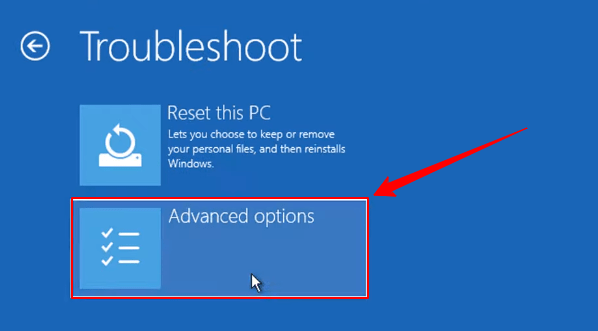
- Vá para Opções Avançadas.
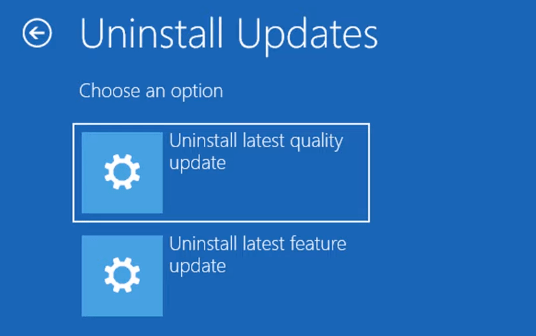
- Clique em Desinstalar atualizações.
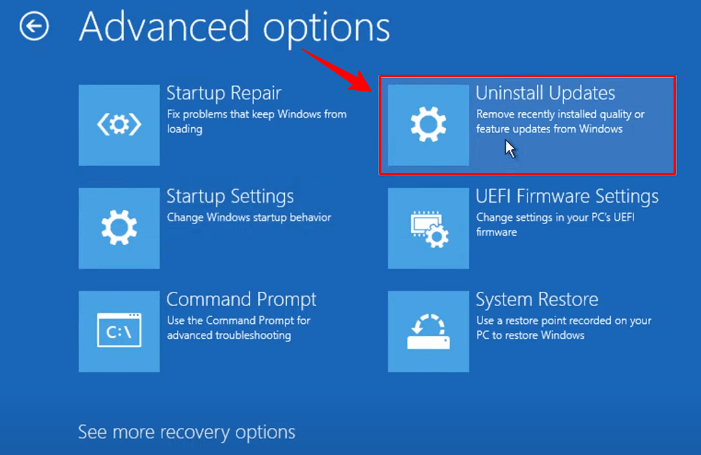
- Escolha Desinstalar última atualização de qualidade ou Desinstalar última atualização de recurso, conforme o problema.
Observações:
- Esse caminho é o mais seguro quando o sistema não inicializa; ele não exige login no Windows.
- Tenha em mãos a senha da conta local/Microsoft se solicitada.
4. Usando o Painel de Controle (método clássico)
Quando usar: preferir a interface tradicional; útil em máquinas corporativas com procedimentos legados.
Passos:
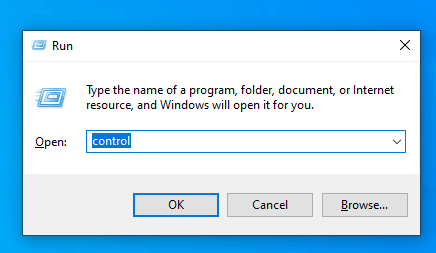
- Pressione Windows + R, digite control e pressione Enter para abrir o Painel de Controle.
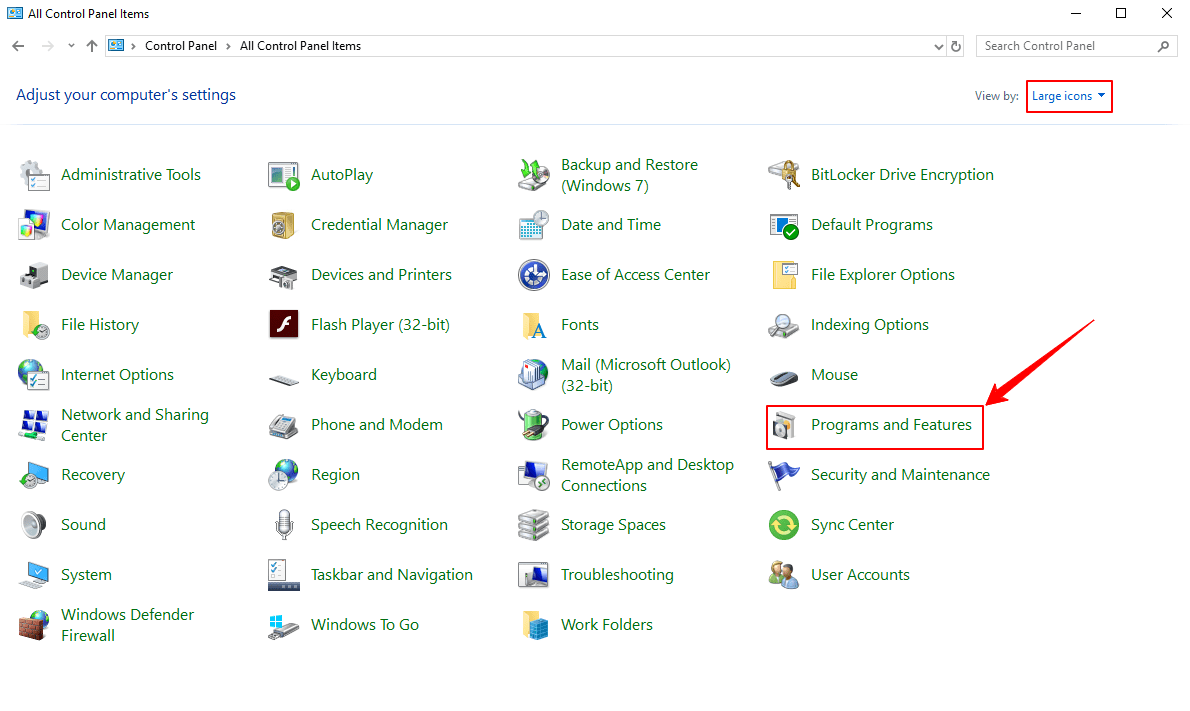
- Mude a visualização para Ícones grandes e abra Programas e Recursos.
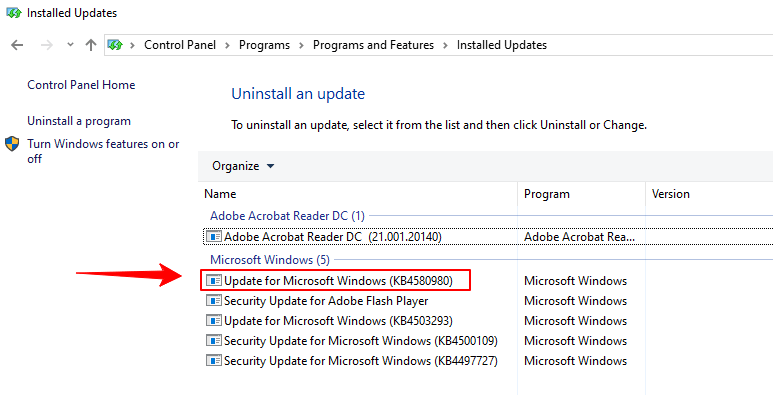
- Clique em Exibir atualizações instaladas.
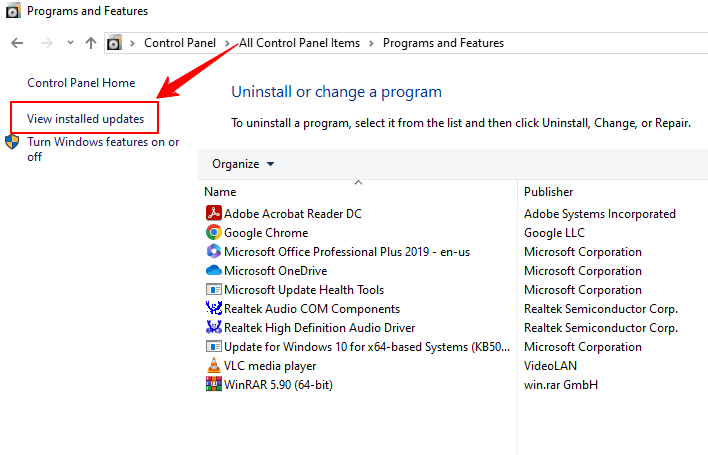
- Localize a atualização, clique com o botão direito e escolha Desinstalar. Confirme.
Observações:
- Alguns administradores preferem esse caminho pois é fácil de documentar em procedimentos corporativos.
- Em instalações empresariais, políticas de grupo podem bloquear a desinstalação.
Quando não reverter uma atualização
- A atualização corrige uma vulnerabilidade crítica e não existe mitigação disponível.
- Você não tem backup ou pontos de restauração e precisa manter conformidade de segurança.
- O problema é de hardware (falha física) — reverter não solucionará.
Nesses casos, considere alternativas listadas abaixo.
Alternativas à desinstalação
- System Restore (Restauração do Sistema): reverte o estado do sistema para um ponto anterior sem remover atualizações individualmente.
- Rollback de driver: se o problema for um driver, volte ao driver anterior em Gerenciador de Dispositivos > Propriedades > Driver > Reverter driver.
- Pausar atualizações: em Configurações > Windows Update, pause atualizações enquanto investiga.
- Ferramenta “Mostrar ou ocultar atualizações” (wushowhide) para bloquear um KB específico temporariamente.
- Reset (Redefinir este PC) com preservação de arquivos — último recurso.
Playbook: SOP rápido para reverter com segurança
- Avaliação rápida
- Identifique o problema: crash, BSOD, perda de rede, dreno de bateria.
- Verifique logs em Visualizador de Eventos (Event Viewer) se possível.
- Coleta de informações
- Anote o número KB, horário da atualização e alterações recentes de driver/soft.
- Faça backup de arquivos essenciais.
- Escolha do método
- Sistema inicializa: Configurações > Histórico > Desinstalar ou Painel de Controle.
- Sistema não inicializa: entrar em WinRE e Desinstalar atualizações.
- Administrador/automatização: usar wmic + wusa.
- Execução
- Desinstale o KB identificado.
- Reinicie e valide a estabilidade por 30–60 minutos (uso normal + tarefas que reproduzem o problema).
- Mitigação pós-rollback
- Se necessário, bloqueie o KB com wushowhide até que exista uma correção oficial.
- Notifique stakeholders e documente o incidente.
- Encerramento
- Se tudo estiver estável, crie um ponto de restauração e retome atualizações controladas.
Checklist por função
Administrador de TI:
- Registrar KB e logs
- Validar impacto em VMs e servidores
- Aplicar mitigação centralizada (GPO, WSUS)
Usuário doméstico avançado:
- Fazer backup rápido (OneDrive, disco externo)
- Anotar KB
- Tentar rollback via Configurações ou Prompt de Comando
Usuário básico:
- Procurar assistência técnica se pouco confiante
- Compartilhar detalhes do erro (mensagem BSOD, comportamento)
Fluxo de decisão (decida o melhor método)
flowchart TD
  A[Sistema inicializa normalmente?] -->|Sim| B{Problema ligado a driver ou update?}
  A -->|Não| C[Entrar em Ambiente de Recuperação 'WinRE' e usar Desinstalar atualizações]
  B -->|Driver| D[Reverter driver em Gerenciador de Dispositivos]
  B -->|Update| E{Tem KB específico?}
  E -->|Sim| F[Usar Configurações ou wusa /uninstall /kb:number]
  E -->|Não| G[Usar Painel de Controle / Exibir atualizações instaladas]
  F --> H[Reiniciar e validar estabilidade]
  G --> H
  D --> H
Critérios de aceitação
- O sistema inicializa sem erros repetidos por 24 horas nas tarefas críticas do usuário.
- O erro reproduzido anteriormente não ocorre mais em cenários testados.
- Não ocorreram regressões óbvias (perda de funcionalidade importante ou drivers não funcionais).
Riscos e mitigação
Riscos:
- Exposição a vulnerabilidades se você remover uma correção de segurança.
- Dependências rompidas (aplicativos que esperavam APIs atualizadas).
- Perda de configurações específicas de recursos novos.
Mitigações:
- Bloqueie somente a atualização problemática e não todas as atualizações.
- Mantenha backups e pontos de restauração antes de agir.
- Aplique compensações (política de firewall, reforço de autenticação) até que uma correção segura seja liberada.
Galeria de casos (quando a reversão falha)
- Atualização cumulativa que não pode ser removida isoladamente: nesse caso, o Windows pode exigir uma restauração de sistema completa ou reset.
- Atualização crítica de segurança em ambientes regulados: política exige aceite do departamento de segurança para qualquer reversão.
- Pacotes de drivers integrados à atualização: reverter a atualização pode deixar componentes sem driver compatível — prefira o rollback do driver quando possível.
Perguntas frequentes
É seguro desinstalar atualizações no Windows 11?
Sim, em muitos casos é seguro, especialmente se a atualização estiver causando instabilidade. Porém, avalie o risco de perder correções de segurança e use mitigação temporária quando necessário.
Posso voltar ao Windows 10 depois de atualizar para o Windows 11?
Sim, se você atualizou recentemente (normalmente dentro de 10 dias), o Windows guarda arquivos para permitir o retorno ao sistema anterior. Vá em Configurações > Sistema > Recuperação > Voltar para a versão anterior, se disponível.
Como desinstalar manualmente uma atualização pelo Prompt de Comando?
Use wmic para listar atualizações:
wmic qfe list brief /format:tableEm seguida execute:
wusa /uninstall /kb:numberSubstitua number pelo KB da atualização.
Por que o Windows está lento após uma atualização?
Causas comuns: drivers incompatíveis, processos em segundo plano (indexação, atualizações), alterações nas configurações de energia ou um bug introduzido pela atualização. Reverter ou atualizar drivers frequentemente resolve o problema.
E se a minha empresa bloqueou a desinstalação?
Contato com a equipe de TI: políticas de grupo (GPO) ou WSUS podem restringir a remoção. Documente o impacto e solicite avaliação do time de suporte.
Resumo final
Saber como reverter atualizações no Windows 11 é uma habilidade útil — tanto para usuários domésticos quanto para administradores. Comece sempre avaliando risco × benefício, faça backup, anote o KB e escolha o método adequado ao estado do sistema (inicializa ou não). Quando possível, prefira mitigação temporária (bloquear KB, rollback de driver) e mantenha a segurança como prioridade.
Se tiver dúvidas específicas sobre um KB ou erro (mensagens de BSOD, códigos de erro, falhas de dispositivo), compartilhe os detalhes para obter orientação focada.
Observação: evite remover atualizações de segurança críticas sem uma estratégia de mitigação e coordenação com o responsável pela segurança do seu ambiente.
Resumo rápido (takeaways):
- Use Configurações para reverter atualizações quando o sistema funciona normalmente.
- Use WinRE para sistemas que não inicializam.
- Use wmic + wusa para automação e precisão.
- Sempre faça backup e documente o KB antes da reversão.
Obrigado por ler — se quiser, descreva o erro que você está enfrentando e eu posso ajudar a escolher o melhor método.

Materiais semelhantes

Instalar e usar Podman no Debian 11
Apt‑pinning no Debian: guia prático

Injete FSR 4 com OptiScaler em qualquer jogo
DansGuardian e Squid com NTLM no Debian Etch

Corrigir erro de instalação no Android
