
Como conectar iPhone ou iPad à internet através do PC ou Mac
Links rápidos
- Reverse‑tether por Wi‑Fi
- Reverse‑tether por Bluetooth
- Reverse‑tether por USB — apenas para dispositivos com jailbreak
Introdução
Tethering normalmente significa usar o telefone para dar acesso à internet a outros dispositivos. Neste guia vimos o processo inverso: usar a ligação do seu computador (PC, Mac ou Linux) para dar acesso à internet ao iPhone ou iPad. Isto é útil quando só tem acesso a uma rede com cabo Ethernet ou quando o Wi‑Fi disponível limita o número de dispositivos.
Definição rápida: PAN — rede de área pessoal via Bluetooth; permite partilhar internet entre dois dispositivos em curtas distâncias.
Reverse‑tether por Wi‑Fi
Por que usar Wi‑Fi
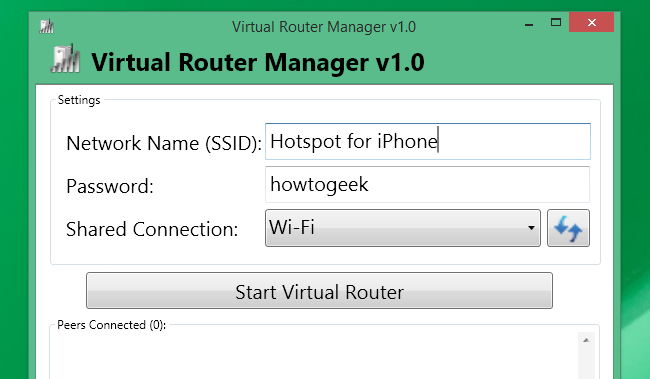
Wi‑Fi costuma ser a solução mais simples e compatível. Se o seu computador tem uma ligação Ethernet com internet, transforme o computador num hotspot Wi‑Fi e conecte o iPhone/iPad a esse hotspot. Funciona sem jailbreak e, normalmente, sem configurações complicadas.
Windows
- Abra as Definições > Rede e Internet > Hotspot móvel ou Pesquisar “Internet Connection Sharing” para versões antigas.
- Escolha partilhar a ligação Ethernet e configure o nome (SSID) e a palavra‑passe do hotspot.
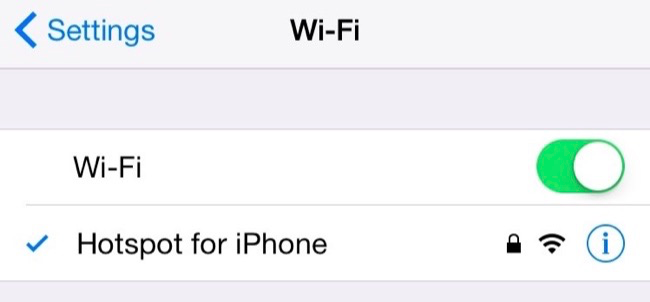
- Ative o hotspot. No iPhone/iPad, escolha o SSID e ligue‑se com a palavra‑passe.
Nota: Se o seu Windows não tiver suporte nativo, programas como uma “Virtual Router” ajudam a criar um hotspot.
Mac
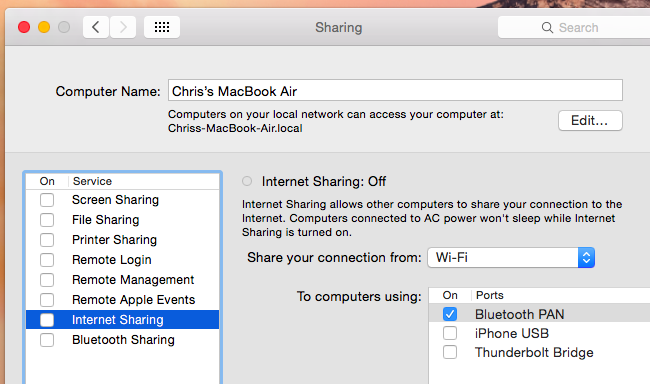
- Abra Preferências do Sistema > Partilha.
- Selecione “Partilha de Internet” e escolha a ligação a partilhar (por exemplo, Ethernet).
- Defina que a partilha será feita por Wi‑Fi e configure o nome e a segurança.
- Ative a partilha de internet e ligue o iPhone/iPad ao hotspot recém‑criado.
Limitação do Mac: o adaptador Wi‑Fi físico só pode estar em modo cliente ou em modo hotspot ao mesmo tempo. Para partilhar uma ligação Wi‑Fi recebida via Wi‑Fi para outro dispositivo, precisa de um segundo adaptador Wi‑Fi (USB‑to‑Wi‑Fi) ou usar Bluetooth.
Reverse‑tether por Bluetooth
Por que usar Bluetooth
Bluetooth PAN é útil quando o Wi‑Fi está bloqueado por número limitado de dispositivos (hotéis, redes públicas com autenticação única) ou quando não quer configurar um hotspot Wi‑Fi.
Windows
- Em geral, criar um PAN no Windows é mais trabalhoso e menos fiável que criar um hotspot Wi‑Fi. Se possível, prefira o hotspot Wi‑Fi.
Mac
- Vá a Preferências do Sistema > Partilha.
- Escolha partilhar a ligação que o Mac usa (por exemplo, Wi‑Fi) e marque a opção Bluetooth como método de partilha.
- Emparelhe o iPhone/iPad com o Mac via Bluetooth (Ajustes > Bluetooth no iPhone).
- No iPhone/iPad, deverá aparecer a opção de aceder à internet através do dispositivo emparelhado.
Importante: Bluetooth tem largura de banda e latência inferiores ao Wi‑Fi. Serve bem para navegação, e‑mail e apps leves, mas não é ideal para streaming HD.
Reverse‑tether por USB — apenas para utilizadores com jailbreak
O que é isto
USB reverse‑tethering busca usar o cabo USB para que o iPhone/iPad obtenha a internet do computador. Por padrão, iOS não permite isto. Só funciona com métodos não oficiais (jailbreak) e ferramentas específicas.
Por que não recomendamos
- Requer jailbreak: aumenta risco de segurança e instabilidade.
- Complexidade e suporte reduzido: muitas soluções são experimentais e dependem de versões específicas do iOS.
- Alternativas sem jailbreak (Wi‑Fi/Bluetooth) funcionam na maioria dos casos.
Se ainda assim pretende seguir por USB: procure guias e pacotes específicos para a versão do iOS do seu dispositivo e esteja preparado para restaurar o dispositivo se algo falhar.
Quando estas soluções falham
- Rede com autenticação por portal cautivo que só permite um dispositivo por conta: Bluetooth PAN pode contornar, mas nem sempre funciona.
- Políticas de rede empresariais que bloqueiam partilha de internet: contacte o administrador de rede.
- Adaptador Wi‑Fi do Mac em uso: precisa de um segundo adaptador para criar um hotspot Wi‑Fi enquanto está ligado a Wi‑Fi.
- Velocidade insuficiente para aplicações pesadas: prefira Ethernet direta para o computador e use o hotspot apenas para tarefas leves.
Passo a passo rápido (mini‑metodologia)
- Determine a fonte de internet no computador (Ethernet, Wi‑Fi, modem USB).
- Escolha o método de partilha: Wi‑Fi > Bluetooth > USB (apenas com jailbreak).
- Configure o hotspot ou PAN no computador e anote SSID/senha.
- No iPhone/iPad, ligue‑se ao SSID ou emparelhe via Bluetooth.
- Teste carregando uma página web simples e verifique estabilidade.
- Se a ligação cair, verifique firewall/antivírus no computador e configurações de energia (passo de economia de energia pode desligar adaptadores).
Checklist por função
Checklist para utilizador comum
- Verificar que o computador tem internet (abra um site).
- Ativar hotspot Wi‑Fi ou Bluetooth no computador.
- Ligar o iPhone/iPad ao hotspot/Bluetooth.
- Testar navegação.
Checklist para administrador de TI
- Confirmar políticas de segurança que permitam partilha de internet.
- Fornecer adaptadores adicionais se necessário (USB‑Wi‑Fi).
- Documentar SSID temporários e procedimentos de limpeza pós‑uso.
Alternativas e soluções quando não for possível
- Use um router portátil (MiFi) ou um smartphone secundário com dados móveis.
- Peça ao fornecedor da rede (hotel, empresa) uma exceção ou credenciais adicionais.
- Conectar por cabo a outro computador que tenha suporte a partilha.
Maturidade e risco
- Maturidade: Wi‑Fi hotspot e Bluetooth PAN são técnicas maduras e suportadas por macOS, Windows e muitas distribuições Linux.
- Risco: muito baixo para Wi‑Fi/Bluetooth quando usados sem jailbreak. Alto para soluções USB que exigem jailbreak.
Dicas práticas e heurísticas
- Priorize Wi‑Fi por simplicidade e compatibilidade.
- Use Bluetooth quando o hotspot estiver bloqueado ou quando só precisar de tráfego leve.
- Não faça jailbreak só para reverse‑tether; o custo/risco costuma ser maior que o benefício.
Matriz de compatibilidade
- Windows: hotspot Wi‑Fi (bom), Bluetooth PAN (variável), USB reverse‑tether (não suportado oficialmente).
- macOS: hotspot Wi‑Fi (bom com adaptador extra se necessário), Bluetooth PAN (bom), USB reverse‑tether (não suportado oficialmente).
- Linux: hotspot Wi‑Fi (geralmente possível), Bluetooth PAN (possível), USB reverse‑tether (pode requerer configuração avançada).
Peças rápidas para admins: SOP resumido
- Verificar ligação do servidor/PC a partilhar.
- Criar hotspot temporário com SSID seguro e password forte.
- Registrar dispositivo do utilizador (modelo, iOS).
- Orientar utilizador a conectar e testar.
- Após uso, desativar hotspot e limpar registros temporários.
Notas de privacidade e segurança
- Partilhar internet expõe o computador ao tráfego do dispositivo ligado; assegure firewall actualizado.
- Use WPA2/WPA3 para o hotspot Wi‑Fi e escolha senhas fortes.
- Evite partilhar credenciais de rede empresarial sem autorização.
Resumo
Conectar um iPhone ou iPad à internet através de um PC ou Mac é normalmente simples: prefira criar um hotspot Wi‑Fi no computador ou usar Bluetooth PAN no Mac. USB reverse‑tether exige jailbreak e envolve riscos. Siga os passos, teste a ligação e aplique boas práticas de segurança.
Importante: se estiver em ambiente corporativo ou numa rede gerida, consulte o administrador antes de habilitar partilha de internet.
Créditos da imagem: Mark Nakasone no Flickr
Критерии приёмки
- O iPhone/iPad obtém uma ligação funcional à internet através do computador.
- A ligação permanece estável durante uso normal (navegação e e‑mail).
- Não foi necessário jailbreak para Wi‑Fi ou Bluetooth.

Materiais semelhantes

Instalar e usar Podman no Debian 11
Apt‑pinning no Debian: guia prático

Injete FSR 4 com OptiScaler em qualquer jogo
DansGuardian e Squid com NTLM no Debian Etch

Corrigir erro de instalação no Android
