
Como compartilhar a Internet do PC com um Android
Links rápidos
Criar um ponto de acesso Wi‑Fi
Bluetooth PAN
Cabo USB — somente com root
Geralmente, as pessoas conectam seus laptops ao telefone Android para usar a Internet móvel do telefone. O processo inverso também é útil: compartilhar a conexão de Internet do PC com um telefone ou tablet Android. Isso é chamado de “reverse tethering”.
Existem três abordagens principais: transformar o PC em um ponto de acesso Wi‑Fi (mais simples na maioria dos casos), usar Bluetooth PAN (útil em Macs) ou conectar por cabo USB (método mais técnico e muitas vezes exige root). Abaixo você encontra como fazer cada uma, quando escolher cada opção e checklists práticos.
Criar um ponto de acesso Wi‑Fi
O método mais simples é criar um ponto de acesso Wi‑Fi no computador. Isso funciona como quando você cria um hotspot no celular, mas agora o computador compartilha sua conexão (Ethernet ou Wi‑Fi) com o Android.
O que você precisa
- Hardware Wi‑Fi no computador (placa interna ou adaptador USB).
- Se for desktop sem Wi‑Fi, um adaptador USB‑Wi‑Fi barato serve.
- Permissões administrativas no computador para ativar o compartilhamento de rede.
Por que usar este método
- Velocidade e compatibilidade melhores na maioria das situações.
- Não exige root no Android.
- Evita cabos e permite mobilidade no ambiente local.
Passos gerais (Windows)
- Instale ou use um utilitário que crie um hotspot em modo AP (ponto de acesso). Softwares como o recurso nativo do Windows ou front‑ends para ele podem ajudar.
- Configure o SSID (nome) e senha do ponto de acesso.
- Se você compartilhar uma conexão Ethernet, habilite o compartilhamento de conexão de Internet (Internet Connection Sharing) para a interface Wi‑Fi usada pelo hotspot.
- No Android, conecte ao SSID criado e confirme o acesso à Internet.
Notas importantes sobre modo AP vs ad‑hoc
Dispositivos Android não suportam redes ad‑hoc. Portanto, verifique se a solução cria um ponto de acesso no modo AP (access point) — não um modo ad‑hoc.
Macs e limitações
O recurso de Compartilhamento de Internet do macOS normalmente cria uma rede em modo ad‑hoc, que alguns dispositivos Android não aceitam. Nesse caso, você tem duas opções:
- Usar um adaptador Wi‑Fi adicional ou USB para que o Mac tenha duas interfaces (uma para conectar à Internet e outra para criar o ponto de acesso em modo AP).
- Ou usar um computador Windows ou uma distribuição Linux que ofereça suporte claro para ponto de acesso em modo AP.
Checklist: ponto de acesso Wi‑Fi
- Computador com adaptador Wi‑Fi funcional
- Permissão administrativa
- SSID e senha definidos
- Compartilhamento de conexão ativado na interface correta
- Android conectado e testado (navegação básica ou ping)
Bluetooth PAN
Bluetooth PAN (Personal Area Network) cria uma pequena rede pessoal entre o computador e o Android usando Bluetooth. Funciona bem quando você não quer ou não pode usar Wi‑Fi.
Quando escolher Bluetooth PAN
- Você tem um Mac que já usa a única interface Wi‑Fi para Internet.
- Precisa de baixa largura de banda sem cabos.
- Prefere economia de energia em relação ao Wi‑Fi em alguns casos.
Como funciona (passos gerais)
- No computador, ative o compartilhamento de Internet por Bluetooth (no macOS, habilite Compartilhamento de Internet > Bluetooth; no Windows, habilite permitir que outros usuários da rede se conectem através deste computador via Bluetooth se essa opção existir).
- No Android, emparelhe o dispositivo via Bluetooth.
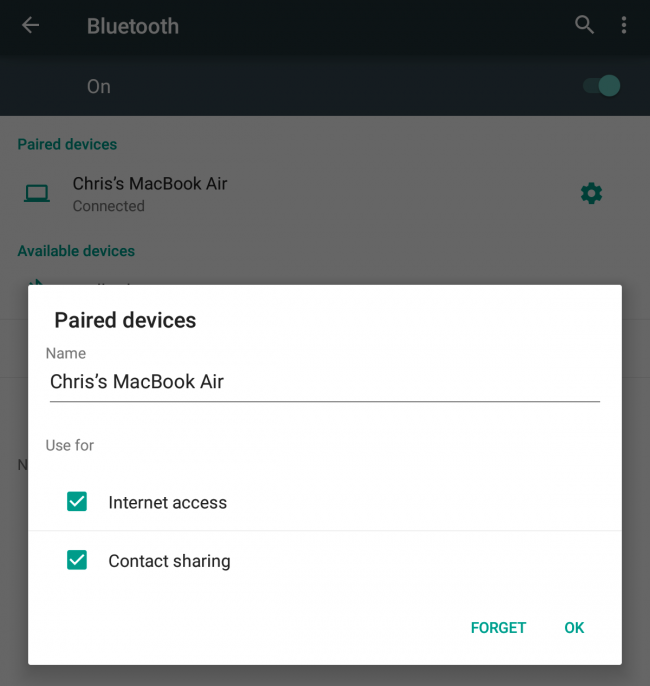
- No Android, abra as configurações de Bluetooth, toque no dispositivo emparelhado e ative a opção de acesso à Internet (ou semelhante).
- Teste o acesso à Internet.
Vantagens e limitações
- Vantagem: fácil emparelhamento, sem cabos.
- Limitação: mais lento que Wi‑Fi; pode não dar boa experiência para streaming ou downloads pesados.
Checklist: Bluetooth PAN
- Bluetooth ativado no PC e no Android
- Dispositivos emparelhados
- Compartilhamento de Internet por Bluetooth ativado no PC
- Android com opção “Acesso à Internet” marcada
Cabo USB — somente com root
É possível encaminhar a conexão do computador para o Android via cabo USB. Segundo métodos tradicionais, isso costuma exigir acesso root no dispositivo Android e conhecimento de ferramentas de rede e ADB. Por isso, é a opção mais técnica.
Por que é usado
- Útil quando não há Wi‑Fi disponível e Bluetooth é impraticável.
- Útil em ambientes com restrições de rádio (algumas redes, salas seguras) onde só há porta USB.
O que saber antes
- O método geralmente exige root no Android.
- Vários tutoriais usam um conjunto de comandos e utilitários para criar uma interface de rede no Android e efetuar NAT/forwarding.
- Alguns aplicativos Android podem não detectar corretamente que há conexão à Internet quando o método USB é usado. Teste apps críticos antes de depender desse método.
Fluxo operacional (visão geral)
- Ative depuração USB no Android e conecte ao PC.
- No Android, obtenha root (procedimento varia por dispositivo).
- No PC, configure o compartilhamento de rede (crie NAT ou encaminhamento) e exponha a conexão à interface USB usada pelo Android.
- No Android, configure a interface de rede USB (geralmente via comandos shell) para aceitar roteamento e DNS.
- Teste conectividade e resoluções DNS.
Riscos e desvantagens
- Requer conhecimento técnico e ferramentas de linha de comando.
- Rootar o dispositivo pode anular garantias e aumentar riscos de segurança.
- Nem todos os apps reconhecem esse tipo de conexão como “internet”.
Checklist: cabo USB (root)
- Depuração USB habilitada
- Acesso root disponível e seguro
- Ferramentas ADB e permissões no PC
- Configuração de NAT/forwarding feita no PC
- Configuração de rede feita no Android (endereços, rota, DNS)
- Testes de conectividade concluídos
Quando esses métodos falham
Chromebook: Chrome OS não fornece formas nativas de criar um hotspot AP ou agir como servidor Bluetooth PAN para Android. Colocar o Chromebook em modo desenvolvedor e instalar uma distribuição Linux pode contornar a limitação, mas isso exige experiência técnica e invalida garantias.
Redes com autenticação captive portal ou acesso por sessão: criar um hotspot não compartilha algumas formas de autenticação por sessão sem procedimentos adicionais.
Apps sensíveis a detecção de rede: alguns apps verificam tipos específicos de interface e podem rejeitar conexões via USB ou Bluetooth.
Alternativas e abordagens híbridas
- Use um roteador portátil (MiFi) ou um segundo aparelho com plano de dados como ponte.
- Se tiver um smartphone com tethering, conecte o PC ao telefone e depois crie um hotspot local do PC como intermediário (depende do tráfego e limitações de operadora).
- Em ambientes corporativos, peça ao administrador de rede uma exceção para compartilhar via ponto de acesso gerenciado.
Decisão rápida (fluxograma)
Se você não sabe por onde começar, siga este fluxo:
flowchart TD
  A[PC tem Wi‑Fi?] -->|Sim| B[Criar ponto de acesso Wi‑Fi]
  A -->|Não| C[PC tem Bluetooth?]
  C -->|Sim| D[Usar Bluetooth PAN]
  C -->|Não| E[Usar cabo USB 'root' ou adaptador Wi‑Fi USB]
  B --> F[Testar Android]
  D --> F
  E --> F
  F --> G{Funciona?}
  G -->|Sim| H[Fim]
  G -->|Não| I[Rever configurações ou escolher outro método]
Modelos mentais e boas práticas
- Priorize Wi‑Fi quando precisar de velocidade; priorize Bluetooth quando precisar de simplicidade sem hardware extra; escolha USB apenas quando as outras opções não estiverem disponíveis e você tiver experiência técnica.
- Pense em interfaces de rede como recursos limitados: para compartilhar uma conexão via Wi‑Fi, você precisa de uma interface capaz de operar em modo ponto de acesso.
- Segurança: trate qualquer ponto de acesso criado como uma rede pública até que você configure senha forte e, se possível, firewall.
Lista de verificação por perfis
Usuário de laptop (Windows)
- Verificar adaptador Wi‑Fi
- Ativar hotspot nativo ou usar utilitário
- Compartilhar a conexão correta (Ethernet/Wi‑Fi)
- Testar no Android
Usuário de Mac
- Verificar se o Compartilhamento de Internet cria AP ou ad‑hoc
- Se criar ad‑hoc, considerar adaptador Wi‑Fi adicional ou Bluetooth PAN
- Testar emparelhamento e acesso à Internet
Usuário com desktop sem Wi‑Fi
- Comprar adaptador USB‑Wi‑Fi ou usar Bluetooth
- Seguir checklist do laptop
Usuário avançado (root/USB)
- Confirmar necessidade real de USB
- Fazer backup antes de rootar
- Ter ferramentas ADB e conhecimento de comandos de rede
Glossário rápido
- Reverse tethering: compartilhar a Internet do computador com um dispositivo móvel.
- PAN: Personal Area Network, rede pessoal via Bluetooth.
- AP: Access Point, modo de ponto de acesso Wi‑Fi.
- Root: acesso administrativo completo ao sistema Android.
Notas de segurança e privacidade
Importante: rootar um dispositivo ou habilitar compartilhamento de Internet expõe o sistema a riscos se não for feito com cuidado. Use senhas fortes no ponto de acesso, monitore o tráfego quando possível e evite compartilhar redes públicas sem criptografia.
Resumo
- O método mais simples e confiável normalmente é criar um ponto de acesso Wi‑Fi no PC.
- Bluetooth PAN é uma boa alternativa para Macs ou quando o Wi‑Fi não é prático.
- O compartilhamento por USB exige mais trabalho e geralmente root — use apenas se necessário.
Crédito da imagem: Johan Larsson no Flickr


Resumo rápido de ações
- Tente ponto de acesso Wi‑Fi primeiro. Funciona na maioria dos casos.
- Se o PC só tiver uma interface Wi‑Fi ocupada, considere Bluetooth PAN ou um adaptador USB‑Wi‑Fi.
- Use USB com root apenas como último recurso.
Fim do guia.

Materiais semelhantes

Instalar e usar Podman no Debian 11
Apt‑pinning no Debian: guia prático

Injete FSR 4 com OptiScaler em qualquer jogo
DansGuardian e Squid com NTLM no Debian Etch

Corrigir erro de instalação no Android
