
Recuperar uma biblioteca do iTunes sem pagar por software
Preparação
Antes de começar, pare e organize tudo que pode conter mídia da sua biblioteca. Fazer a preparação correta aumenta muito a chance de recuperar arquivos perdidos.
- Reúna todos os iPods, iPod touch, iPhones antigos e seus cabos. Muitas pessoas mantêm dispositivos antigos com músicas que não estão em nenhum outro lugar.
- Procure por CDs antigos que contenham álbuns que você não sincronizou recentemente.
- Junte pen drives, SSDs ou HDs externos que já tenham cópias de músicas, vídeos ou backups antigos.
- Tenha à mão seu usuário e senha do iTunes/Apple ID (ou dos amigos/familiares que compartilharam compras).
Importante: não formate os dispositivos nem os drives antes de tentar recuperar. Formatar pode tornar a recuperação impossível sem ferramentas avançadas.
Importar músicas e compras a partir de um iPod
- Conecte o iPod ao computador usando o cabo adequado.
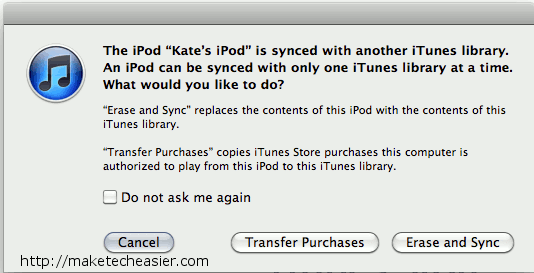
- O iTunes costuma abrir automaticamente. Se aparecer a janela de sincronização, escolha a opção “Transferir Compras”.
- Se você instalou o sistema operacional do zero ou está em outro computador, autorize a máquina: no menu do iTunes escolha “Conta” → “Autorizações” → “Autorizar este computador”, e entre com o Apple ID associado às compras.
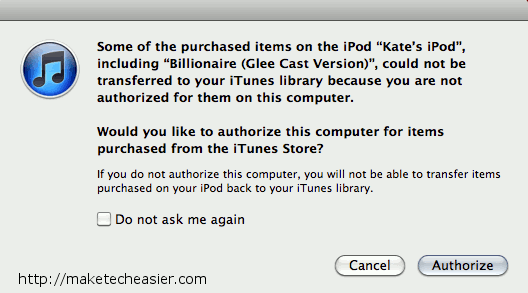
- Espere a transferência automática terminar. Ejetar o iPod com segurança e repita para cada dispositivo que você tem.
Dica: se as músicas foram compradas com o Apple ID de outra pessoa (por exemplo, um amigo com gosto parecido), será preciso usar o Apple ID dessa pessoa para autorizar as músicas.
Observação para iPod touch e iPhones antigos
Em alguns dispositivos iOS, especialmente quando a biblioteca local foi apagada mas o sistema do dispositivo está intacto, siga este fluxo:
- Conecte o dispositivo e abra o iTunes.
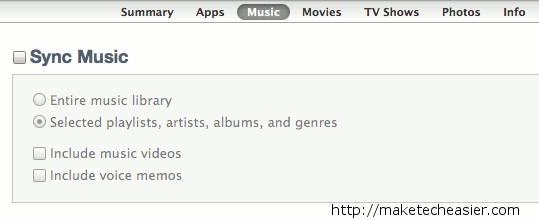
- Clique nas abas de mídia como “Música”, “Filmes” e “Programas de TV”.
- Marque a caixa “Sincronizar” em cada categoria desejada.
- Clique em “Sincronizar” no canto inferior direito para copiar a mídia para o computador.
Importar do pen drive (pendrive/flash drive)
- Conecte o pendrive ao computador.
- Abra o pendrive na área de trabalho ou no Finder/Explorador.
- Dê duplo clique no arquivo de música que quer adicionar. Quando o iTunes abrir para reproduzir, aparecerá uma caixa perguntando se você quer “Adicionar à Biblioteca”. Confirme.
Se tiver muitas músicas, selecione-as no gerenciador de arquivos e arraste para a janela do iTunes ou use o menu Arquivo → Adicionar à Biblioteca para importar pastas inteiras.
Importar a partir de CDs
- Insira o CD no drive do computador.
- Se o iTunes não abrir automaticamente, abra-o manualmente; ele mostrará as informações do disco.
- Clique em “Importar Disco” para copiar as faixas para a sua biblioteca.
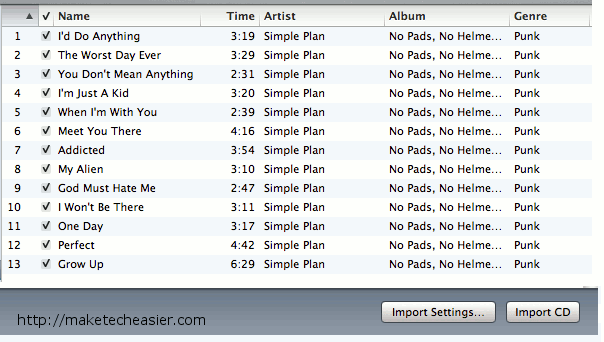
Aviso: a importação de CDs é a forma mais lenta, mas é muitas vezes a única maneira de recuperar gravações raras ou edições físicas que nunca foram digitalizadas para um iPod.
O que fazer se algo ainda faltar
Se você não conseguir recuperar uma faixa comprada ou um filme, entre em contato com o suporte da Apple. Prepare-se para provar a compra com recibos digitais ou com o histórico de compras do seu Apple ID. Nem sempre a Apple reembolsa ou permite re-download sem comprovação.
Nota: às vezes o re-download é liberado e às vezes não — depende do título, licenças e histórico da conta.
Alternativas e quando este método falha
Quando este processo não resolve seu problema, considere alternativas:
- Recuperação de dados de disco: se um HD externo ficou corrompido, ferramentas de recuperação de dados (gratuitas ou pagas) podem ajudar. Essas ferramentas agem sobre arquivos deletados e partições.
- Serviços profissionais: para discos fisicamente danificados (mídia derretida, componentes queimados), procure serviços de recuperação de dados com experiência em recuperação física. Custo alto.
- iCloud e backups: verifique se suas músicas, fotos ou vídeos estavam no iCloud, no Google Drive ou em outro serviço de backup automático. Restaurar de um backup pode ser o caminho mais rápido.
- Recompra seletiva: em casos extremos, recomprar apenas os itens essenciais pode ser mais rápido e econômico que serviços de recuperação.
Contraexemplos (quando este guia NÃO funciona):
- Arquivos que nunca estiveram no iPod/CD nem em um drive externo; se a fonte original foi perdida sem cópia, não há como recuperar.
- Dispositivos completamente destruídos por calor ou água sem possibilidade de leitura — requer recuperação profissional.
Playbook de recuperação passo a passo (SOP)
- Parar: pare de gravar dados no computador e nos drives afetados.
- Inventariar: liste dispositivos, CDs e drives disponíveis.
- Priorizar: comece pelos dispositivos que provavelmente contêm mídias únicas (iPods de backup, CDs raros).
- Autorizar: no iTunes, autorize seu computador com todos os Apple IDs relevantes.
- Transferir compras: use “Transferir Compras” em cada iPod.
- Sincronizar: use sincronização manual para iPhones/iPod touch quando necessário.
- Importar mídias físicas: pendrives e CDs.
- Verificar: confirme que os arquivos tocam no iTunes e estão nos locais esperados.
- Fazer backup: copie a nova biblioteca para pelo menos dois locais (HD externo + nuvem).
- Documentar: anote o que foi recuperado e com qual Apple ID para futuro rastreio.
Checklist rápido para o proprietário:
- Reuniu todos os dispositivos e mídias físicas
- Tem senhas/Apple IDs prontos
- Autorizou o computador
- Transferiu/completou importações
- Fez backup final em 2 locais
Checklist para técnico/assistência:
- Avaliou integridade física dos dispositivos
- Tentou transferir sem sobrescrever
- Testou ferramentas de recuperação somente se necessário
- Comunicou riscos e custos ao cliente
Modelos mentais e heurísticas úteis
- 80/20 da recuperação: recupere primeiro os 20% de mídias que representam 80% do valor sentimental/financeiro.
- Preservação antes de recuperação: não altere mídias originais (clonar discos antes de trabalhar nelas).
- Autorização convergente: sempre que possível, consolide compras em um único Apple ID para facilitar futuras restaurações.
Fluxograma de decisão
flowchart TD
  A[Perda da biblioteca] --> B{Você tem iPods ou iPhones antigos?}
  B -- Sim --> C[Conectar e Transferir Compras]
  B -- Não --> D{Tem pendrive/HD externo?}
  D -- Sim --> E[Importar/Arrastar para iTunes]
  D -- Não --> F{Tem CDs?}
  F -- Sim --> G[Importar CD]
  F -- Não --> H{Tem backup em nuvem?}
  H -- Sim --> I[Restaurar do backup]
  H -- Não --> J[Considerar recuperação profissional ou recompras]
  C --> K[Verificar e fazer backup]
  E --> K
  G --> K
  I --> K
  J --> K
  K --> L[Fim]
Critérios de aceitação e testes básicos
- Todas as faixas/vídeos recuperáveis devem tocar no iTunes sem erros.
- Metadados essenciais (título, artista, álbum) devem estar presentes ou serem facilmente editáveis.
- Biblioteca consolidada deve caber em pelo menos um backup externo com espaço livre.
- O processo não deve deixar dispositivos originais alterados sem backup prévio.
Testes sugeridos:
- Tocar uma seleção aleatória de 20% das faixas importadas.
- Verificar integridade de arquivos com reprodução completa (sem truncamento).
- Abrir a biblioteca em outro computador autorizado para confirmar portabilidade.
Segurança e privacidade
- Ao usar o Apple ID de outra pessoa para autorizar, peça permissão e anote quais contas foram usadas.
- Não compartilhe senhas por canais inseguros. Use um gerenciador de senhas ou comunique pessoalmente.
- Proteja backups externos com criptografia quando possível.
Resumo final
Recuperar sua biblioteca do iTunes é normalmente possível se você tiver dispositivos antigos, CDs ou drives com arquivos. Priorize transferir compras e autorizar computadores antes de tentar restauração avançada. Sempre faça backups múltiplos depois da recuperação.
Importante: se a mídia original estiver fisicamente danificada, avalie custo e valor sentimental antes de contratar serviços profissionais caros.
Perguntas frequentes
Posso recuperar músicas compradas com outro Apple ID? Sim — é preciso autorizar o computador com o Apple ID que realizou a compra. Sem a autorização adequada, o iTunes não permitirá a reprodução de alguns conteúdos protegidos.
Posso arrastar pastas inteiras para o iTunes de uma vez? Sim. Use Arquivo → Adicionar à Biblioteca ou arraste pastas inteiras para a janela do iTunes para importar várias faixas de uma só vez.
O que faço se o meu HD externo não é reconhecido? Pare e não tente formatar. Teste em outra porta/computador. Se for um problema físico, procure um serviço de recuperação de dados.
A Apple reembolsa ou permite re-download sem recibo? Raramente. A Apple pode permitir re-download se você provar a compra com histórico de pagamentos ou recibos digitais. Sem prova, o resultado é incerto.
Social preview suggestion (OG):
- OG title: Recuperar biblioteca do iTunes sem pagar
- OG description: Guia passo a passo para recuperar músicas, vídeos e compras de iPods, CDs e pendrives — sem custos adicionais.

Materiais semelhantes

Instalar e usar Podman no Debian 11
Apt‑pinning no Debian: guia prático

Injete FSR 4 com OptiScaler em qualquer jogo
DansGuardian e Squid com NTLM no Debian Etch

Corrigir erro de instalação no Android
