
Como restaurar o menu de contexto clássico no Windows 11
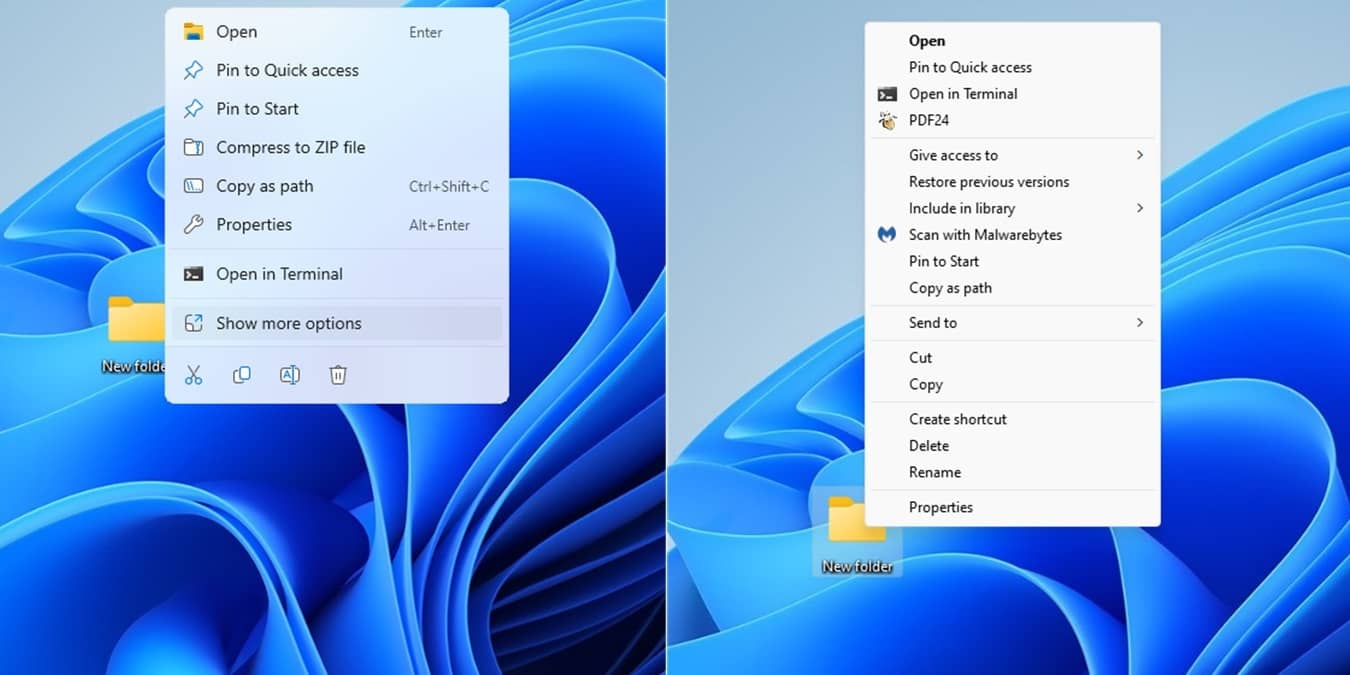
Uma das mudanças do Windows 11 foi um menu de contexto mais curto por padrão — o objetivo foi simplificar, mas muitos usuários preferem o menu completo. Este artigo mostra três formas seguras de ter o menu clássico de volta: um atalho temporário, alteração no Registro e uma ferramenta de terceiros. Também inclui como desfazer as alterações e dicas de segurança.
Sumário
- Abrir o menu clássico temporariamente
- Restaurar o menu clássico por padrão usando o Registro
- Fazer a mesma alteração via Prompt de Comando
- Usar Winaero Tweaker (ferramenta gráfica)
- Como desfazer as alterações
- Questões frequentes, checklist e considerações de segurança
Importante: todas as alterações no Registro exigem acesso de administrador. Faça backup do sistema antes de modificar o Registro, especialmente em máquinas de trabalho ou que contenham dados críticos.
Abrir o menu clássico temporariamente
Se você prefere o menu do Windows 11 comprimido na maior parte do tempo, mas quer o menu clássico ocasionalmente, não é preciso fazer mudanças permanentes.
- Segure a tecla Shift enquanto clica com o botão direito do mouse. O menu clássico será exibido com todas as opções.
Vantagens:
- Não exige privilégios de administrador.
- Rápido e reversível.
Quando usar:
- Em PCs públicos, do trabalho ou de amigos onde você não pode alterar configurações.
- Quando precisa apenas ocasionalmente de uma opção que não aparece no menu comprimido.
Restaurar o menu clássico por padrão usando o Registro
Uma mudança simples no Registro devolve o menu clássico por padrão. Proceda com cuidado.
- Pressione Win + R, digite
regedite pressione Enter para abrir o Editor do Registro. - Navegue até:
HKEY_CURRENT_USER\SOFTWARE\CLASSES\CLSID\- No painel direito, clique com o botão direito em uma área vazia e escolha Novo -> Chave.
- Nomeie a nova chave exatamente como:
{86ca1aa0-34aa-4e8b-a509-50c905bae2a2}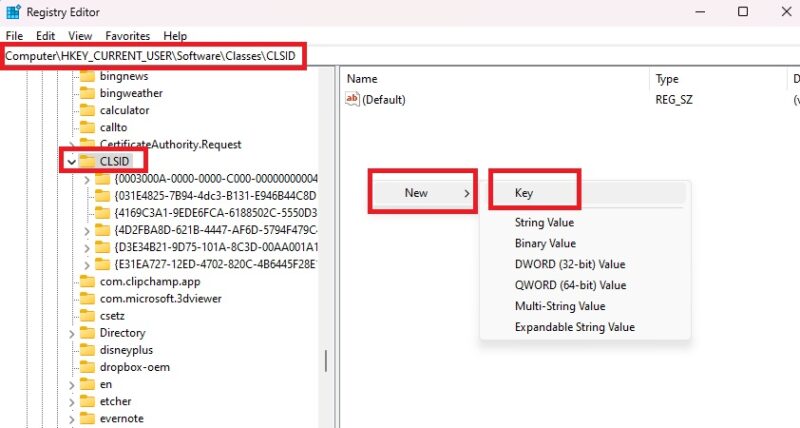
- Clique com o botão direito na chave recém-criada, escolha Novo -> Chave e nomeie-a
InprocServer32.
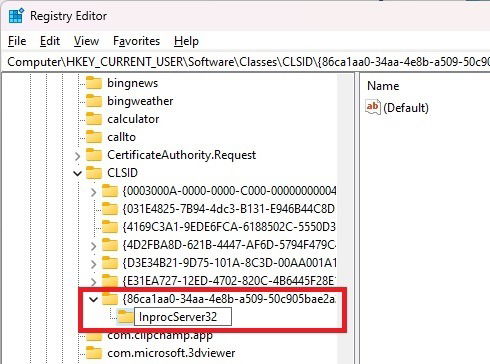
- No painel da chave
InprocServer32, dê um duplo-clique no valor Default (Padrão) e simplesmente pressione OK — deixe o valor em branco. - Feche o Editor do Registro e reinicie o computador.
Ao reiniciar, o Windows 11 mostrará o menu clássico por padrão.
Observações técnicas e compatibilidade:
- Este procedimento altera apenas o usuário atual (HKEY_CURRENT_USER). Para aplicar a outros perfis, repita o procedimento em cada conta.
- Em edições empresariais, políticas de grupo ou ferramentas de gerenciamento podem restabelecer a configuração.
Fazer a mesma alteração via Prompt de Comando
Se preferir evitar o Editor do Registro, execute o mesmo ajuste com privilégios administrativos usando o Prompt de Comando.
- Abra o Menu Iniciar, pesquise por “Prompt de Comando” ou “cmd”, clique com o botão direito e escolha Executar como administrador.
- Cole o comando a seguir e pressione Enter:
reg add "HKCU\Software\Classes\CLSID{86ca1aa0-34aa-4e8b-a509-50c905bae2a2}\InprocServer32"/f /ve- Para aplicar a mudança, é necessário interromper e reiniciar o Explorador de Arquivos. Pare o processo com:
taskkill /f /im explorer.exe- Em seguida, reinicie o Explorador:
start explorer.exeApós executar esses comandos, o menu clássico estará disponível novamente.
Nota sobre o comando: execute como administrador e confirme que o comando foi digitado corretamente. Se preferir, copie e cole diretamente na janela do Prompt para evitar erros de digitação.
Usar Winaero Tweaker
Se você não se sente à vontade editando o Registro, a ferramenta gratuita Winaero Tweaker oferece uma interface gráfica para fazer a mesma alteração.
- Baixe Winaero Tweaker do site oficial do desenvolvedor.
- Descompacte a pasta e execute o instalador
WinaeroTweaker. - Abra o aplicativo, navegue até a seção Windows 11 e clique em Classic Full Context Menus.
- Marque a opção Enable classic full context menus para restaurar o menu clássico.
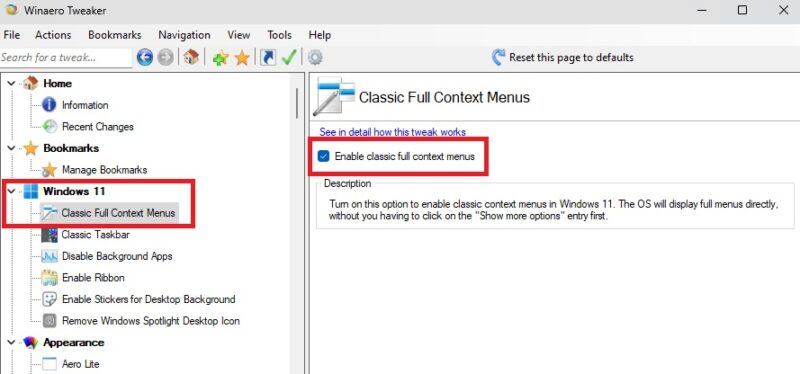
Vantagens do Winaero:
- Interface gráfica, sem necessidade de tocar no Registro manualmente.
- Inclui opções adicionais para personalizar outros aspectos do Windows.
Riscos e boas práticas:
- Baixe sempre de fontes oficiais ou reputadas.
- Faça backup antes de aplicar várias modificações.
Desfazer as alterações
Se você quiser voltar ao comportamento padrão do Windows 11 (menu comprimido), siga estes passos:
Se usou o Editor do Registro ou o Prompt de Comando:
- Abra o Editor do Registro (regedit).
- Navegue até
HKEY_CURRENT_USER\SOFTWARE\CLASSES\CLSID\. - Localize a chave
{86ca1aa0-34aa-4e8b-a509-50c905bae2a2}e delete-a por completo. - Reinicie o computador.
Se usou o Winaero Tweaker:
- Abra o Winaero Tweaker.
- Desmarque Enable classic full context menus.
- Deixe o aplicativo reiniciar o Explorador de Arquivos quando solicitado.
Verifique sempre se você está apagando apenas a chave criada — não exclua chaves do Registro que pertençam a outros componentes do sistema.
Checklist rápido por função
Administrador de TI:
- Validar política de grupo antes de aplicar em máquinas gerenciadas.
- Testar em uma imagem ou perfil de teste.
- Documentar a alteração e preparar rollback.
Usuário avançado / doméstico:
- Fazer backup do sistema (ponto de restauração).
- Aplicar a alteração no seu perfil e testar.
- Anotar o procedimento de desfazer.
Usuário sem privilégios:
- Use Shift+clique para acesso temporário.
- Solicite assistência do administrador se precisar aplicar em várias máquinas.
Quando isso pode falhar
- Políticas de grupo corporativas podem bloquear alterações no Registro.
- Softwares de segurança podem prevenir criação de chaves no Registro.
- Atualizações futuras do Windows podem reverter a modificação.
Se falhar, verifique permissões (privilégios administrativos), políticas de sistema e logs de erro do Windows.
Alternativas e mental models
Alternativas:
- Continuar usando o menu comprimido e o comando Show more options quando necessário.
- Procurar extensões ou utilitários específicos para menus de contexto que oferecem controle granular.
Modelo mental:
- O Windows mostra duas camadas de menu: a camada resumida por padrão e a camada completa (clássica). A modificação no Registro basicamente instrui o sistema a expor sempre a camada completa.
Testes e critérios de aceite
Critérios para considerar a alteração bem-sucedida:
- O menu clássico aparece sem precisar pressionar Shift.
- As opções esperadas (por exemplo, abrir com, propriedades, opções de software instalado) estão presentes.
- Não há erros na inicialização do Explorador de Arquivos.
Caso de teste rápido:
- Antes: clique direito em arquivo — menu resumido aparece.
- Aplique a alteração.
- Reinicie ou reinicie o Explorador.
- Clique direito em arquivo — menu clássico aparece.
- Teste desfazer e confirme que volta ao comportamento anterior.
Perguntas frequentes
O que o comando no Prompt realmente faz?
Ele cria a chave e o valor em HKCU que fazem com que o sistema carregue o comportamento do menu clássico para o usuário atual.
Preciso reiniciar o PC?
Basta reiniciar o Explorador de Arquivos, mas um reinício completo também garante que todas as mudanças sejam aplicadas.
Isso vai afetar outros usuários no mesmo PC?
Não — a alteração descrita aqui afeta apenas o usuário atual (HKCU). Para outros perfis, repita o procedimento ou use política de TI para aplicar globalmente.
Resumo final
- Use Shift+clique para um acesso rápido e temporário ao menu clássico.
- Para tornar a mudança permanente, crie a chave no Registro ou execute o comando como administrador.
- Se preferir interface gráfica, o Winaero Tweaker simplifica o processo.
- Sempre faça backup e saiba como desfazer.
Nota de segurança: mexer no Registro pode causar instabilidade se chaves incorretas forem alteradas. Proceda com cautela.
Image credit: All images by Crystal Crowder

Materiais semelhantes

Instalar e usar Podman no Debian 11
Apt‑pinning no Debian: guia prático

Injete FSR 4 com OptiScaler em qualquer jogo
DansGuardian e Squid com NTLM no Debian Etch

Corrigir erro de instalação no Android
