
Como Resolver o Face ID que Não Funciona no iPhone
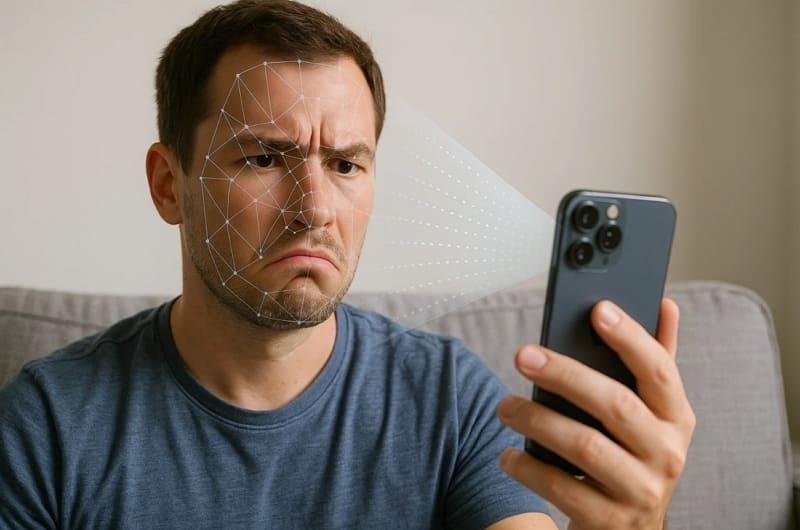
O que é Face ID
Face ID é o sistema de reconhecimento facial da Apple que usa o conjunto TrueDepth para desbloquear o aparelho, autenticar pagamentos e autorizar acessos. É um sistema biométrico que combina hardware e software.
Por que o Face ID pode falhar
Entender as causas ajuda a aplicar a correção correta. A seguir estão razões comuns, com explicações simples:
- Sensor sujo ou obstruído: sujeira, impressões digitais ou película na lente TrueDepth impedem a captação facial.
- Iluminação inadequada: luz excessiva, contraluz ou escuridão dificultam o mapeamento das características.
- Cobertura facial: máscaras, lenços ou óculos específicos podem ocultar pontos-chave.
- Falha de software: atualizações incompletas ou falhas no iOS podem corromper a camada de autenticação.
- Danos físicos: quedas, exposição à água ou impacto podem danificar o conjunto TrueDepth.
- Configuração incorreta: dados antigos ou cadastro de rosto incompleto pode levar a falhas.
Diagnóstico rápido em 5 minutos
- Limpe a lente da câmera frontal e o sensor TrueDepth com um pano microfibra seco.
- Verifique se o rosto está totalmente visível para o sensor sem obstruções.
- Teste o Face ID em ambientes com diferentes níveis de luz.
- Reinicie o iPhone com uma reinicialização forçada.
- Se o problema persistir, tente redefinir o Face ID nas definições.
Importante: sempre faça um backup antes de operações que podem afetar o sistema.
Parte 1 Diagnóstico detalhado e quando é hardware
Sinais que indicam problema de hardware:
- Face ID falha mesmo após reinício e redefinição.
- Erros como falta de sensor TrueDepth nas definições do iPhone.
- Danos visíveis na face frontal do aparelho ou exposição recente à água.
Sinais que indicam problema de software:
- Face ID começou a falhar depois de uma atualização do iOS.
- Mensagens de erro intermitentes que desaparecem temporariamente.
- Comportamento normal após reinício ou restauração do sistema.
Parte 2 Reparo por software: Dr.Fone System Repair para iOS
Resumo do que o reparo por software faz
Um reparo de sistema iOS tenta corrigir arquivos e componentes do sistema operacional que controlam autenticação biométrica, sem intervir no hardware. Ferramentas especializadas podem restaurar a integridade do sistema e reativar o Face ID quando a causa for software.
Sobre o Dr.Fone System Repair
Dr.Fone System Repair é uma ferramenta gráfica para recuperação do sistema iOS. Ela oferece modos de reparo que visam devolver a estabilidade ao iPhone sem apagar dados na maioria dos casos. Quando o modo padrão não resolve, há um modo avançado para reparos mais profundos.
Principais pontos de atenção
- Mantém dados em reparos normais.
- Oferece opção para entrar em modo de recuperação e instalar firmware compatível.
- Permite alternar entre versões de iOS compatíveis de forma assistida.
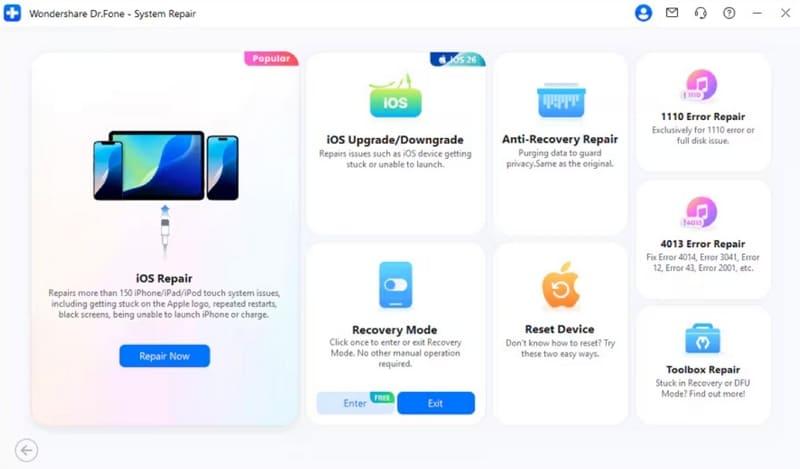
Guia passo a passo para usar o reparo de sistema
- Instale e abra o software no computador.
- Conecte o iPhone com cabo original ou de boa qualidade.
- Escolha a ferramenta System Repair e selecione iPhone.
- Clique em Repair Now para iniciar a análise do dispositivo.
- Selecione Standard Repair para tentar recuperar sem apagar dados.
- Siga as instruções para colocar o iPhone em Recovery Mode quando solicitado.
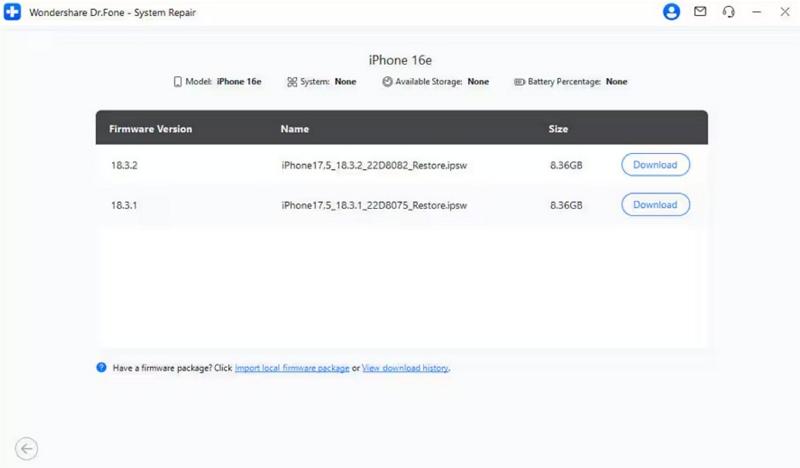
- Baixe o firmware recomendado ou escolha outra versão compatível.
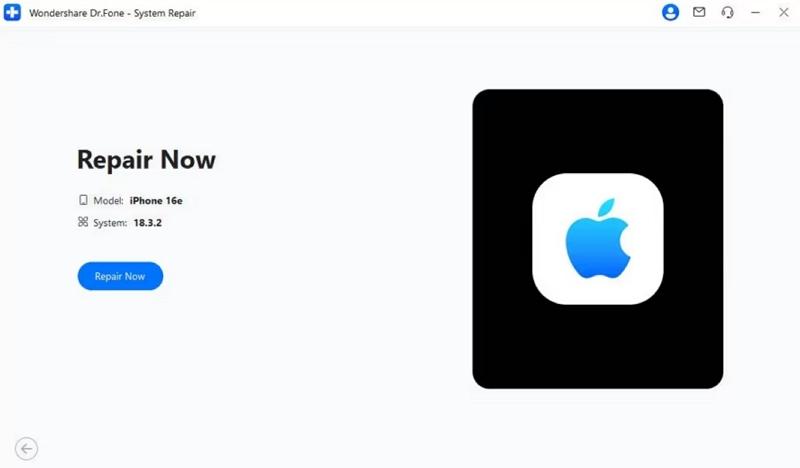
- Após o download e verificação, clique em Repair Now e aguarde a conclusão.
Notas práticas
- Se o processo indicar perda de dados no modo avançado, faça backup antes.
- Use a porta USB do computador diretamente, sem hubs, para evitar desconexões.
- Não interrompa o processo de escrita do firmware.
Parte 3 Métodos nativos rápidos que costumam resolver
A seguir estão procedimentos nativos do iOS que devem ser testados antes de iniciativas mais invasivas.
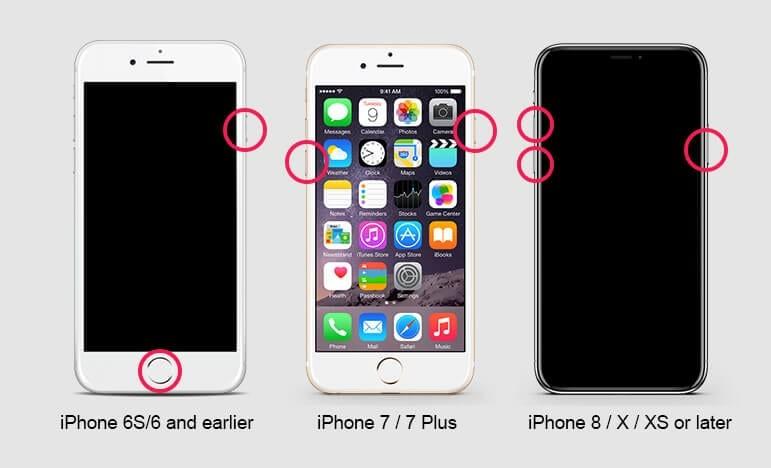
Reinício forçado por modelo
- iPhone 8 e posteriores: pressione e solte rápido o volume para cima, pressione e solte rápido o volume para baixo, mantenha pressionado o botão lateral até ver o logo Apple.
- iPhone 7 e 7 Plus: mantenha pressionados simultaneamente o volume para baixo e o botão lateral até aparecer o logo Apple.
- iPhone 6s e anteriores: mantenha pressionados simultaneamente o botão Home e o botão lateral superior até aparecer o logo Apple.
Redefinir Face ID
- Abra Ajustes.
- Acesse Face ID e código.
- Introduza o código do dispositivo.
- Toque em Redefinir Face ID e configure novamente seguindo as instruções.
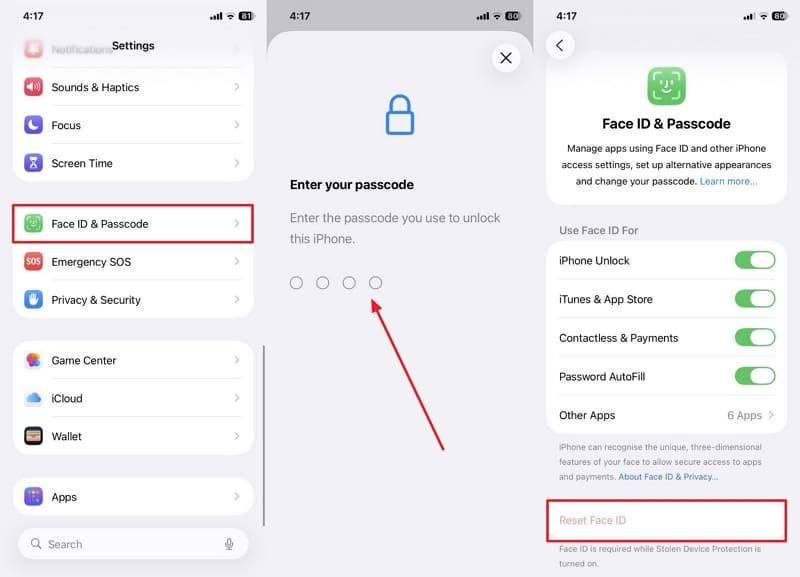
Dica: ao configurar, segure o aparelho na posição normal de uso e movimente a cabeça lentamente conforme recomendado.
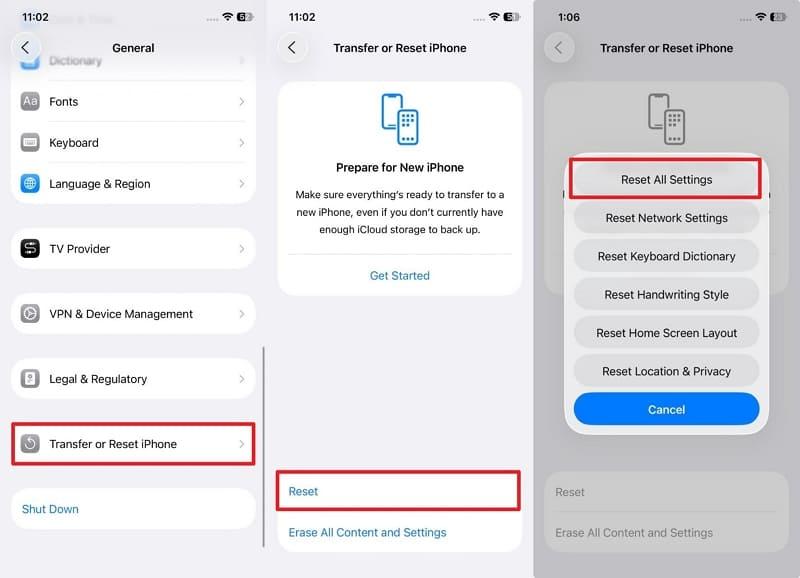
Redefinir todos os ajustes
- Abra Ajustes.
- Vá em Geral, depois Transferir ou Redefinir iPhone.
- Toque em Redefinir e selecione Redefinir Todos os Ajustes.
- Insira o código quando solicitado.
Essa ação não apaga dados pessoais, mas restaura preferências, rede Wi Fi e ajustes de sistema, o que pode resolver conflitos que afetam Face ID.
Alternativas ao reparo por software
- Restaurar via iTunes ou Finder: restaurar o iPhone a partir de backup pode resolver corrupção de sistema.
- Atualizar para a versão oficial do iOS: evite betas instáveis para uso diário de Face ID.
- Atendimento autorizado Apple: quando há suspeita de defeito no TrueDepth, o serviço técnico oficial pode realizar diagnóstico de hardware.
Quando procurar assistência técnica
Procure assistência quando:
- O problema persistir após redefinição e restauração por software.
- O aparelho sofreu queda ou contato com líquido.
- As mensagens de erro indicam falha de hardware.
Playbook rápido para o proprietário do aparelho
- Fazer backup imediato.
- Limpar lente e remover capa que possa incomodar sensor.
- Testar em diferentes condições de luz.
- Reiniciar forçadamente.
- Redefinir Face ID.
- Se tudo falhar, tentar reparo de sistema com ferramenta confiável.
- Se ainda não resolver, encaminhar para assistência autorizada.
Checklist para técnicos
- Verificar integridade física do módulo TrueDepth.
- Executar diagnóstico de hardware com ferramenta oficial.
- Validar conexões internas se o aparelho já foi aberto.
- Substituir componente apenas quando confirmado defeito de hardware.
Fluxo de decisão em alto nível
flowchart TD
  A[Face ID falha] --> B{Limpeza e iluminação}
  B -- Resolvido --> Z[Concluído]
  B -- Não resolvido --> C{Reinício e Redefinir}
  C -- Resolvido --> Z
  C -- Não resolvido --> D{Backup e Restauração}
  D -- Resolvido --> Z
  D -- Não resolvido --> E{Reparo de sistema por software}
  E -- Resolvido --> Z
  E -- Não resolvido --> F[Assistência técnica autorizada]
  F --> Z
Casos em que as correções falham
- Danos internos no conjunto TrueDepth exigem troca de hardware.
- Componentes não originais ou reparos anteriores mal executados podem impedir restauração.
- Betas instáveis do iOS podem introduzir problemas que só são resolvidos por versões oficiais.
Critérios de aceite para considerar o problema resolvido
- Face ID desbloqueia o aparelho de forma confiável em tentativa normal.
- Face ID autentica pagamentos e apps que usam biometria.
- Não aparecem mensagens de erro relacionadas ao sensor TrueDepth nas definições.
Testes e casos de aceitação
- Teste 1: desbloqueio com rosto cadastrado em ambiente interno.
- Teste 2: desbloqueio em luminosidade forte e fraca.
- Teste 3: autenticar compra na App Store com Face ID.
- Teste 4: reiniciar o aparelho e verificar função do Face ID sem recadastramento.
Segurança e privacidade
O Face ID mantém os dados biométricos no Secure Enclave do aparelho e não os compartilha. Ao usar ferramentas de terceiros para reparo de software, prefira soluções que não enviem dados pessoais para servidores externos. Sempre leia políticas de privacidade antes de prosseguir.
Glossário em uma linha
- TrueDepth: conjunto de sensores frontais que criam o mapa facial para Face ID.
Caixa de fatos rápidos
- Backup é recomendado antes de qualquer reparo que altere o sistema.
- Reinício forçado é a primeira ação em problemas intermitentes.
- Redefinir Face ID recria o perfil biométrico e resolve muitos problemas de reconhecimento.
Sugestões de texto para redes sociais
OG title: Resolver Face ID no iPhone com guia passo a passo
OG description: Guia prático para diagnosticar e recuperar o Face ID no iPhone, com métodos nativos e reparo de sistema seguro.
Conclusão
Face ID pode falhar por motivos simples ou por defeitos de hardware. Teste primeiro as soluções rápidas: limpeza, iluminação, reinício e redefinição. Se o problema for de software persistente, uma ferramenta de reparo de sistema iOS pode restaurar a funcionalidade sem perda de dados na maioria dos casos. Em problemas de hardware ou após tentativas sem sucesso, procure assistência técnica autorizada.
Resumo final
- Verifique sempre lentes e ambiente antes de tomar medidas complexas.
- Faça backup antes de reparos maiores.
- Use ferramentas de reparo confiáveis ou assistência autorizada quando necessário.

Materiais semelhantes

Instalar e usar Podman no Debian 11
Apt‑pinning no Debian: guia prático

Injete FSR 4 com OptiScaler em qualquer jogo
DansGuardian e Squid com NTLM no Debian Etch

Corrigir erro de instalação no Android
