
Como redimensionar vídeos sem perder qualidade
O problema que afeta videomakers profissionais e amadores é que os arquivos de vídeo ocupam muito espaço. Hoje em dia, todos gravam em alta definição e é comum juntar várias tomadas para obter um vídeo decente. O resultado: os arquivos brutos e os vídeos editados consomem gigabytes de armazenamento, tornam backups e uploads lentos e encarecem a distribuição.
Redimensionar e comprimir vídeos com perdas mínimas de qualidade significa ajustar codec, bitrate, resolução e container — ou usar transcoding eficiente — para reduzir o tamanho do arquivo sem degradar a experiência visual. Este guia mostra métodos práticos, exemplos de configuração, alternativas, heurísticas de decisão e checklists para cada papel (editor, gestor de mídias, arquivista).
Important: quando transferir vídeos para serviços de nuvem ou plataformas públicas, verifique a política de privacidade e a legislação local antes de enviar conteúdo sensível.
Visão geral rápida (fact box)
- Objetivo comum: reduzir 2–10× o tamanho do arquivo mantendo qualidade aceitável para público-alvo.
- Formatos recomendados para web: MP4 (H.264) para compatibilidade ampla; WebM (VP9/AV1) para melhor compressão quando compatível.
- Para arquivamento a longo prazo: mantenha um arquivo mestre sem perdas quando possível (ProRes, DNxHR, arquivo bruto).
Quando redimensionar não é a melhor opção
- Arquivos já muito comprimidos (baixo bitrate): recomprimir causa artefatos visíveis.
- Exigência de qualidade de estúdio: para finalização profissional, recodificação pode ser indesejável — mantenha o master sem perdas.
- Correções de cor ou efeitos pesados: exportar várias vezes degrada a qualidade; prefira fazer alterações em sequência e exportar uma vez.
Como escolher a abordagem (mental model)
Heurística simples:
- Precisa de compatibilidade máxima (YouTube, redes)? Use MP4 (H.264) com bitrate moderado.
- Prioriza tamanho mínimo e plataforma suporta WebM/AV1? Use WebM/VP9 ou AV1.
- Quer rapidez e interface GUI? Use HandBrake, Avidemux, VirtualDub ou Type Studio (online).
- Precisa de automação ou lote/servidor? Use FFmpeg com scripts.
Mermaid decision tree (escolha da ferramenta):
flowchart TD
  A[Começo] --> B{Quer instalar software?}
  B -- Sim --> C{Plataforma}
  B -- Não --> D[Usar Type Studio 'online']
  C -- Windows/Mac/Linux --> E[HandBrake]
  C -- Windows somente --> F[VirtualDub / Avidemux]
  E --> G{Automação?}
  F --> G
  G -- Sim --> H[FFmpeg em script]
  G -- Não --> I[GUI: ajustar e exportar]
Ferramentas e métodos passo a passo
Abaixo estão guias estendidos para cada ferramenta mencionada, com explicações de configurações importantes e dicas práticas.
Avidemux — passo a passo detalhado
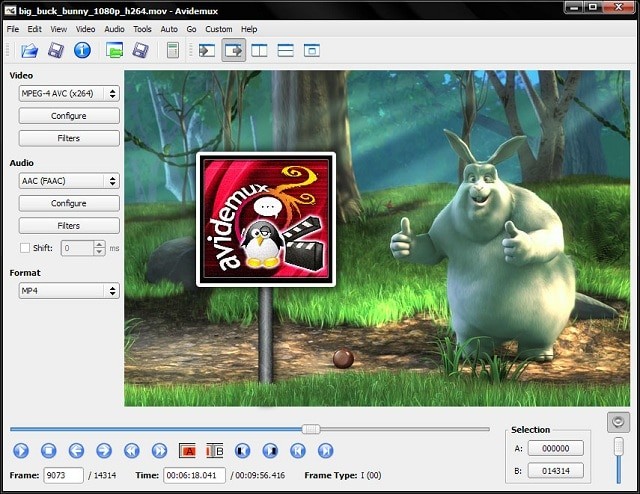
Alt text: Interface principal do Avidemux mostrando timeline e controles de execução
Avidemux é um editor/transcoder gratuito e de código aberto, útil para cortes simples, filtros e recodificação. Funciona em Windows, macOS e Linux.
Passo a passo completo:
- Baixe o instalador no site oficial do Avidemux e escolha a versão para seu sistema operativo.
- Execute o instalador e aceite os componentes já marcados por padrão.
- Abra o Avidemux.
- Arraste e solte o arquivo de vídeo na área de trabalho do aplicativo (ou use Arquivo → Abrir).
- No painel esquerdo, localize: Video, Audio e Format.
- Em Video, escolha o codec “MPEG-4 AVC (x264)” ou “H.264” conforme disponível.
- Em Audio, selecione “AAC (Faac)” para compatibilidade ampla.
- Em Format, escolha “MP4 Muxer” (ou “MP4”) para gerar .mp4.
- Clique em Video → Configure (Configurar) para ajustar opções avançadas:
- Preset: medium/slow para melhor compressão/qualidade (mais lento = menor arquivo com mesma qualidade).
- Bitrate: você pode definir bitrate alvo (ex.: 2–6 Mbps para 720p–1080p depende do conteúdo).
- Two-pass: habilite se desejar melhor qualidade por bitrate fixo (mais tempo).
- Se quiser reduzir resolução: Video → Filters → Transform → Resize e escolha algoritmo (Lanczos para melhor nitidez).
- Verifique framerate: geralmente mantenha o mesmo framerate do source (Frame Rate → Same as source).
- Clique no ícone Salvar Vídeo (ou Arquivo → Save → Save Video). Atenção: Salvar Projeto ≠ Salvar Vídeo.
- Nomeie o arquivo e adicione manualmente a extensão “.mp4” no final do nome (por exemplo: vídeo_reduzido.mp4).
- Aguarde o processo; não interrompa. A duração depende de CPU, codec e se Two-pass está ativo.
Dicas práticas para Avidemux:
- Se o vídeo tem muito movimento, prefira bitrates superiores (ex.: 4–8 Mbps para 1080p).
- Use filtros de redução de ruído leve antes da codificação para permitir compressão mais eficiente.
- Sempre verifique o resultado em diferentes telas (móvel, desktop, TV) antes de distribuir.
HandBrake — ajustes finos e recomendações
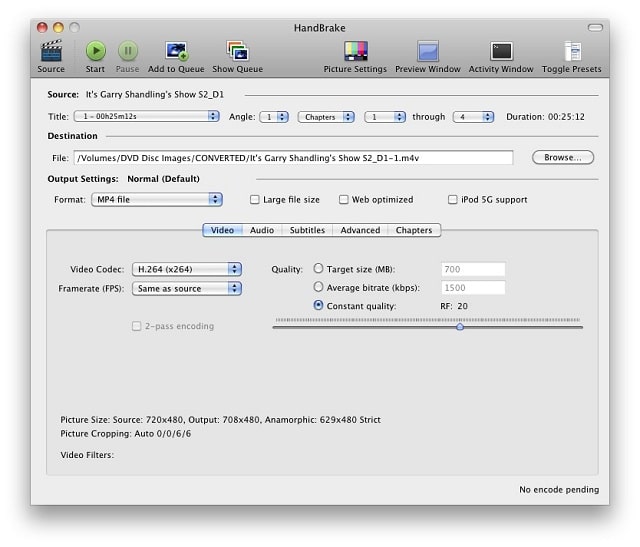
Alt text: Janela principal do HandBrake mostrando opções Source e Destination
HandBrake é um transcodificador gratuito, multiplataforma e rico em recursos. Ele oferece modo “Constant Quality” (RF) e opção de Target Size.
Guia detalhado:
- Baixe HandBrake do site oficial e instale a versão adequada.
- Abra o HandBrake e clique em Source → File para selecionar o vídeo.
- Em Destination → Browse, escolha onde salvar e o nome do arquivo. Confirme que o formato de saída está em MP4.
- Na guia Video, escolha o codec: H.264 (x264) ou H.265 (x265) se compatibilidade não for prioridade (x265 oferece melhor compressão em menor tamanho, mas nem todos os players suportam).
- Dois modos principais:
- Constant Quality (Qualidade constante): define RF (Rate Factor). Valores típicos: 18–22 para H.264 (18=alta qualidade, 22=boa relação pequeno arquivo). Para H.265, RF 20–24 é comum.
- Average Bitrate / Target Size: defina um tamanho alvo (MB) ou bitrate médio (kbps). Útil se você tem limite de tamanho para upload. Ordem de prioridade: qualidade > tamanho; nunca comprima para menos da metade do original sem testar.
- Em Advanced: habilite “Two-pass encoding” e “Turbo first pass” apenas se você quer máxima eficiência ao usar bitrate alvo (dois passes melhora qualidade por tamanho).
- Em Filters: aplique desentrelaçamento (Deinterlace) se o material for interlaced, denoise se necessário.
- Em Audio: selecione AAC, bitrate 128–192 kbps para boa qualidade estéreo; 192 kbps para material musical.
- Clique em Start Encode para iniciar. Monitorize a janela de progresso.
Recomendações por resolução (valores orientativos):
- 1080p (Full HD): RF 18–20 ou 6–10 Mbps (vídeo de movimento moderado).
- 720p (HD): RF 20–23 ou 2.5–5 Mbps.
- 480p e menores: RF 22–26 ou 1–2.5 Mbps.
Observações:
- Não existe um “RF perfeito” universal; teste com um clipe de 10–30 segundos representativo do conteúdo.
- Reduzir resolução (1080p → 720p) é uma das formas mais eficazes de reduzir tamanho com mínimo impacto perceptível em telas pequenas.
Converter para FLV — contexto e passos
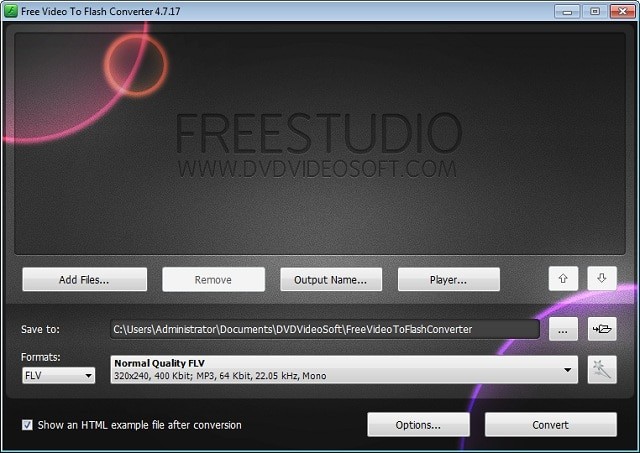
Alt text: Captura de tela do Free Video to Flash Converter mostrando lista de arquivos a converter
Historicamente, FLV foi padrão para vídeos online. Hoje, MP4/H.264 e WebM são preferíveis. Ainda assim, alguns conversores antigos podem gerar FLV para compatibilidade retro. Se optar por FLV, siga recomendações:
- Baixe “Free Video to Flash Converter” do DVDVideoSoft se desejar criar FLV.
- Instale e execute o programa.
- Clique em Add files e selecione o vídeo.
- Selecione FLV (não SWF) e escolha Save to para selecionar pasta de saída.
- Abra as configurações (ícone da varinha) e ajuste:
- Video bitrate: entre 2 MB/s (≈2000 kbps) e 4 MB/s para manter qualidade razoável (nota: MB/s no texto original parece referir-se a Mbps; aqui recomendamos valores em kbps).
- Audio bitrate: cerca de 192 kbps.
- Reduzir 1080p para 720p se quiser cortar tamanho.
- Clique em Convert e aguarde.
Nota importante: FLV pode reduzir tamanho, mas nem sempre oferece melhor compressão que H.264 em MP4. Antes de escolher FLV, verifique compatibilidade com o player alvo.
VirtualDub — usar Xvid/DivX e filtros (Windows)
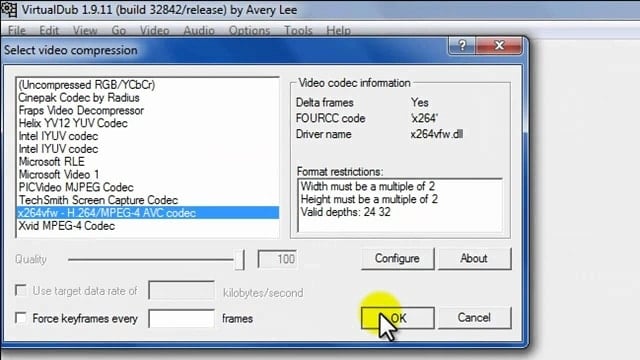
Alt text: Tela do VirtualDub mostrando menu de vídeo e opções de compressão
VirtualDub é uma ferramenta clássica para Windows focada em AVI. Funciona com codecs externos (Xvid, DivX).
Passos:
- Baixe VirtualDub e instale pacotes de codec como K-Lite Codec Pack para garantir que Xvid e outros codecs estejam disponíveis.
- Abra o VirtualDub e carregue o arquivo (File → Open video file).
- Vá em Video → Compression (ou pressione Ctrl+P).
- Escolha Xvid MPEG-4 Codec (ou outro codec instalado).
- Configure bitrate/quality no codec (modo two-pass é recomendado se disponível).
- Use Video → Filters para redimensionar ou aplicar denoise (resize + Lanczos para melhor nitidez).
- Salve como → File → Save as AVI.
Observações:
- VirtualDub lida melhor com AVI; ao exportar para MP4, pode ser necessário remuxer/convertor adicional.
- Recomenda-se usar VirtualDub para tarefas rápidas de corte e compressão em lotes no Windows.
FFmpeg — a ferramenta para automação e controle total
FFmpeg é uma biblioteca poderosa de linha de comando para transcoding. Indicada para scripts, automação e servidores.
Exemplos práticos (manter precisão dos comandos):
- Converter para H.264 com bitrate alvo e audio AAC:
ffmpeg -i entrada.mov -c:v libx264 -b:v 4000k -pass 1 -an -f mp4 /dev/null && \
ffmpeg -i entrada.mov -c:v libx264 -b:v 4000k -pass 2 -c:a aac -b:a 192k saida.mp4- Compressão por qualidade constante (CRF):
ffmpeg -i entrada.mp4 -c:v libx264 -crf 22 -preset slow -c:a aac -b:a 128k saida_crf22.mp4- Reduzir resolução e aplicar filtro de escala (Lanczos):
ffmpeg -i entrada.mp4 -vf "scale=1280:720:flags=lanczos" -c:v libx264 -crf 23 -preset medium -c:a aac -b:a 128k saida_720p.mp4Dicas FFmpeg:
- Use -crf (Constant Rate Factor) para controle de qualidade; valores 18–24 para H.264 são comuns.
- Preset (ultrafast → placebo): mais lento = melhor compressão.
- Para lotes, escreva scripts que processem todos os arquivos numa pasta e gerem logs.
Redimensionar vídeos online com Type Studio
Se não quiser instalar software, Type Studio oferece edição e redimensionamento via navegador. Bom para edições rápidas, redes sociais e ajuste de aspecto.
Passos resumidos:
- Garanta uma boa conexão de Internet.
- Cadastre-se e faça login no Type Studio.
- Faça upload do vídeo no projeto.
- À esquerda, o transcript gerado automaticamente pode ser editado. À direita, a tela de vídeo permite redimensionar e rotacionar.
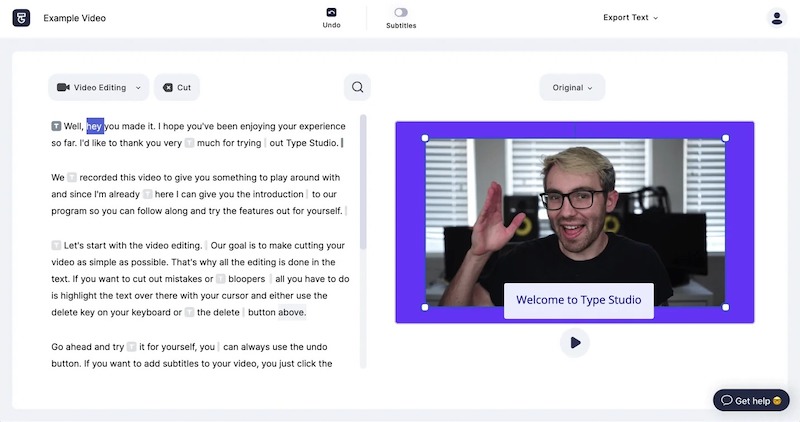
Alt text: Editor do Type Studio mostrando painel de transcrição à esquerda e visualizador de vídeo à direita
- Para redimensionar, passe o cursor sobre o vídeo e arraste os pontos de canto; ajuste o formato em cima do vídeo (Original, Square, Landscape, Portrait, Horizontal Post, Vertical Post, Pinterest).
- Exporte clicando em Export.
Vantagens: interface simples, ajuste rápido de formatos sociais e transcrição automática. Limitações: upload/download dependem de conexão; privacidade do conteúdo depende da política do serviço.
Heurísticas de qualidade e configurações recomendadas
- Para vídeos com muito movimento (esportes, ação): mantenha bitrate mais alto ou RF mais baixo (por exemplo, RF 18).
- Para palestras ou vídeos com pouca movimentação: RF 20–24 costuma ser suficiente.
- Áudio para fala: 96–128 kbps é aceitável; para música prefira 192–320 kbps.
- Resolução vs. perceptibilidade: do ponto de vista do usuário móvel, 720p muitas vezes é indistinguível de 1080p; reduzir resolução é uma forma eficaz de cortar tamanho.
Alternativas quando recodificação falha
- Repackage/remuxar: trocar container sem recodificar (ffmpeg -c copy) reduz overhead em alguns casos, mas não reduz tamanho do fluxo de vídeo.
- Usar codecs modernos (VP9/AV1) quando permitir: oferecem melhor compressão, mas aumentam tempo de codificação e exigem suporte no player.
- Manter masters sem perdas para arquivamento e gerar proxies compactos para distribuição.
Matriz de compatibilidade (resumo)
| Ferramenta | Plataformas | Uso ideal | Nota |
|---|---|---|---|
| HandBrake | Windows, macOS, Linux | Transcodificação GUI avançada | Bom para presets e lote simples |
| FFmpeg | Qualquer (CLI) | Automação, servidores, controle total | Requer linha de comando |
| Avidemux | Win/Mac/Linux | Cortes rápidos, recodificação simples | Interface direta |
| VirtualDub | Windows (+Wine) | Trabalhos com AVI e filtros clássicos | Melhor no Windows |
| Type Studio | Web | Edição online, formato social | Depende da internet |
Playbook / SOP rápido para reduzir vídeos (workflow recomendado)
- Identifique o objetivo: plataforma de destino, tamanho máximo, exigência de qualidade.
- Faça backup do arquivo original (master).
- Escolha método: GUI (HandBrake/Avidemux) se preferir visual; FFmpeg para lotes/automatização.
- Crie um clipe de teste de 10–30s representativo do conteúdo.
- Defina configurações: codec, RF/bitrate, resolução, áudio.
- Codifique o clipe de teste, revise em dispositivos alvo (móvel, desktop, TV).
- Ajuste e repita até alcançar equilíbrio desejado.
- Codifique o arquivo final em lote; gere checksums e registre versões.
- Armazene o master em local seguro e publique o arquivo otimizado.
Checklist pré-publicação (role-based):
- Editor: conferiu artefatos visuais, sincronização áudio e legenda.
- Social manager: verificou proporção e thumbnail.
- Armazenamento: confirmou backup do master e da versão otimizada.
Critérios de aceitação
- Tamanho do arquivo atende limite definido (se aplicável).
- Vídeo reproduz sem saltos no player alvo.
- Qualidade visual aceitável (sem macro-blocos perceptíveis em cenas-chave).
- Áudio sincronizado e com níveis corretos.
- Metadados (título, codecs) estão corretos.
Testes e casos de aceitação (amostra)
- Caso: cena de ação de 15s, 1080p → exportar para 720p com RF 22. Aceitação: movimento fluido, sem blocos na visualização em tela móvel.
- Caso: palestra, slides estáticos → exportar com bitrate baixo (2 Mbps). Aceitação: texto legível em tela de laptop.
- Caso: música com alta dinâmica → exportar com áudio 192 kbps. Aceitação: sem perda perceptível de riqueza sonora.
Glossário (uma linha cada)
- Codec: algoritmo que codifica/decodifica áudio ou vídeo.
- Bitrate: quantidade de dados por segundo (kbps, Mbps).
- CRF/RF: fator de taxa constante usado por encoders para controlar qualidade.
- Two-pass: codificação em duas passagens para melhor qualidade por bitrate fixo.
- Remux: trocar container sem recodificar os streams.
Privacidade e upload para serviços online
- Verifique termos de serviço antes de enviar conteúdo confidencial.
- Use criptografia ou armazenamento privado para arquivos sensíveis.
- Se usar serviços SaaS (ex.: Type Studio), revise retenção de dados e opções de exclusão.
Resumo final
Reduzir o tamanho de vídeos sem perder qualidade é uma combinação de técnica e testes. Ajuste codec, qualidade (RF/bitrate), resolução e filtros de forma iterativa. Ferramentas GUI como HandBrake e Avidemux facilitam para usuários não técnicos; FFmpeg oferece automação completa. Sempre trabalhe com um clipe de teste, mantenha o master original e valide o resultado nos dispositivos onde o público consumirá o vídeo.
Important: comece com pequenos testes e documente configurações que funcionaram para diferentes tipos de conteúdo.
Callouts:
Important: Nunca sobrescreva o arquivo mestre original.
Note: Reduzir resolução costuma trazer a maior economia de espaço por menor impacto visual.

Materiais semelhantes

Instalar e usar Podman no Debian 11
Apt‑pinning no Debian: guia prático

Injete FSR 4 com OptiScaler em qualquer jogo
DansGuardian e Squid com NTLM no Debian Etch

Corrigir erro de instalação no Android
