
Como resetar uma TV Vizio
Por que resetar a TV Vizio
Resetar a TV apaga configurações, limpa dados temporários e corrige a maioria dos problemas de software: travamentos, lentidão, falhas de cast, entradas que não respondem e problemas de atualização. Pense no reset como um “reboot aprofundado”: volta o software ao estado conhecido e elimina configurações que podem ter causado o erro.
Nota importante: um reset de fábrica apaga perfis, redes Wi‑Fi salvas, contas e preferências. Se possível, anote senhas e ajustes antes de começar.
Como resetar Vizio TV com o controle
Se você tem o controle remoto funcional, comece por aqui. Há três métodos principais: pelas Configurações, pelo Menu de Serviço e pela opção Limpar Memória.
Método 1: resetar pela Configuração do sistema
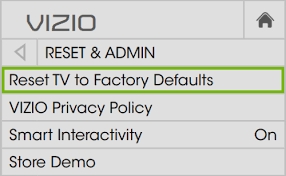
Passos:
- Ligue a TV.
- No controle, pressione Menu.
- Navegue até Sistema.
- Entre em Administração e Privacidade.
- Selecione “Resetar para valores de fábrica” e pressione OK.
Será solicitado um PIN. Se você não alterou, use 0000. Após confirmar, a TV apagará os dados e reiniciará automaticamente.
Quando usar: problemas persistentes após atualizações ou aplicativos que não funcionam corretamente.
Método 2: resetar pelo Menu de Serviço
O Menu de Serviço (Service Menu) oferece opções avançadas. Só use se souber o que está fazendo; mudanças indevidas podem alterar parâmetros críticos.
Passos:
- No controle, pressione simultaneamente Menu, 1, 2 e 3.
- Quando o Menu de Serviço aparecer, solte os botões.
- Navegue até Reset para configuração de fábrica e siga o assistente.
Importante: fique atento ao que altera. Se surgir dúvida, registre ou fotografe as telas antes de confirmar mudanças.
Quando usar: problemas que não respondem ao reset padrão, ou quando instruções oficiais de suporte pedem acesso ao Menu de Serviço.
Método 3: resetar pela opção Limpar Memória
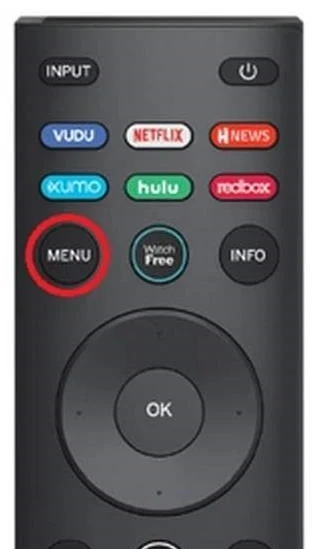
Passos:
- Ligue a TV.
- Pressione Menu no controle.
- Vá em Informações (Info).
- Selecione Limpar Memória.
- Insira o PIN (0000 se não tiver alterado).
A TV apagará dados temporários, reiniciará e apresentará a tela de configuração inicial.
Quando usar: lentidão generalizada, aplicativos travando ou problemas de cache.
Como resetar Vizio TV sem controle
Se o controle sumiu ou não funciona, há alternativas: botões físicos, aplicativo móvel e reinício por energia (power cycle) para tela preta.
Método 1: usar os botões na traseira
Muitas TVs Vizio têm botões físicos (Volume, Entrada/Source, Power) na parte traseira, lateral ou abaixo da moldura.
Passos:
- Ligue a TV (se possível).
- Pressione e segure simultaneamente Volume e Input (ou Source) por 15 segundos.
- Solte o botão de Volume mantendo Input pressionado; em seguida, siga as instruções na tela.
- Se nada aparecer, tente segurar Power + Input até a reinicialização.
Observação: o comportamento pode variar por modelo. Teste combinações de Power, Input/Source e Volume.
Quando usar: controle ausente, controle com pilhas mortas ou controle incompatível.
Método 2: usar o aplicativo Vizio na mobile
O aplicativo pode transformar seu smartphone em controle remoto. Nem todos os modelos suportam todas as funções do app.
Passos:
- Baixe o app “Vizio SmartCast” (ou o app de controle Vizio disponível na loja local).
- Crie ou faça login na sua conta.
- Busque dispositivos próximos e selecione sua TV.
- Digite o código que aparece na TV para emparelhar.
- Ao controlar a TV pelo app, acesse as configurações e faça o reset via menu, se o app oferecer essa opção.
Observação: a TV e o celular geralmente precisam estar na mesma rede Wi‑Fi para emparelhar inicialmente. Se a rede estiver indisponível, tente emparelhar via Wi‑Fi Direct quando suportado.
Quando usar: controle perdido, controle danificado ou preferir usar o smartphone.
Método 3: reinício por energia para tela preta
Se a tela estiver preta e a TV não responde, um power cycle pode resolver.
Passos:
- Desconecte a TV da tomada.
- Aguarde pelo menos 5 minutos (alguns modelos pedem 10 minutos para descarregar capacitores).
- Reconecte e pressione o botão Power físico.
Isso executa um soft reset. Se o problema persistir, combine com os botões traseiros ou procure suporte técnico.
Diagnóstico rápido e solução de problemas comum
Se a TV liga mas não mostra imagem:
- Verifique cabos HDMI/AV e conexões.
- Teste outra entrada HDMI e outro cabo.
- Faça power cycle (desligar da tomada por 5–10 minutos).
- Se houver som mas sem imagem, tente ajustar a fonte (Input/Source).
- Se nada funcionar, tente o reset de fábrica.
Se a TV trava com aplicativos:
- Limpe a memória (Clear Memory).
- Atualize o firmware quando possível.
- Remova/reinstale o aplicativo problemático.
Se a TV não responde ao controle:
- Troque as pilhas do controle.
- Repare o emparelhamento (alguns controles precisam ser reemparelhados).
- Use o app móvel como alternativa imediata.
Quando o reset falha: causas e alternativas
Causas comuns de falha em resets:
- Hardware com defeito (placa‑mãe, fonte de alimentação)
- Falha na atualização de firmware durante o reset
- Problemas de armazenamento interno fisicamente danificado
- Combinações erradas no Menu de Serviço
Alternativas quando o reset não resolve:
- Atualizar o firmware via USB (se o modelo permitir e houver arquivo oficial no site do fabricante).
- Restaurar uma cópia de segurança (se tiver).
- Levar a um centro de assistência técnica autorizado.
Procedimento padrão (SOP) para reset seguro
- Anotar configurações importantes e senhas.
- Testar power cycle (desconectar por 5–10 minutos).
- Tentar reset via Configurações > Sistema > Resetar para valores de fábrica.
- Se não resolver, limpar memória e reiniciar.
- Acessar Menu de Serviço apenas se instruído por suporte técnico.
- Se continuar, documentar comportamento e procurar assistência técnica.
Critérios de aceitação
- A TV reinicia sem travar.
- A tela de configuração inicial (setup) aparece.
- Rede Wi‑Fi pode ser reconfigurada.
- Aplicativos carregam sem travamentos mínimos.
Checklist por perfil de usuário
Proprietário doméstico:
- Anotar SSID e senha do Wi‑Fi.
- Ter o PIN padrão (0000) à mão.
- Tentar power cycle.
- Usar aplicativo móvel se controle faltar.
Suporte técnico/assistente:
- Checar versões de firmware.
- Fotografar telas antes de alterações no Menu de Serviço.
- Testar cabos e entradas.
- Preparar firmware oficial para atualização via USB se necessário.
Loja/retorno de RMA:
- Registrar serial e modelo.
- Documentar tentativas de reset e resultados.
- Incluir fotos e vídeos do sintoma principal.
Fluxo decisório rápido (Mermaid)
flowchart TD
  A[TV com problema] --> B{Apaga só travamento?}
  B -- Sim --> C[Power cycle e limpar memória]
  B -- Não --> D{Controle funcional?}
  D -- Sim --> E[Reset via Configurações]
  D -- Não --> F{Botões traseiros funcionam?}
  F -- Sim --> G[Reset via botões traseiros]
  F -- Não --> H{App Vizio emparelha?}
  H -- Sim --> I[Reset via app]
  H -- Não --> J[Entrar em Menu de Serviço / Assistência técnica]
  C --> K[Fim: testar funcionalidade]
  E --> K
  G --> K
  I --> K
  J --> K
Mini‑metodologia: como decidir o tipo de reset
- Sempre faça power cycle primeiro — resolve 40–60% dos casos de travamento temporário.
- Se o problema for desempenho lento ou apps, use Limpar Memória.
- Se o problema for persistente após os dois passos, faça o reset de fábrica. Use Menu de Serviço apenas sob orientação técnica.
Heurística rápida: do menos invasivo para o mais invasivo — power cycle → limpar memória → reset de fábrica → Menu de Serviço/assistência.
Galeria de casos e exceções
- Caso: TV atualizou e travou no boot — alternativa: deixar a TV desconectada por 10 minutos e tentar reiniciar; se falhar, assistência.
- Caso: Tela preta mas som presente — teste entradas, cabos e resolução; em seguida, power cycle.
- Caso: PIN alterado e você não lembra — sem backup do PIN, o reset pode falhar; procure suporte autorizado para desbloqueio.
- Caso: Controle distante não funciona mas app funciona — emparelhe novamente o controle após reinicializar a TV.
Glossário rápido
- Reset suave: desconectar da energia para reiniciar.
- Reset de fábrica: restaura configurações originais e apaga dados.
- Menu de Serviço: menu avançado com opções de diagnóstico e configuração profunda.
Perguntas frequentes
Por que minha TV liga mas não mostra imagem?
Verifique cabos, entradas e faça power cycle. Se houver som, o problema tende a estar na fonte ou no processamento de vídeo. Tente outro cabo HDMI e outra porta.
O que acontece se eu inserir o PIN errado várias vezes?
A maioria dos modelos pede o PIN correto para confirmar um reset. Se o PIN foi alterado e você esqueceu, procure suporte autorizado — alguns modelos exigem intervenção técnica para desbloquear.
Posso atualizar o firmware via USB?
Alguns modelos Vizio permitem atualização por USB com um arquivo oficial do site do fabricante. Use apenas firmware oficial e siga as instruções do fabricante para evitar bricking.
Notas finais
Resetar sua TV Vizio costuma resolver a maioria dos problemas de software. Siga sempre os passos na ordem: power cycle, limpar memória, reset de fábrica e, por último, Menu de Serviço ou assistência técnica. Documente o que você fez e mantenha as informações da sua conta e senhas antes de confirmar um reset de fábrica.
Resumo:
- Power cycle e Limpar Memória resolvem problemas rápidos.
- Reset de fábrica restaura a configuração inicial.
- Botões físicos e aplicativo substituem o controle em muitos casos.
- Menu de Serviço é avançado e deve ser usado com cautela.
Se precisar, guarde este guia ou mostre ao técnico para acelerar o diagnóstico.

Materiais semelhantes

Instalar e usar Podman no Debian 11
Apt‑pinning no Debian: guia prático

Injete FSR 4 com OptiScaler em qualquer jogo
DansGuardian e Squid com NTLM no Debian Etch

Corrigir erro de instalação no Android
