
Como reabrir arquivos e pastas no Windows 10
Introdução
Reabrir abas fechadas já é rotina nos navegadores — Ctrl+Shift+T recupera uma aba fechada. No Windows 10, o Explorador de Arquivos não oferece um botão nativo para “desfazer” o fechamento de uma pasta ou de uma janela de aplicativo. Se você só usar as ferramentas do próprio Windows, ao fechar uma pasta ou documento sem salvar o caminho, terá de percorrer o caminho de novo. Felizmente existem utilitários de terceiros que registram janelas, pastas, arquivos e até entradas da área de transferência para permitir reaberturas rápidas.
Neste guia você encontra três ferramentas testadas, comparações práticas, um mini-método de escolha, listas de verificação por perfil de usuário, critérios de aceitação e notas de segurança e privacidade. No final há uma seção de perguntas frequentes.
Importante
- Nenhuma ferramenta substitui backups regulares de dados.
- Sempre baixe software de fontes confiáveis e verifique hashes/assinaturas quando disponíveis.
Melhores ferramentas para reabrir pastas no Windows 10
AlomWare Undo
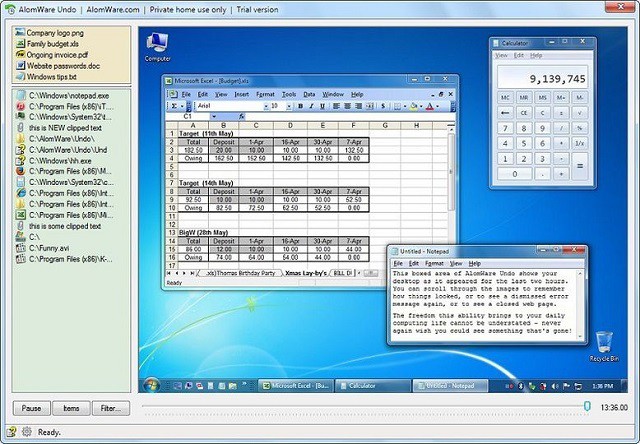
Por que considerar: AlomWare Undo é uma ferramenta poderosa que registra ações do sistema e permite restaurar janelas, arquivos, pastas, programas e conteúdo da área de transferência. É indicada para quem quer um histórico mais completo e recursos além de “reabrir”.
O que faz
- Registra ações do Windows por um período configurável (o comportamento padrão registra as últimas duas horas de atividades).
- Permite navegar no histórico visualmente e restaurar janelas, pastas e clipes copiados para a área de transferência.
- Possui recursos que ajudam a inspecionar ações suspeitas, úteis para análise de comportamento de um sistema.
Como usar (passos gerais)
- Instale ou execute o AlomWare Undo conforme instruções do fornecedor.
- Deixe o programa rodando em segundo plano enquanto trabalha normalmente.
- Ao fechar algo por engano, abra o AlomWare Undo, procure o item na linha do tempo e selecione restaurar.
Pontos fortes
- Histórico abrangente e visual.
- Restauração de conteúdo da área de transferência (clipboard history).
- Útil para investigação de ações inesperadas no sistema.
Limitações
- Pode consumir recursos para registrar muitas ações (avaliar uso em máquinas com pouca RAM/CPU).
- A profundidade do histórico depende das configurações e do tempo de execução.
Compatibilidade e privacidade
- Compatível com Windows 10 (relatos de funcionamento em versões mais recentes variam por build).
- Armazena informações localmente; verifique política de privacidade antes da instalação.
Disponibilidade
- A versão citada no painel de descrição é oferecida gratuitamente pelo desenvolvedor. Procure a página oficial para download.
GoneIn60s
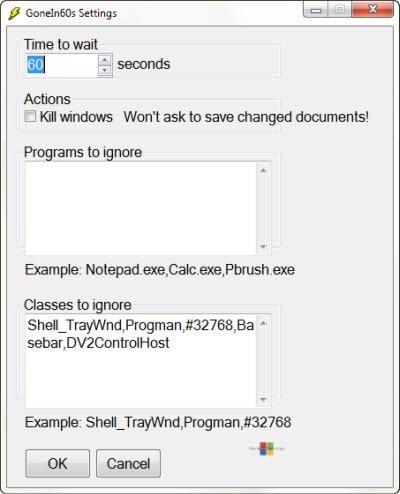
Por que considerar: se você costuma fechar algo por engano e percebe no instante, GoneIn60s é simples e direto: registra o que foi fechado nos últimos 60 segundos (o intervalo pode ser ajustado) e permite reabrir rapidamente.
O que faz
- Mantém um histórico curto das janelas e arquivos fechados (padrão: 60 segundos).
- Opera na bandeja do sistema (system tray) e expõe menu de contexto para reabertura rápida.
Como usar
- Execute GoneIn60s; ele ficará como ícone na bandeja.
- Para restaurar um item específico: clique com o botão direito no ícone e selecione-o no menu.
- Para restaurar tudo do período: dê duplo clique no ícone.
- Para alterar o tempo de retenção, abra as configurações do programa.
Pontos fortes
- Extremamente leve e rápido.
- Interface mínima e fácil de usar.
Limitações
- Histórico muito curto por padrão; não serve para recuperar itens fechados há muito tempo.
- Menos recursos de auditoria ou recuperação aprofundada.
Compatibilidade e privacidade
- Ideal para usuários que precisam de uma “proteção imediata” contra fechamentos acidentais.
- Opera localmente e não transmite dados por padrão.
Disponibilidade
- Há versões freeware (a descrição menciona 1 hora gratuita/limitada) — verifique o site do desenvolvedor para detalhes e atualizações.
UndoClose for Windows
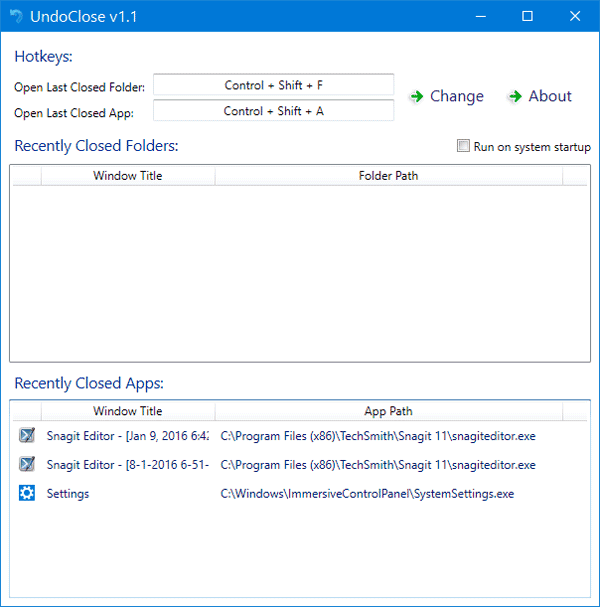
Por que considerar: UndoClose mistura simplicidade com flexibilidade — é portátil, sem limite de tempo no histórico e permite configurar atalhos de teclado para restaurar pastas ou aplicativos fechados.
O que faz
- Registra janelas, pastas e aplicativos recentemente fechados sem limite de tempo definido pelo usuário.
- Permite definir atalhos de teclado distintos para restaurar pastas ou aplicativos.
- Pode ser executado como ferramenta portátil sem instalação.
Como usar
- Execute o aplicativo portátil ou instale conforme preferir.
- Defina dois atalhos: um para pastas, outro para aplicativos.
- Pressione o atalho para abrir um seletor com itens recentemente fechados e escolha o que deseja restaurar.
Pontos fortes
- Sem instalação obrigatória; portátil.
- Atalhos configuráveis para fluxo rápido de trabalho.
- Interface limpa e objetiva.
Limitações
- Focado em reabertura; não oferece histórico visual detalhado como AlomWare.
Compatibilidade e privacidade
- Boa opção para quem prefere não instalar software.
- Dados mantidos localmente no computador portátil quando em execução.
Disponibilidade
- Versão gratuita disponível — consulte o site do projeto para baixar.
Comparação rápida
| Ferramenta | Retenção típica | Funciona como portátil | Recursos extras | Ideal para |
|---|---|---|---|---|
| AlomWare Undo | Horas (configurável) | Normalmente instalada | Histórico visual, clipboard, auditoria | Investigar ações e recuperar vários tipos de itens |
| GoneIn60s | 60 segundos (ajustável) | Sim | Simplicidade, menu na bandeja | Recuperação imediata após fechamento acidental |
| UndoClose | Ilimitado (segundo o app) | Sim | Atalhos configuráveis, portátil | Usuários que usam atalhos e portabilidade |
Notas sobre compatibilidade
- Todas as ferramentas são descritas como compatíveis com Windows 10. Para Windows 11, verifique compatibilidade e versões atualizadas antes do uso.
- Em ambientes corporativos, peça autorização ao departamento de TI antes de instalar utilitários que gravam atividades.
Como escolher a ferramenta certa — mini-método
- Defina o objetivo principal: reabertura imediata, histórico longo ou portabilidade/atalhos.
- Avalie restrições de segurança e políticas de TI (em empresas, prefira aprovação prévia).
- Teste em ambiente controlado: execute por alguns dias sem instalar em máquinas críticas.
- Verifique impacto no desempenho: monitore uso de CPU/RAM durante horas de trabalho.
- Confirme política de privacidade e se os dados ficam locais.
Heurísticas rápidas
- Se só precisa recuperar algo fechado nos últimos segundos, escolha GoneIn60s.
- Se precisa de histórico, clipboard e ferramenta de auditoria, prefira AlomWare Undo.
- Se quer algo portátil e com atalhos, escolha UndoClose.
Checklists por perfil de usuário
Usuário casual
- Baixar a versão portátil quando disponível.
- Testar por 24–48 horas.
- Usar configurações padrão e ajustar tempo de retenção se necessário.
Profissional de produtividade
- Avaliar necessidade de clipboard history.
- Preferir atalhos configuráveis para fluxo contínuo.
- Verificar compatibilidade com softwares de terceiros usados (IDE, gerenciadores de arquivos).
Administrador de TI
- Verificar política de instalação e conformidade.
- Testar impacto de desempenho em máquinas gerenciadas.
- Avaliar logs e riscos de exposição de dados sensíveis.
Critérios de aceitação e testes
Cenários de teste básicos
- Fechar uma janela de pasta por engano e reabrir via atalho ou menu. Resultado: pasta reaberta no mesmo caminho.
- Copiar texto longo para o clipboard, sobrescrever com novo texto e restaurar o texto antigo via histórico. Resultado: clipboard anterior recuperado.
- Fechar múltiplas janelas e restaurá-las em lote (se suportado). Resultado: todas as janelas reabertas.
- Verificar consumo de recursos após 8 horas de uso contínuo. Resultado: não deve degradar significativamente a experiência do sistema.
Critérios de aceitação
- A ferramenta deve restaurar o item fechado sem perda de contexto (mesmo caminho de pasta ou arquivo).
- A restauração deve ocorrer de forma confiável em pelo menos 95% dos testes manuais (sem contar casos em que o arquivo foi excluído permanentemente).
- Para clipboard history, o conteúdo restaurado deve ser byte-idêntico ao original quando se trata de texto.
Segurança e privacidade
- Essas ferramentas gravam atividade localmente; trate os logs como dados sensíveis. Em ambientes corporativos, logs podem conter caminhos com nomes de projetos confidenciais.
- Não instale sem validar a origem do instalador. Prefira páginas oficiais e assinaturas.
- Se houver sincronização na nuvem (nem todas oferecem), revise configurações de compartilhamento e conformidade com GDPR/lei local.
- Restrinja o acesso físico e de conta às máquinas que executam software que coleta histórico.
Glossário rápido
- Histórico: registro das ações recentes do usuário no sistema.
- Clipboard: área de transferência, onde o Windows guarda texto/objetos copiados.
- Portátil: software que roda sem necessidade de instalação.
Fluxo de decisão (escolha rápida)
flowchart TD
  A[Preciso reabrir algo que fechei] --> B{Percebeu imediatamente?}
  B -- Sim --> C[GoneIn60s]
  B -- Não --> D{Quer histórico detalhado?}
  D -- Sim --> E[AlomWare Undo]
  D -- Não --> F{Precisa de portabilidade/atalhos?}
  F -- Sim --> G[UndoClose]
  F -- Não --> H[Escolha conforme preferências: leve vs completo]
Mini-análise de casos em que cada ferramenta falha
- GoneIn60s: não ajuda se você notar o erro após o período configurado; história curta é seu limite intrínseco.
- AlomWare Undo: pode não ser ideal em sistemas com recursos limitados ou em políticas de TI que proíbem coleta de atividade.
- UndoClose: menos indicado se precisar de um histórico visual detalhado ou de restauração do conteúdo do clipboard.
Boas práticas de uso
- Combine uma dessas ferramentas com um hábito de salvar caminhos frequentes em favoritos ou bibliotecas do Explorador de Arquivos.
- Use versões portáteis em máquinas públicas ou de terceiros para reduzir alterações no sistema.
- Revise periodicamente as configurações de retenção para equilibrar utilidade e privacidade.
Perguntas frequentes
Essas ferramentas funcionam no Windows 11?
Algumas delas devem funcionar em Windows 11, mas compatibilidade varia por build. Sempre verifique a página do desenvolvedor e teste em uma máquina não crítica antes da adoção definitiva.
Posso recuperar arquivos apagados com essas ferramentas?
Não — o foco destas ferramentas é reabrir janelas e restaurar entradas do clipboard e do histórico de janelas. Arquivos excluídos exigem ferramentas de recuperação de disco específicas.
Há risco de exposição de dados sensíveis?
Potencialmente, sim. Os históricos podem armazenar caminhos e conteúdos temporários. Em ambientes sensíveis, reveja políticas de retenção e criptografia local.
Conclusão
Reabrir arquivos e pastas no Windows 10 é possível e prático usando utilitários de terceiros. A escolha depende do que você prioriza: imediatismo (GoneIn60s), histórico completo e recursos (AlomWare Undo) ou portabilidade e atalhos (UndoClose). Teste a opção que melhor se encaixa no seu fluxo de trabalho, confirme compatibilidade e política de privacidade, e mantenha rotinas de backup para evitar perda de dados.
Resumo final
- Se você precisa recuperar algo agora: GoneIn60s é objetivo.
- Para histórico e recuperação de clipboard: AlomWare Undo é mais completo.
- Para mobilidade e atalhos: UndoClose é prático e portátil.
RELATED STORIES YOU NEED TO CHECK OUT:
- Restore the Control Panel link to the Win+X menu in Windows 10
- How to save text from the Command Prompt in Windows 10
- Top 10 tools to recover your lost Windows 10 password
- 10 best tools to recover your Windows license key
- How to install Linux Bash on Windows 10 version 1607
- 6 best file and folder locker tools and software for Windows 10

Materiais semelhantes

Instalar e usar Podman no Debian 11
Apt‑pinning no Debian: guia prático

Injete FSR 4 com OptiScaler em qualquer jogo
DansGuardian e Squid com NTLM no Debian Etch

Corrigir erro de instalação no Android
