
Como remover a senha de login no Windows 11
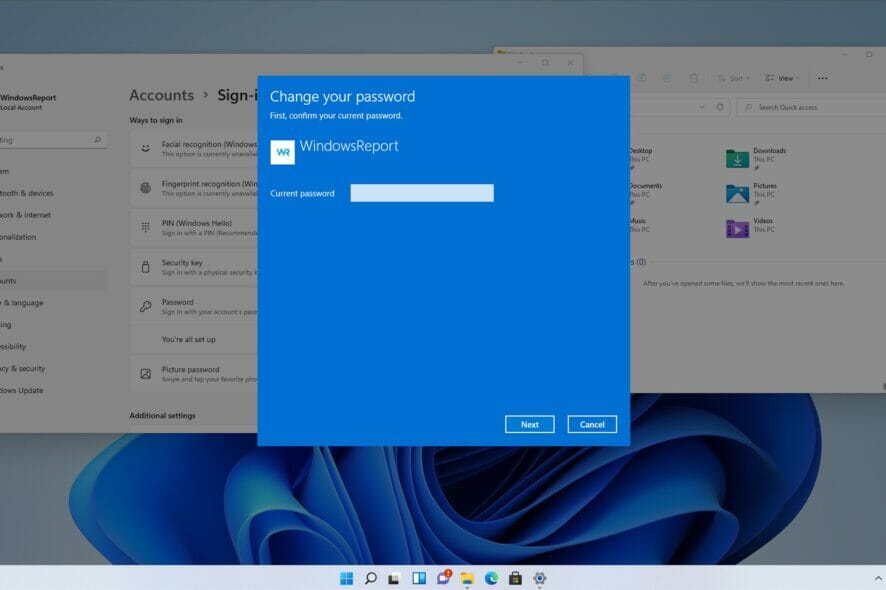
Manter o PC protegido é importante e a maioria das pessoas usa uma senha de conta para isso. Assim, somente usuários autorizados acessam seu perfil do Windows.
Para muitos usuários domésticos, a senha é suficiente. No entanto, pode haver situações em que você prefira remover a senha — por exemplo, em um computador de uso exclusivo dentro de casa onde a conveniência supera a segurança. Felizmente, a senha de login não é obrigatória e pode ser removida de formas bastante diretas.
Este guia mostra os métodos mais simples e seguros para remover ou desativar a senha no Windows 11. Incluí explicações, alternativas, riscos e um mini-playbook de passos, para você escolher o procedimento adequado ao seu cenário.
A senha do Windows cifra meus arquivos?
A senha da conta do Windows protege o acesso ao seu perfil. Ela não cifra automaticamente os arquivos no disco. Em outras palavras, a senha evita que alguém entre no seu perfil por meio do processo normal de login, mas os arquivos em disco podem permanecer não criptografados.
Se você precisa de proteção real contra acesso ao conteúdo do disco (por exemplo, se o dispositivo for roubado), use criptografia de arquivos ou de disco, como o BitLocker (Windows Pro/Enterprise) ou software de criptografia de terceiros. Isso garante que, mesmo com acesso físico ao disco, os dados permaneçam inacessíveis sem a chave.
Important: Remover a senha reduz a barreira de entrada ao seu perfil. Combine qualquer remoção de senha com medidas de segurança físicas e/ou criptografia quando necessário.
Como redefinir a senha da conta
Se você esqueceu a senha e quer redefini-la, siga estes passos rápidos. Nota: para contas Microsoft você também pode usar o site da Microsoft para recuperação.
- Na tela de login, clique em Redefinir senha.
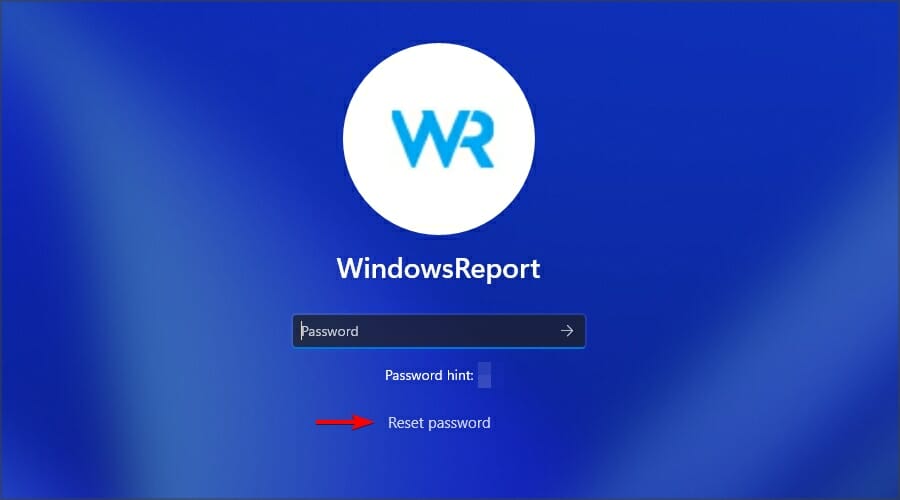
- Você será solicitado a inserir um pendrive de recuperação de senha (se tiver criado um previamente).
- Responda às perguntas de segurança e defina uma nova senha.
Observação: É necessário ter criado o pendrive de recuperação antes do bloqueio. Sem ele, programas dedicados de recuperação de senha podem ajudar, mas exigem cuidados e podem violar políticas de uso.
Como remover a senha de login no Windows 11
A seguir, três métodos práticos. Leia as notas de risco antes de aplicar cada método.
1. Via Configurações da conta
Este é o método mais direto para contas locais.
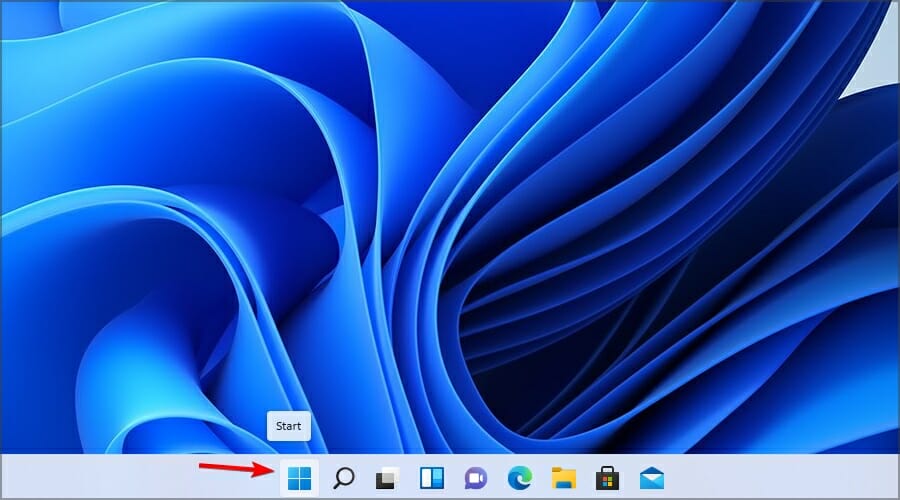
- Abra o Menu Iniciar clicando no ícone Iniciar na Barra de Tarefas.
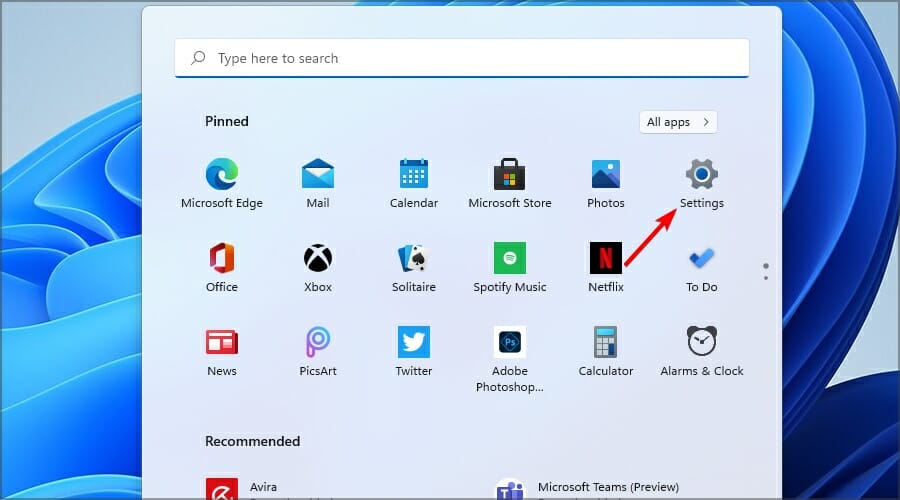
- Navegue até Configurações.
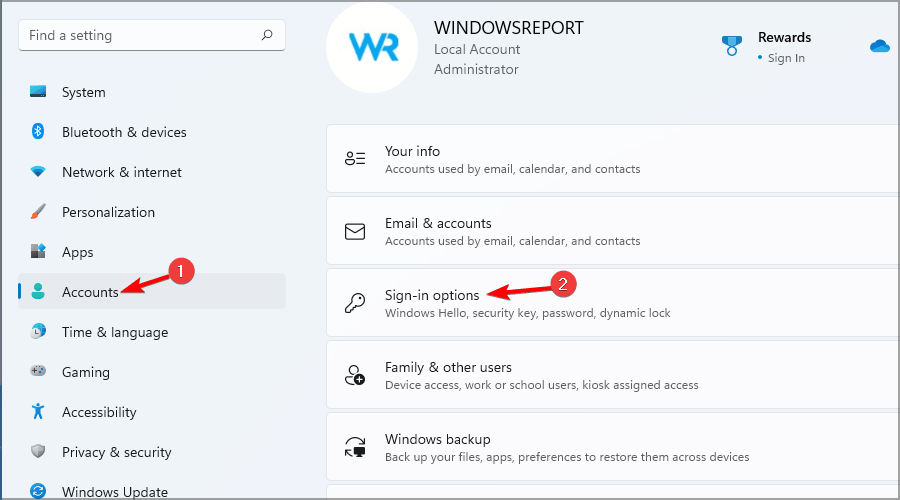
- Selecione Contas no painel esquerdo e clique em Opções de entrada no painel direito.
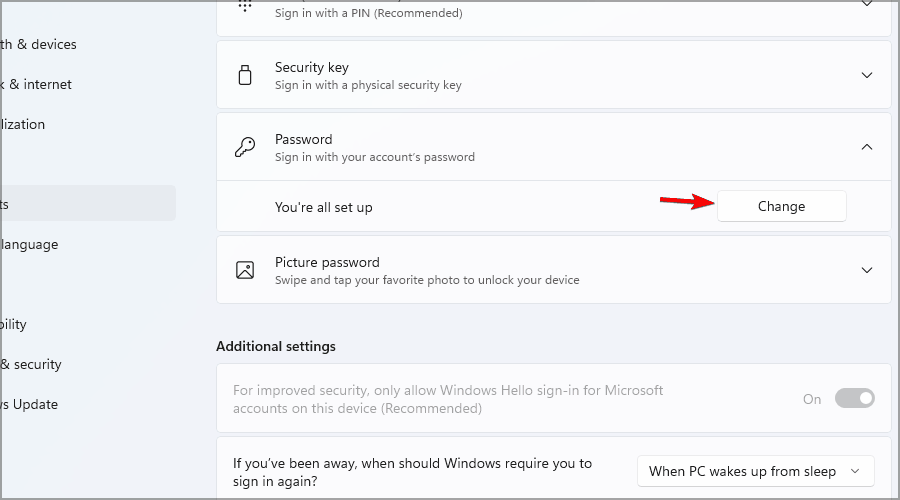
- Expanda a seção Senha e selecione Alterar.
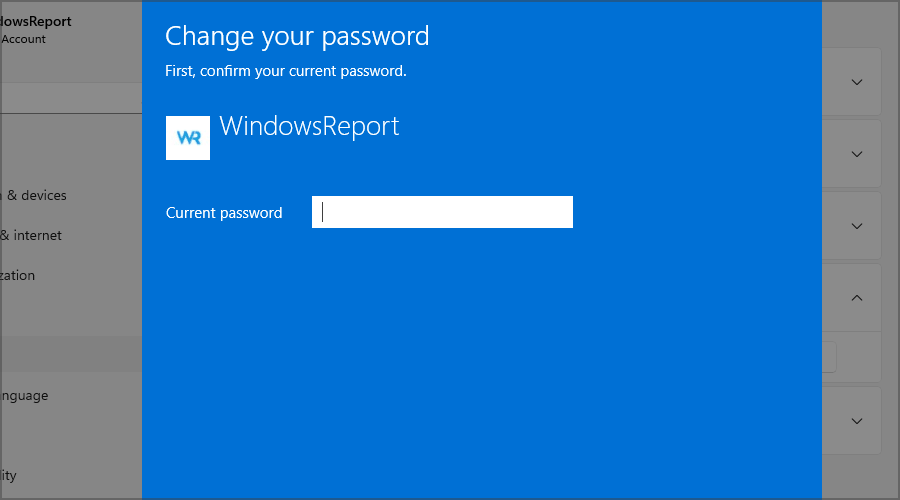
- Insira a senha atual.
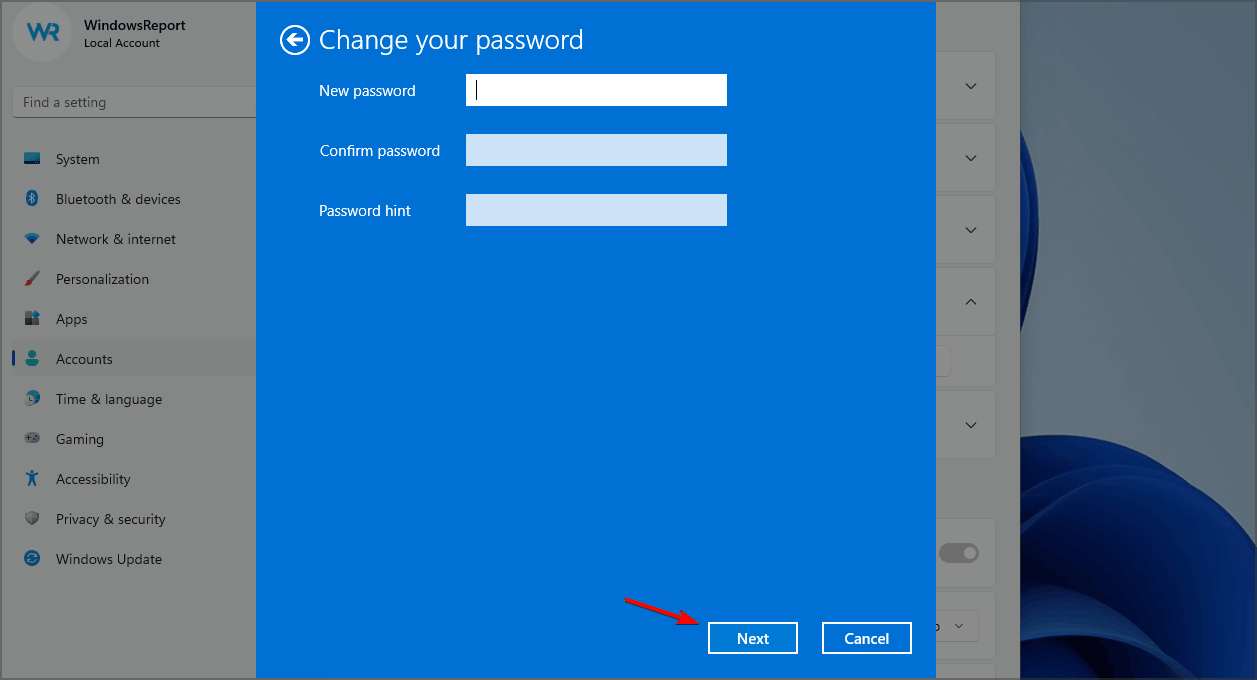
- Quando solicitado a definir uma nova senha, deixe os campos em branco e clique em Avançar.
- Clique em Concluir para finalizar.
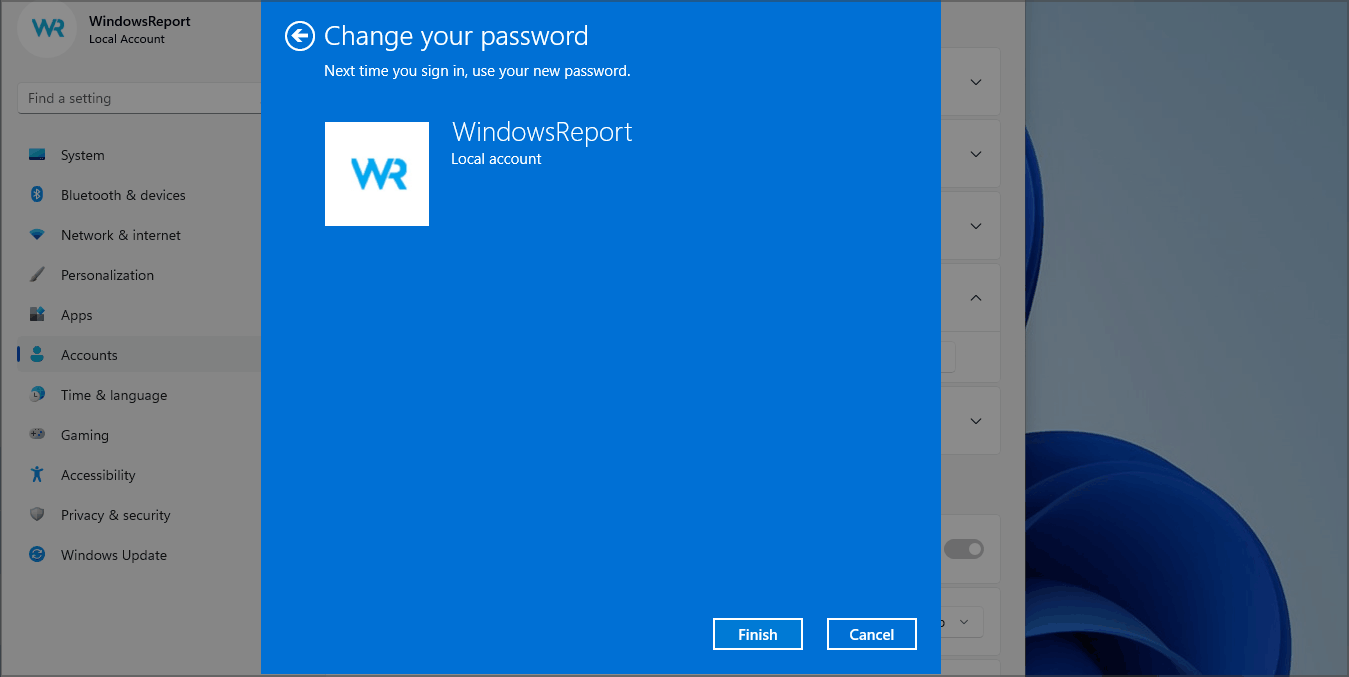
Nota: Este método não funciona para contas que usam login com Conta Microsoft em todos os casos. Se sua sessão estiver vinculada a uma conta Microsoft, o Windows pode exigir alternativas, como usar PIN ou outras formas de autenticação.
2. Usar o Terminal do Windows
Útil para administradores locais que conhecem o nome da conta.
- Pressione Windows + X e selecione Terminal do Windows (Admin).
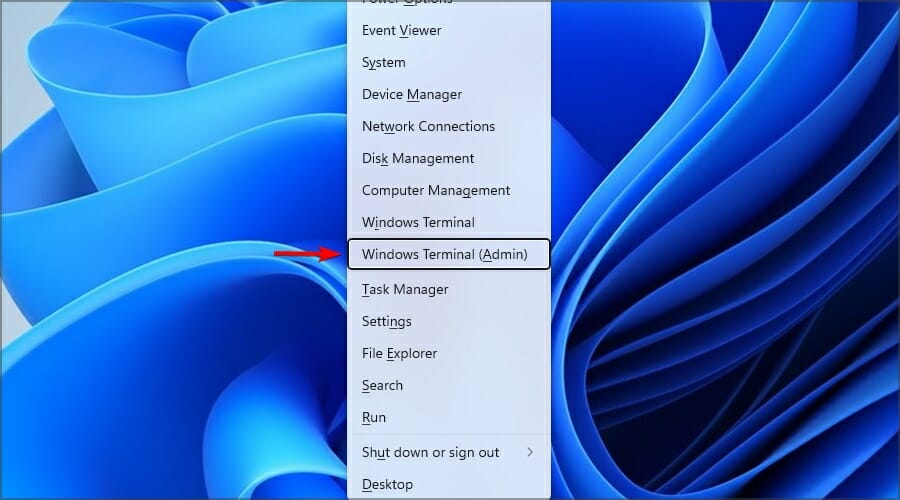
- Execute o comando abaixo, substituindo WindowsReport pelo nome da conta alvo (preserve o asterisco no final):
net user WindowsReport *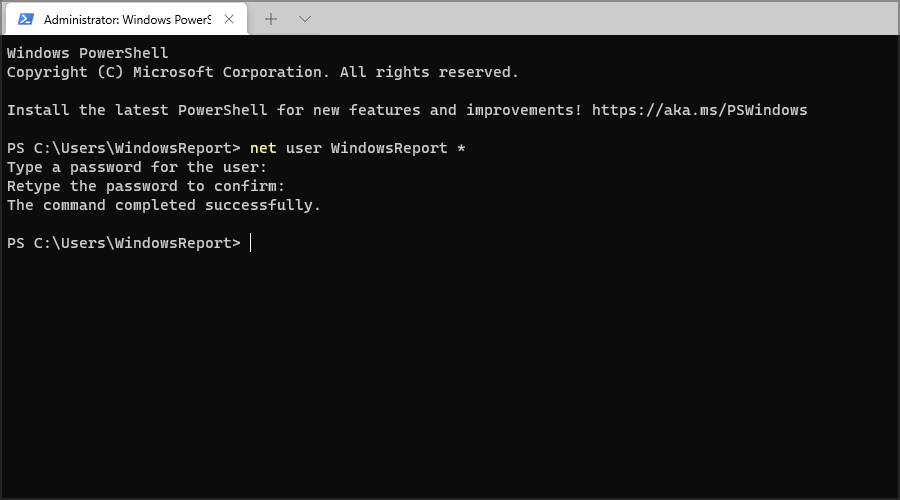
- Quando o prompt pedir uma nova senha, não digite nada. Pressione Enter duas vezes para definir senha vazia.
- O comando remove a senha da conta especificada.
Cuidado: usar senhas vazias para contas com privilégios administrativos é perigoso. Nunca deixe contas administrativas sem senha em ambientes expostos.
Leia mais sobre o tema em fontes oficiais e mantenha políticas internas se estiver em ambiente corporativo.
3. Modificar o registro para login automático
Nota: Alterar o registro pode afetar a estabilidade e segurança do sistema. Faça backup completo antes de proceder.
- Pressione Windows + R, digite regedit e clique em OK.
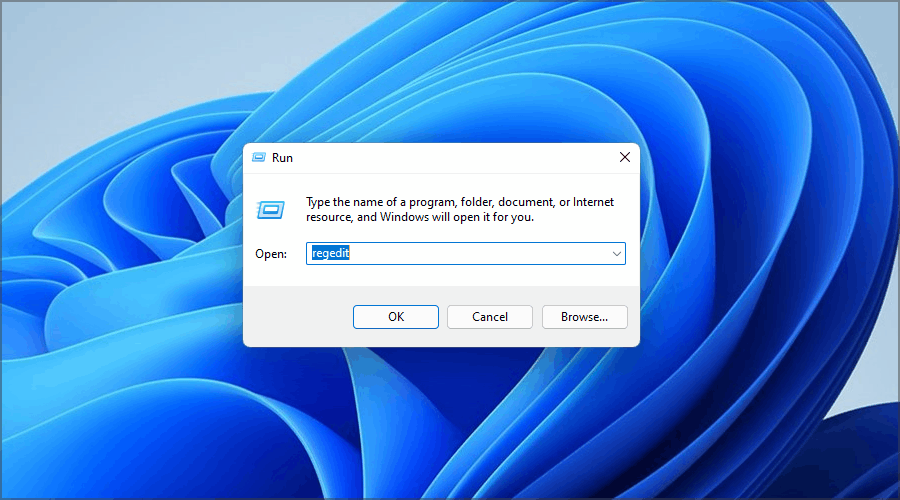
- No Editor do Registro, navegue até:
Computer\HKEY_LOCAL_MACHINE\SOFTWARE\Microsoft\Windows NT\CurrentVersion\Winlogon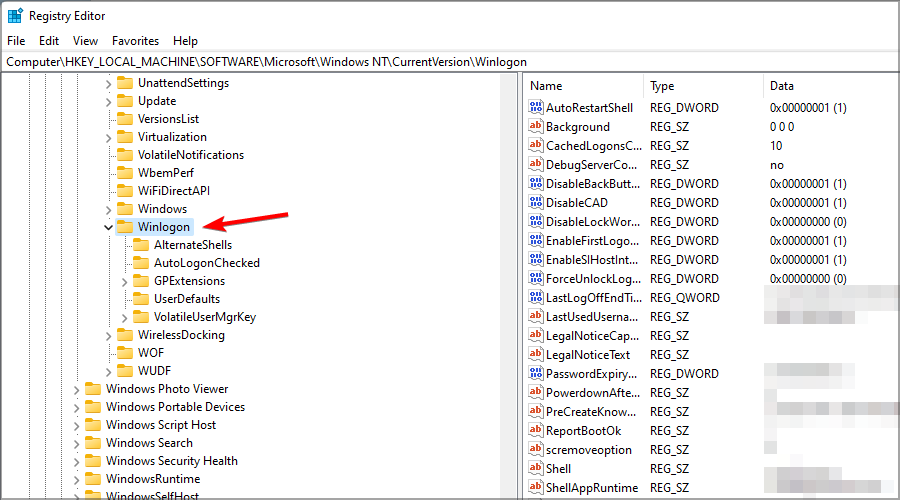
- No painel direito, clique com o botão direito, escolha Novo > Valor de Cadeia e crie DefaultUserName. Defina o valor com o nome de usuário (ou e-mail da Conta Microsoft) que fará o login.
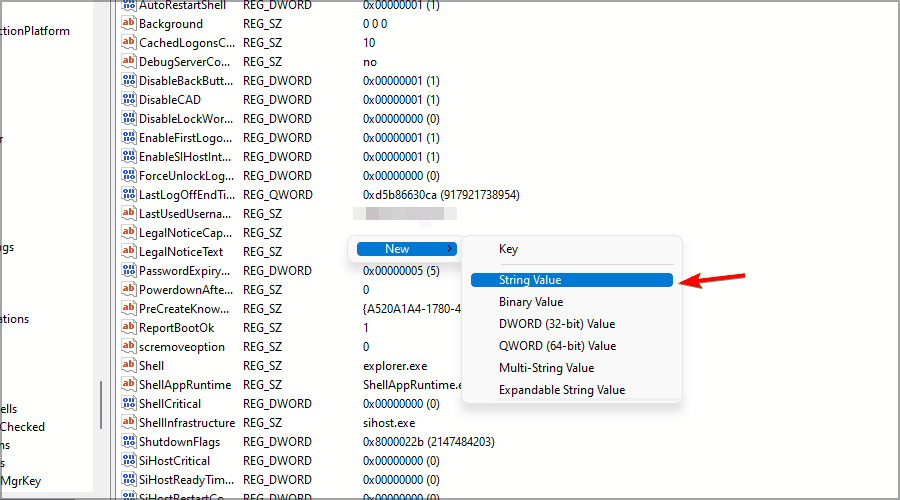
- Crie outro Valor de Cadeia chamado DefaultPassword e defina-o com a senha correspondente.
- Localize AutoAdminLogon, defina o valor para 1.
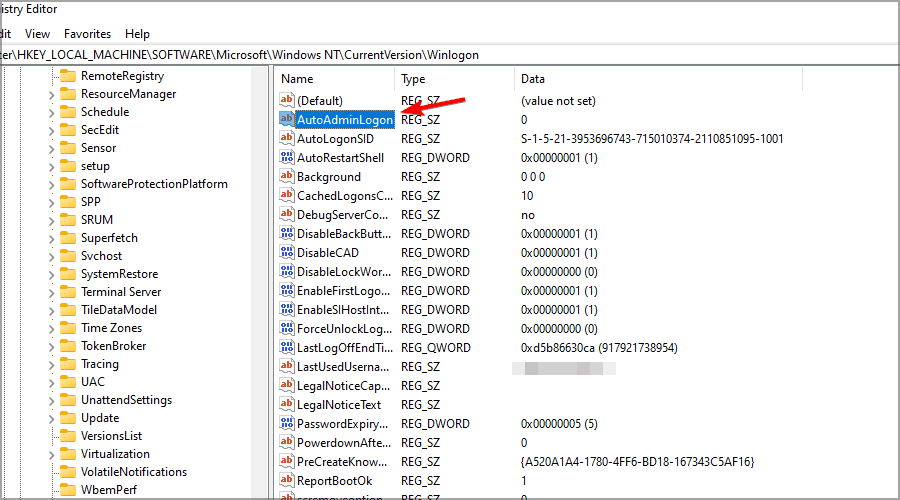
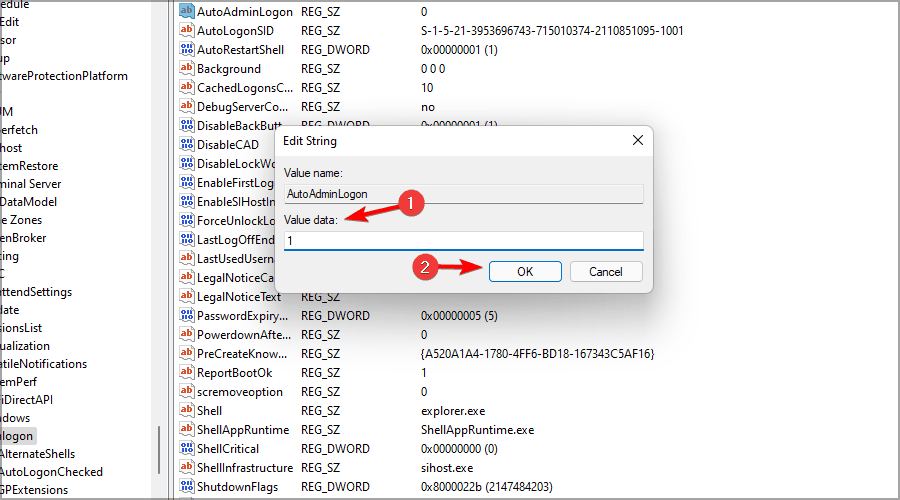
Ao reiniciar, o Windows tentará efetuar login automático com as credenciais definidas. Esse método efetivamente evita digitar a senha mas armazena a senha em texto no registro, o que é um risco de segurança.
Important: Evite esse método em notebooks portáteis, computadores em rede ou em locais com acesso físico não controlado.
Diferença entre senha e PIN
PIN é uma alternativa projetada para conveniência e segurança local. Principais diferenças:
- PIN minimo: 4 caracteres. É mais curto e fácil de digitar.
- O PIN está associado ao dispositivo. Ele não autentica contra a nuvem da Microsoft; portanto, seu PIN não permite acesso direto à Conta Microsoft em outro dispositivo.
- PIN normalmente usa TPM (Trusted Platform Module) para proteger a chave local. Se o dispositivo for roubado, quem tem o hardware não consegue extrair facilmente a credencial sem o próprio PIN.
Se o PIN parar de funcionar, o caminho é remover/reativar o PIN em Configurações > Contas > Opções de entrada.
Nota: Você pode remover o PIN de maneira semelhante à remoção da senha, mas o Windows pode pedir a senha da conta durante o processo.
Como remover um PIN no Windows 11
- Pressione Windows + I para abrir Configurações.
- Vá em Contas e depois Opções de entrada.
- Expanda PIN (Windows Hello) e clique em Remover duas vezes.
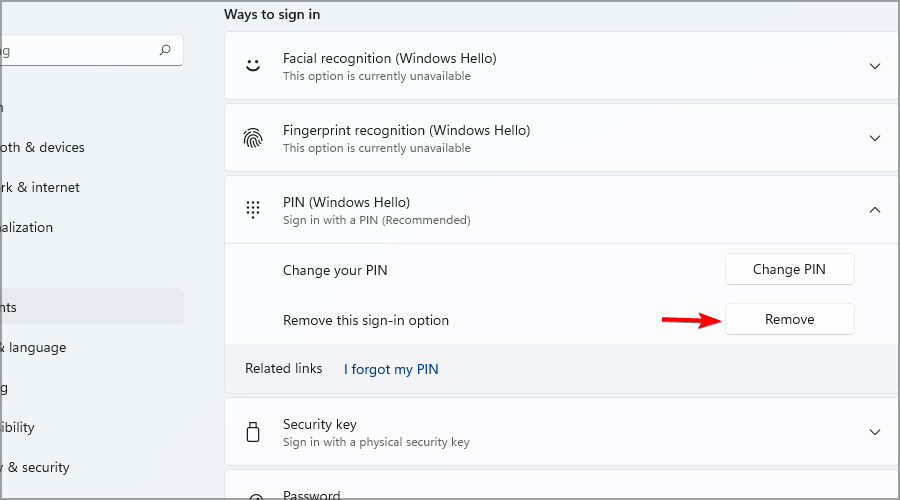
- Digite sua senha de conta quando solicitado.
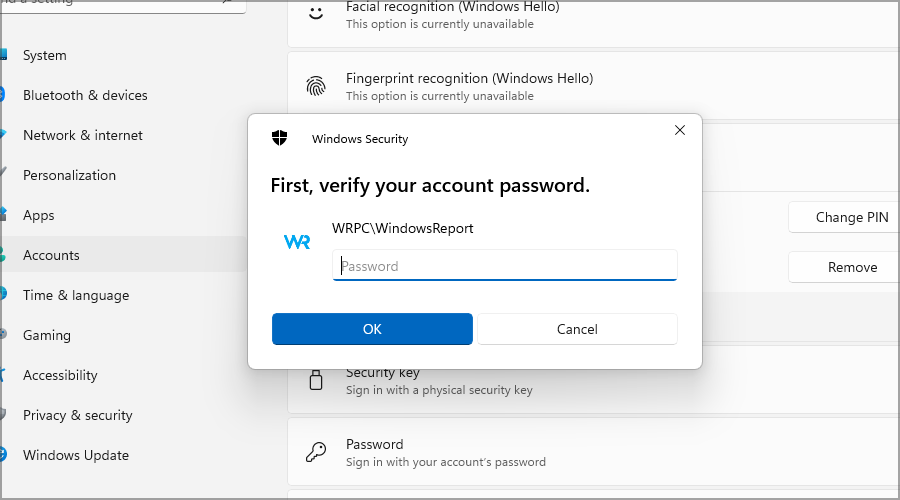
Após confirmar, o PIN será removido do dispositivo.
Quando não é uma boa ideia remover a senha — exemplos e exceções
- Computadores corporativos: políticas de TI geralmente exigem senha e MFA. Remover a senha pode violar regras e expor a rede.
- Dispositivos portáteis: risco de roubo físico. Sem criptografia, remover a senha facilita acesso aos dados.
- Cenários de multiusuário: se outras pessoas usarem o PC, remover a senha reduz controle e rastreabilidade de ações.
Contraexemplo: Em um PC dedicado apenas a reprodução multimédia em casa, com acesso físico restrito, remover a senha pode ser aceitável. Já em um laptop que sai de casa, não.
Alternativas à remoção da senha
- Usar PIN ou Windows Hello (reconhecimento facial/digital). Mais prático e geralmente seguro localmente.
- Configurar autenticação sem senha via Conta Microsoft com mecanismos modernos (chave de segurança, Windows Hello para empresas).
- Ativar criptografia de disco (BitLocker) e manter senha ou PIN para desbloqueio.
- Criar conta local com menos privilégios para uso cotidiano e manter conta administrativa protegida.
Mini-metodologia para escolher o melhor caminho
- Identifique o risco físico: o dispositivo fica exposto? Se sim, mantenha senha + criptografia.
- Identifique o tipo de conta: local vs Microsoft. Contas Microsoft têm restrições.
- Prefira mecanismos modernos (PIN, Windows Hello) antes de remover totalmente a senha.
- Se precisar de conveniência, considere login automático somente em dispositivos com acesso físico controlado e criptografia ativa.
Checklist por perfil de usuário
Usuário doméstico que quer conveniência:
- Avalie se o PC fica em local seguro.
- Prefira remover senha apenas em conta local.
- Ative criptografia de disco se houver dados sensíveis.
Administrador de TI:
- Siga políticas de segurança da empresa.
- Evite senhas vazias em contas administrativas.
- Use GPOs para gerenciar autenticação.
Usuário avançado / power user:
- Use Terminal com cuidado e registre mudanças.
- Faça backup do registro antes de editar.
- Utilize autenticação multifator onde aplicável.
Segurança e endurecimento após remover a senha
Se você optar por remover a senha, reduza riscos com estas medidas:
- Ative criptografia de disco (BitLocker) e proteja a chave de recuperação com conta Microsoft ou armazenando-a em local seguro.
- Configure o BIOS/UEFI com senha e bloqueio de boot externo (impede que alguém inicialize por pendrive sem permissão).
- Desative boot por mídia externa ou limite-o via UEFI.
- Use contas sem privilégios para tarefas diárias. Mantenha uma conta administrativa com senha forte apenas para manutenção.
- Ative o bloqueio automático de tela e política de tela de bloqueio após inatividade.
Privacidade e conformidade (GDPR e dados pessoais)
Remover a senha não remove responsabilidades legais. Se o dispositivo contém dados pessoais de terceiros (clientes, funcionários), você ainda precisa garantir a conformidade com proteção de dados. Medidas recomendadas:
- Criptografar dados pessoais em descanso.
- Documentar controles de acesso e justificar a remoção da senha em políticas internas.
- Minimizar exposição: mantenha apenas dados necessários no dispositivo.
Testes e critérios de aceitação
Antes e depois de aplicar uma mudança, valide:
- O usuário alvo consegue iniciar sessão automaticamente (se aplicável).
- Contas administrativas continuam acessíveis via senha separada.
- O disco permanece acessível apenas quando apropriado (teste com boot alternativo se aplicável).
- Backup do registro e pontos de restauração foram criados.
Critério de aceitação mínimo: funcionalidade de login conforme desejado e backup que permita reverter a alteração.
Glossário rápido
- Conta local: conta que existe apenas no PC, não na nuvem.
- Conta Microsoft: conta baseada na nuvem usada para sincronizar configurações e serviços.
- TPM: módulo de hardware que armazena chaves criptográficas com segurança.
- BitLocker: tecnologia de criptografia de disco da Microsoft.
Recursos e leitura adicional
- Artigos oficiais da Microsoft sobre contas e recuperação de senha.
- Guias do BitLocker para criptografia de disco.
Resumo final
Remover a senha no Windows 11 é possível e direto para contas locais. Para contas Microsoft, o Windows tende a restringir essa opção e oferece alternativas mais seguras, como PIN e Windows Hello. Sempre pese conveniência versus risco. Se você precisa de acesso rápido em um ambiente seguro, remova a senha com cautela e aplique medidas compensatórias como criptografia e bloqueio de boot.
Nota: Se você ainda tem dúvidas ou conhece outro método seguro que não foi coberto aqui, compartilhe nos comentários ou consulte um profissional de TI para ambientes corporativos.

Materiais semelhantes

Instalar e usar Podman no Debian 11
Apt‑pinning no Debian: guia prático

Injete FSR 4 com OptiScaler em qualquer jogo
DansGuardian e Squid com NTLM no Debian Etch

Corrigir erro de instalação no Android
