
Remover widget de música da tela de bloqueio do iPhone
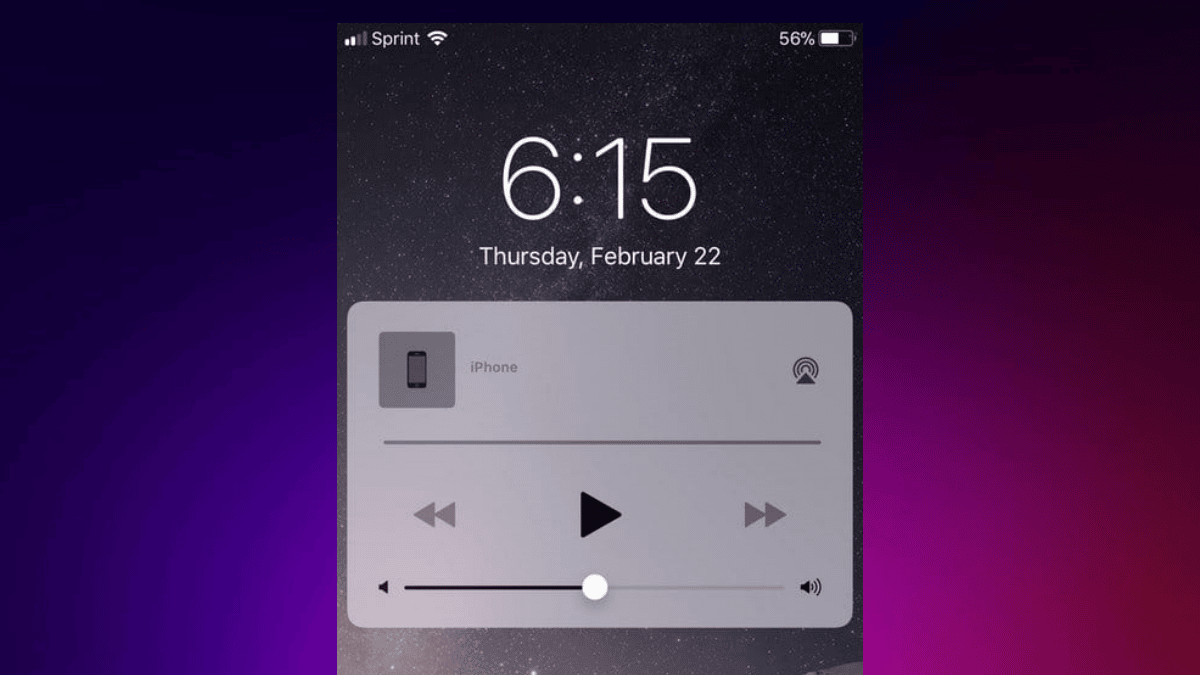
A aparição do widget de música na tela de bloqueio do iPhone é útil quando você realmente está escutando algo. O widget oferece controles rápidos — reproduzir/pausar, pular faixas e ajustar volume — sem a necessidade de desbloquear o aparelho. Mas quando ele permanece ali o tempo todo, mesmo sem reprodução ativa, ocupa espaço e pode atrapalhar personalizações do iOS.
Este guia explica 8 soluções testadas para remover o widget de música da tela de bloqueio. Cada seção traz passos claros, contexto sobre por que a solução funciona e verificações rápidas para confirmar o resultado.
Índice
- Antes de começar — checklist rápido
- Por que o widget fica sempre visível
- Forçar fechamento do app de música
- Verificar se o navegador está reproduzindo áudio
- Remover o widget da tela de início
- Desligar Bluetooth ou esquecer dispositivo de áudio
- Desativar notificações do app de música
- Reiniciar o iPhone
- Reinstalar o app de música
- Redefinir o iPhone (último recurso)
- Fluxo de decisão para escolher a ação
- Checklists por função (usuário final e suporte técnico)
- Testes e critérios de aceitação
- Notas sobre privacidade e compatibilidade
- Resumo e próximos passos
Antes de começar — checklist rápido
- Verifique se há áudio realmente tocando reduzindo o volume ao mínimo.
- Abra o app Música, Spotify ou outro cliente para confirmar reprodução.
- Cheque todas as abas do navegador (Safari, Chrome, Firefox).
- Anote se o problema acontece com fones Bluetooth ou alto-falantes externos.
Importante: faça um backup antes de qualquer redefinição de fábrica.
Por que o widget fica sempre visível
Mental model rápido: o iOS considera como ‘sessão de áudio ativa’ qualquer processo que esteja reproduzindo som ou que reserve o recurso de áudio do sistema (por exemplo, streaming, players em background, ou mesmo páginas web com reprodução automática). Mesmo se o áudio estiver pausado, sinais residuais (processos travados, falhas do app, conexões Bluetooth ou notificações ativas) podem manter o widget no estado visível.
Causas comuns:
- App de música continua em background ou travou.
- Aba do navegador com player em autoplay.
- Bluetooth conectado a um dispositivo que relata estado de reprodução.
- Notificações ou permissões do app mantendo o controle de mídia.
- Bug específico do app ou do iOS.
1. Forçar fechamento do app de música
Quando usar: primeira ação se você usa Apple Music, Spotify ou outro app nativo/terceiro.
Passos:
- Desbloqueie o iPhone e vá para a tela inicial.
- Deslize de baixo para cima e segure (ou faça duplo clique no botão Início em modelos antigos) para abrir o seletor de apps recentes.
- Deslize para localizar o app de música (Apple Music, Spotify, etc.).
- Arraste o cartão do app para cima para forçar o encerramento.
- Bloqueie o iPhone e verifique a tela de bloqueio.
Por que funciona: encerrar o processo do app remove qualquer sessão de áudio em background, forçando o iOS a remover o widget quando não houver outro produtor de áudio.
Quando não funciona: se o problema vem de um navegador ou de um processo de sistema, o encerramento do app de música não resolve.
2. Verificar se o navegador está reproduzindo áudio
Quando usar: se você usa frequentemente sites que tocam música, vídeos ou anúncios.
Passos:
- Abra Safari (ou outro navegador instalado).
- Revise todas as abas abertas — qualquer ícone de alto-falante indica reprodução.
- Pause ou feche a aba que estiver tocando áudio.
- Se tiver vários navegadores, repita o processo em cada um.
Nota prática: abas em segundo plano podem manter sessões de mídia ativas mesmo sem som perceptível (ex.: buffers, anúncios em autoplay, players embutidos).
3. Remover o widget da tela de início
Contexto: algumas pessoas relataram que remover o widget da tela de início faz o widget da tela de bloqueio desaparecer também. Não é garantido, mas é uma correção simples e reversível.
Passos:
- Localize o widget de música na tela de início ou na tela de widgets (deslize para a direita na tela inicial).
- Pressione e segure o widget.
- Toque em Remover Widget.
- Confirme em Remover.
- Bloqueie o iPhone e verifique se o widget sumiu.
Prós e contras: é rápido e não altera configurações mais profundas. Contra: você perde o atalho visual na tela inicial até adicionar o widget novamente.
4. Desligar Bluetooth ou esquecer dispositivo de áudio
Quando usar: se você costuma conectar fones, caixas de som ou sistemas de carro.
Opção A — Desligar Bluetooth temporariamente:
- Abra Ajustes > Bluetooth.
- Desative o interruptor do Bluetooth.
- Verifique a tela de bloqueio.
Opção B — Esquecer dispositivo específico:
- Em Ajustes > Bluetooth, toque no ícone i ao lado do dispositivo de áudio.
- Toque em Esquecer Este Dispositivo e confirme.
Por que isso ajuda: se o iPhone está conectado a um dispositivo que mantém controle de mídia (por exemplo, um carro ou fone com controles), o sistema pode manter o widget ativo para permitir controle remoto.
Observação: se você usa Apple Watch ou outros acessórios que dependem do Bluetooth, prefira esquecer apenas o dispositivo de áudio problemático em vez de desligar o Bluetooth completamente.
5. Desativar notificações do app de música
Quando usar: se o widget acompanha notificações persistentes ou se outra solução não funcionou.
Passos:
- Abra Ajustes > Notificações.
- Localize o app de música na lista (Apple Music, Spotify, etc.).
- Desative Permitir Notificações.
- Bloqueie o iPhone e verifique se o widget desapareceu.
Alerta: com notificações desligadas, você perde alertas do app (como controles de reprodução vindos de outros dispositivos). Use essa opção apenas se aceitar essa perda.
6. Reiniciar o iPhone
Quando usar: correção genérica para pequenos bugs do sistema.
Passos (modelos sem botão Home):
- Pressione e segure o botão lateral e um dos botões de volume até aparecer o controle de desligar.
- Arraste o controle para desligar.
- Aguarde 30 segundos.
- Pressione e segure o botão lateral até o logo Apple aparecer para ligar.
Passos (modelos com botão Home):
- Pressione e segure o botão lateral (ou superior) até o controle de desligar aparecer.
- Arraste para desligar e aguarde 30 segundos.
- Ligue novamente.
Por que funciona: reiniciar limpa processos em memória, encerra serviços travados e reinicia o gerenciamento de sessões de áudio.
7. Reinstalar o app de música
Quando usar: se apenas um app específico apresenta o problema (ex.: Spotify). Reinstalar corrige arquivos corrompidos ou permissões erradas.
Passos:
- Na tela inicial, pressione e segure o ícone do app de música.
- Escolha Remover App e confirme Excluir App.
- Abra a App Store e procure o app.
- Reinstale o app e faça login se necessário.
- Abra o app e reproduza/pause para verificar comportamento.
Observação: a exclusão pode apagar caches locais; suas playlists em serviços cloud (Spotify, Apple Music) permanecem no servidor.
8. Redefinir o iPhone (último recurso)
Quando usar: nada mais resolveu e você suspeita de um bug persistente de sistema.
Passos e cuidados:
- Faça backup completo via iCloud ou iTunes/Finder antes de seguir.
- Abra Ajustes > Geral > Transferir ou Redefinir iPhone.
- Toque em Apagar Conteúdo e Ajustes.
- Siga as instruções, insira a senha e confirme.
- Após a redefinição, restaure do backup ou configure como novo.
Risco: perda de dados se não houver backup. Use apenas quando outras tentativas falharem.
Fluxo de decisão para escolher a ação
flowchart TD
  A[Widget aparece sem reprodução?] --> B{Você usa fones Bluetooth?}
  B -- Sim --> C[Desligar Bluetooth ou Esquecer dispositivo]
  B -- Não --> D{O navegador tem abas abertas?}
  D -- Sim --> E[Fechar/pause abas com áudio]
  D -- Não --> F{App de música em background?}
  F -- Sim --> G[Forçar fechamento do app]
  F -- Não --> H{Widget vem da tela de início?}
  H -- Sim --> I[Remover widget da tela de início]
  H -- Não --> J[Reiniciar iPhone]
  J --> K{Resolveu?}
  K -- Sim --> L[Fim]
  K -- Não --> M[Reinstalar app]
  M --> N{Resolveu?}
  N -- Sim --> L
  N -- Não --> O[Redefinir iPhone após backup]
Este fluxo ajuda a priorizar ações rápidas e não invasivas antes de soluções mais drásticas.
Checklists por função
Checklist para usuário final
- Confirmar que não há áudio tocando (minimizar volume).
- Forçar fechamento do app de música.
- Verificar e fechar abas do navegador.
- Remover widget da tela inicial como teste.
- Reiniciar o iPhone.
- Se precisar, reinstalar o app.
- Como último passo, fazer backup e redefinir o aparelho.
Checklist para suporte técnico
- Reproduzir o problema em um dispositivo de teste com a mesma versão do iOS.
- Verificar logs de sistema (Console) para processos de áudio persistentes.
- Checar políticas MDM que possam forçar widgets ou configurações de notificação.
- Testar com outro Apple ID para isolar conta vs dispositivo.
- Documentar passos e escalonar ao suporte Apple se for bug do iOS.
Testes e critérios de aceitação
Cenários de teste básicos
- Após forçar o fechamento do app de música, o widget desaparece em até 30 segundos.
- Após fechar todas as abas com áudio, o widget desaparece.
- Desligar Bluetooth remove o widget quando o device remoto estava mantendo controle de mídia.
- Reinstalar o app corrige o problema sem necessidade de redefinição.
- Redefinição restaura comportamento esperado quando configurada como novo dispositivo.
Critérios de aceitação
- O widget não deve aparecer na tela de bloqueio quando não há nenhuma fonte de áudio ativa.
- A solução não deve exigir a perda de dados sem prévio aviso e backup.
Notas sobre privacidade e compatibilidade
Privacidade
- Remover ou reinstalar um app pode limpar caches locais. Playlists e dados sincronizados via nuvem não são removidos do servidor do serviço (ex.: Apple Music, Spotify).
- Esquecer dispositivos Bluetooth remove a associação local. Não compartilha dados com terceiros.
Compatibilidade
- Procedimentos descritos valem para iOS 16 e iOS 17. Em versões mais antigas as telas podem ter rótulos diferentes.
- Em dispositivos gerenciados por MDM (corporativos), algumas opções (como apagar conteúdo ou modificar notificações) podem estar bloqueadas pelo administrador.
Alternativas e quando cada uma falha
- Se o problema ocorrer apenas em determinados ambientes (por exemplo, no carro), investigue atualizações do sistema do carro (firmware do head-unit) ou do app de música.
- Se o widget reaparece esporadicamente após reiniciar, pode ser um bug no app. Aguardar ou instalar atualizações do app/iOS costuma resolver.
Mini metodologia para diagnóstico rápido
- Reproduzir o problema intencionalmente (tocar e parar áudio).
- Encerrar apps associados e verificar navegador.
- Testar com Bluetooth desligado.
- Reiniciar dispositivo.
- Reinstalar app.
- Redefinir como último passo.
Sugestões de publicação nas redes (social preview)
- Título curta: Remova o widget de música da tela de bloqueio do iPhone
- Descrição curta: Aprenda 8 maneiras práticas e seguras para fazer o widget de música sumir da tela de bloqueio do seu iPhone.
Resumo
- O widget de música aparece quando existe uma sessão de áudio ativa ou quando algum processo mantém controle de mídia.
- As soluções mais rápidas: fechar apps em background e revisar abas do navegador.
- Se o problema persistir, desative Bluetooth para testar, reinstale o app ou redefina o iPhone após backup.
Tente as soluções nesta ordem: encerrar app → checar navegador → remover widget da tela inicial → desligar Bluetooth → desativar notificações (opcional) → reiniciar → reinstalar → redefinir.
Se precisar de ajuda passo a passo para um modelo específico de iPhone ou para diagnóstico avançado (logs, MDM), posso orientar conforme o seu modelo e versão do iOS.

Materiais semelhantes

Instalar e usar Podman no Debian 11
Apt‑pinning no Debian: guia prático

Injete FSR 4 com OptiScaler em qualquer jogo
DansGuardian e Squid com NTLM no Debian Etch

Corrigir erro de instalação no Android
