
Como desinstalar o Adobe Flash do Mac
Por que remover o Adobe Flash
Com várias vulnerabilidades descobertas ao longo dos anos e com o fim do suporte pelos navegadores, o uso do Adobe Flash deixou de ser necessário. A maioria dos serviços web hoje usa HTML5 ou outros padrões modernos. Remover o Flash reduz a superfície de ataque do seu macOS e evita conteúdo legado que pode ser inseguro.
Importante: se o seu Mac for gerenciado por uma equipa de TI (empresa ou escola), verifique a política antes de remover software corporativo.
Removendo o Adobe Flash do Mac
Você não precisa de apps de terceiros para isso. Siga estes passos simples.
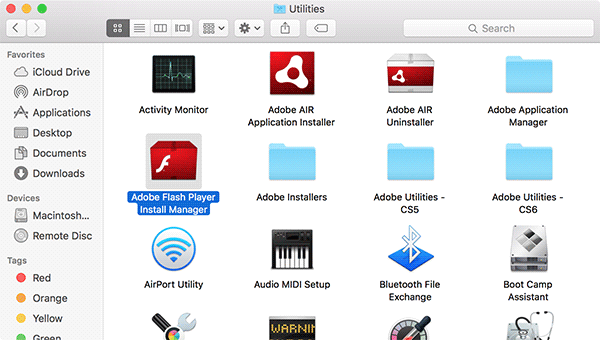
- Abra o Finder no Mac. Clique em “Aplicativos” na barra lateral esquerda e depois em “Utilitários” para ver os utilitários instalados. O desinstalador do Adobe Flash normalmente aparece entre eles.
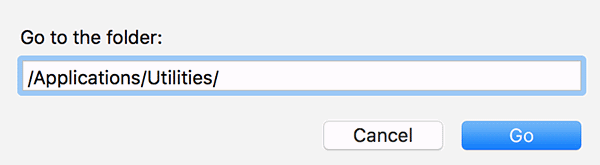
Alternativa: abra o menu “Ir” no Finder e escolha “Ir para a pasta…”. Insira o caminho abaixo e pressione Enter:
/Applications/Utilities/
- Dê um duplo-clique em “Adobe Flash Player Install Manager” para abrir o desinstalador.
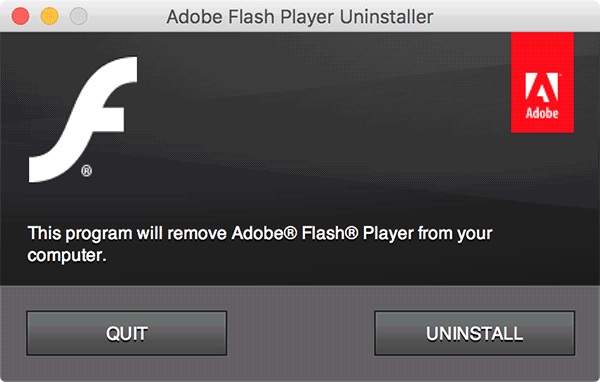
- Quando o desinstalador abrir, escolha “Uninstall” para remover o Flash.
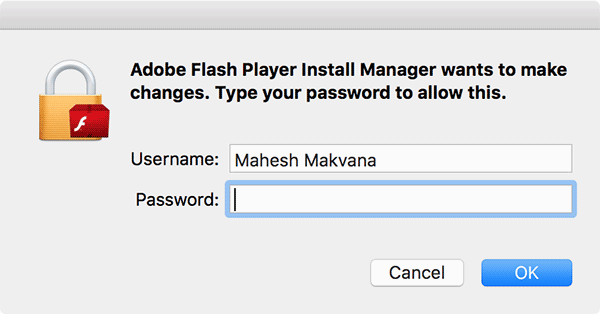
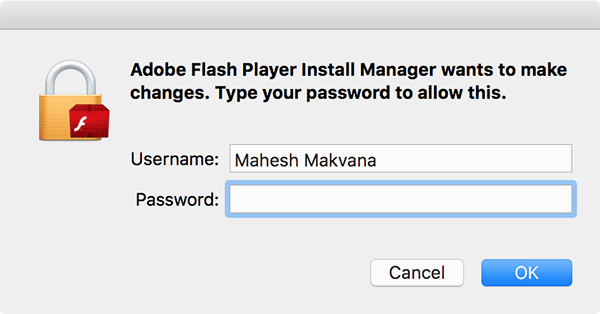
- Você será solicitado a digitar o nome de usuário e a senha do administrador. Insira-os e clique em “OK” para continuar.
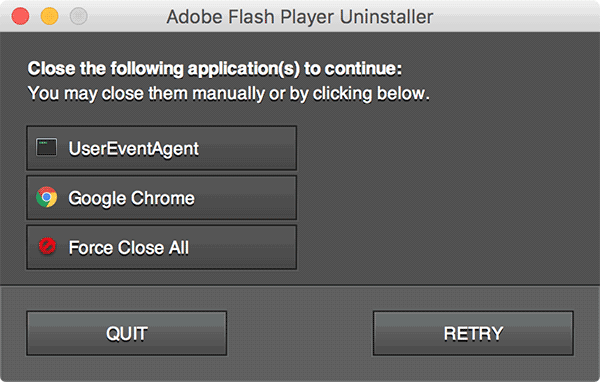
- Se algum aplicativo que use o Flash estiver aberto, o desinstalador pedirá para fechá-los primeiro. Feche manualmente ou clique em “Force Close All” para encerrar os apps.
- Confirme as credenciais do administrador novamente, se solicitado, e clique em “OK”.
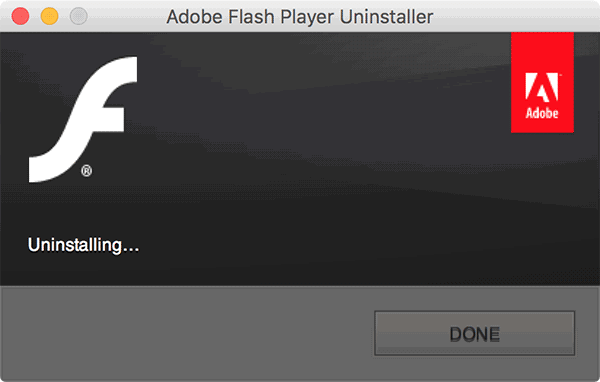
- O processo de desinstalação será iniciado. Aguarde até a barra de progresso concluir.
- Quando a remoção terminar, você verá uma tela de confirmação. Clique em “Done”.
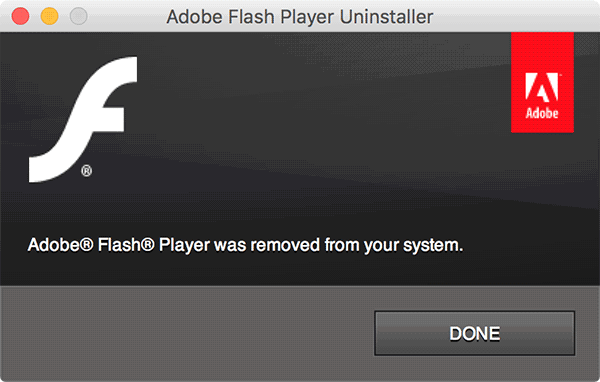
A partir desse momento, conteúdo baseado em Flash não será mais exibido — o que, hoje em dia, raramente é um problema, já que quase tudo migrou para padrões abertos.
Se o desinstalador não estiver disponível
Nem sempre o desinstalador aparece (por exemplo, se o Flash foi removido parcialmente ou se o sistema é gerenciado). Tente estas alternativas em ordem:
- Baixe o desinstalador oficial da Adobe no site de suporte da Adobe e execute-o com privilégios de administrador.
- Reinicie o Mac e verifique novamente em Aplicativos > Utilitários.
- Se souber o que faz e tiver confiança, remova plugins legados com cuidado usando o Finder nos seguintes locais comuns (procure por arquivos que contenham “Flash” ou “Adobe”):
- /Library/Internet Plug-Ins/
- /Library/PreferencePanes/
- ~/Library/Preferences/
- /Library/Application Support/
Sempre faça backup antes de apagar arquivos do sistema. Se não tiver certeza, peça ajuda ao suporte técnico.
Quando a remoção pode falhar
- Macs gerenciados por políticas corporativas podem reinstalar o Flash automaticamente. Consulte o administrador de TI.
- Permissões insuficientes impedem a desinstalação. Use uma conta com privilégios de administrador.
- Se arquivos estiverem corrompidos, o desinstalador pode travar — baixe o desinstalador oficial da Adobe e execute-o novamente.
Checklist rápido antes e depois
- Antes: feche navegadores e apps que possam usar Flash.
- Durante: mantenha uma conta de administrador ativa para autorizar a remoção.
- Depois: reinicie o Mac e limpe caches do navegador.
Checklist por papel:
- Usuário doméstico: executar desinstalador; reiniciar; verificar sites que antes exigiam Flash.
- Administrador de TI: aplicar política de remoção em massa; verificar inventário; bloquear reinstalação via MDM.
Alternativas e mitigação
- Se precisar acessar conteúdo legado baseado em Flash por motivos específicos, use uma máquina virtual isolada sem acesso à rede sensível. Isso reduz riscos.
- Prefira soluções atualizadas em HTML5. Contate fornecedores de conteúdo para obter versões modernas.
Mini-metodologia para remoção segura
- Fazer backup do sistema com Time Machine. 2. Fechar apps e navegadores. 3. Executar desinstalador oficial. 4. Reiniciar o Mac. 5. Verificar limpeza (plugins ausentes) e navegar para confirmar.
Glossário rápido
- Flash: plug-in multimídia antigo da Adobe para áudio/vídeo e animações.
- Desinstalador: aplicativo que remove software e arquivos relacionados.
- Finder: gestor de ficheiros padrão do macOS.
Segurança e privacidade
Remover o Flash reduz riscos. Navegadores modernos desativaram o Flash desde 2020, mas ter o plugin instalado ainda é uma vulnerabilidade. Se você lida com dados sensíveis, confirme que nenhuma máquina na sua rede mantém o Flash ativo.
Conclusão
Se o Adobe Flash representa um risco ou não é necessário para o seu trabalho, removê-lo do Mac é simples com o desinstalador integrado. Siga o procedimento acima, use o desinstalador oficial em caso de dúvidas e consulte suporte de TI quando o Mac for administrado.
Resumo final: desinstale via Aplicativos > Utilitários, confirme permissões de administrador, reinicie e verifique navegadores. Em ambientes corporativos, coordene com a TI.

Materiais semelhantes

Instalar e usar Podman no Debian 11
Apt‑pinning no Debian: guia prático

Injete FSR 4 com OptiScaler em qualquer jogo
DansGuardian e Squid com NTLM no Debian Etch

Corrigir erro de instalação no Android
