
Recuperação de dados de disco externo com Stellar
Dados são um dos ativos mais valiosos do século XXI. Perder informação importante pode ser caro e demorado. Mesmo unidades modernas como SSDs e HDDs são confiáveis, mas podem falhar. Ferramentas de recuperação de dados, como o Stellar Data Recovery, ajudam a restaurar arquivos apagados ou perdidos com rapidez e sem necessidade de intervenção profissional na maioria dos casos.
Este artigo explica como usar o Stellar Data Recovery no Windows para recuperar arquivos de discos externos, descreve as principais funcionalidades, mostra o que fazer antes e depois da recuperação e apresenta alternativas e práticas de prevenção. Ao final há checklist, fluxo decisório e critérios básicos de aceitação para testar se a recuperação foi bem-sucedida.
Como usar o Stellar Data Recovery no Windows
Preparação e cuidados (antes de iniciar)
- Pare de usar o disco imediatamente. Evite gravar novos arquivos no volume onde os dados foram perdidos — isso reduz a chance de sobrescrita.
- Conecte o disco externo por uma porta USB confiável. Use um cabo sem defeitos e, se disponível, uma porta direta no PC (evite hubs USB não alimentados).
- Tenha espaço livre em outro disco para salvar a recuperação — nunca salve no mesmo disco que está sendo recuperado.
- Se o disco apresentar ruídos mecânicos, desligue-o e procure assistência profissional. Softwares não resolvem falhas físicas.
Nota importante: Quanto mais cedo você agir após a perda, maiores as chances de recuperação total.
Passo a passo para recuperar arquivos (Windows 11/10)
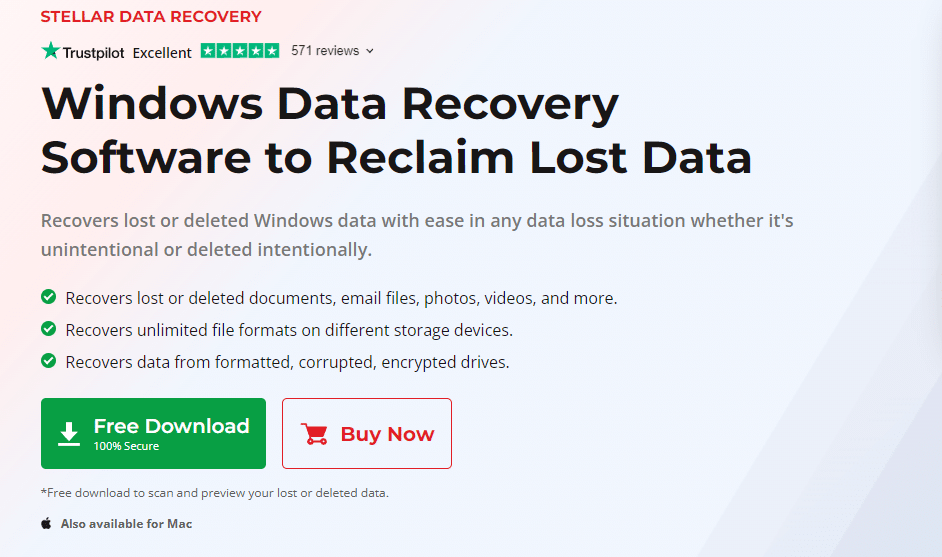
- Acesse o site oficial do Stellar Data Recovery e baixe a versão de avaliação gratuita.
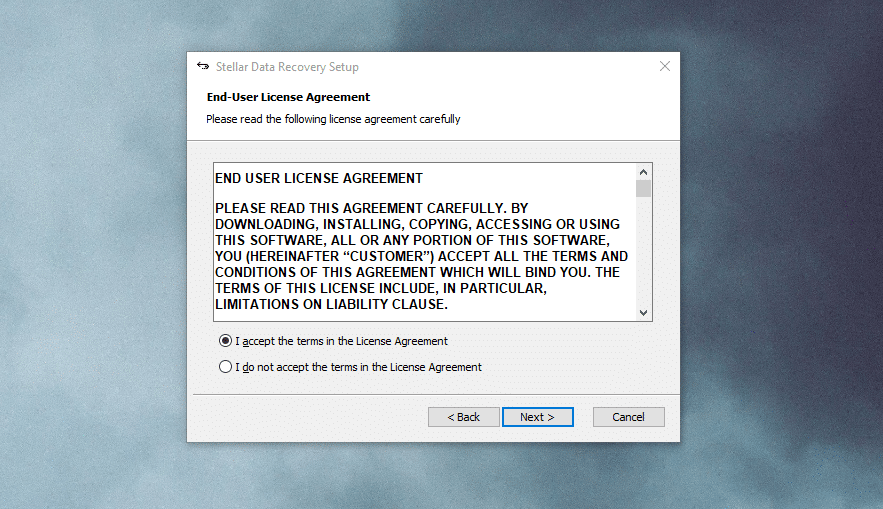
- Execute o instalador e siga as instruções. Mantenha as configurações padrão e marque a opção de iniciar o programa ao final.
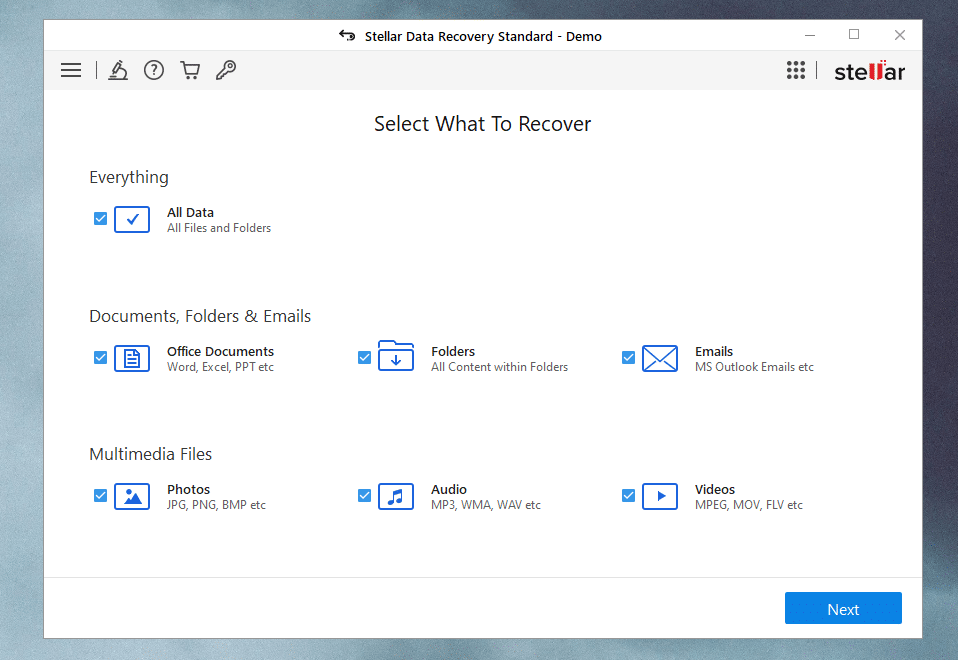
- Ao abrir o Stellar, selecione os tipos de arquivo que deseja recuperar (fotos, vídeos, documentos, e-mails, música) ou escolha “All Data” para buscar todos os formatos.
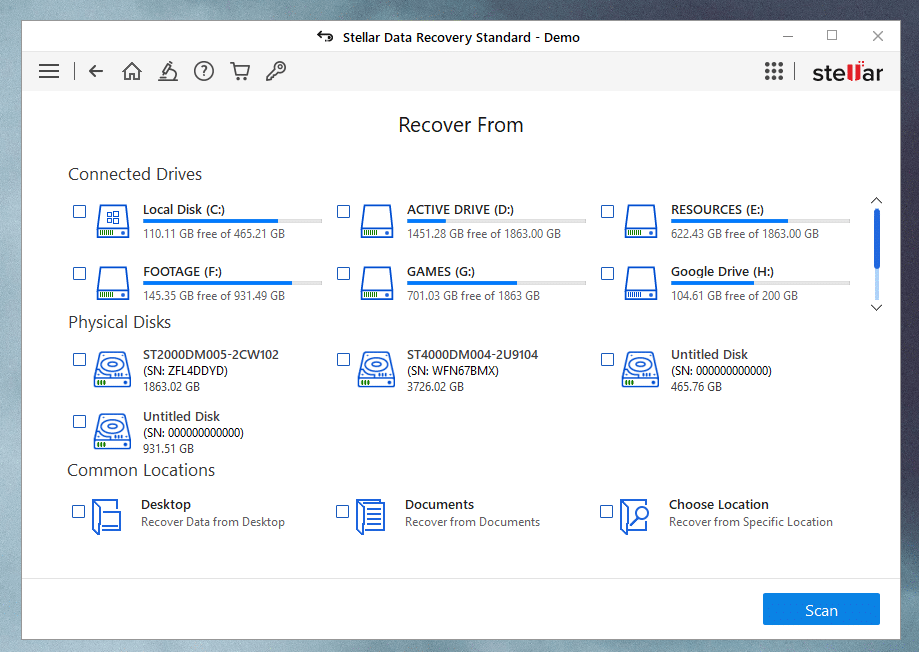
- Na lista de unidades, identifique e selecione o disco externo que contém os dados perdidos.
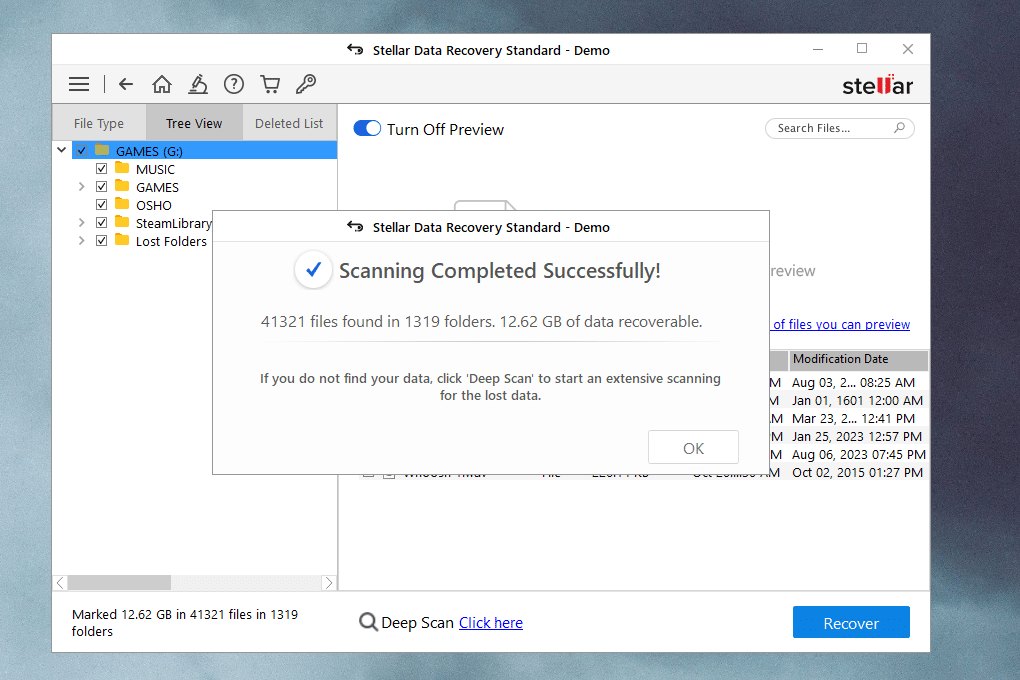
- Clique em “Scan”. O Stellar realiza uma verificação inicial (Quick Scan). Se necessário, ele pode alternar automaticamente para Deep Scan, que faz uma análise mais profunda e demorada.
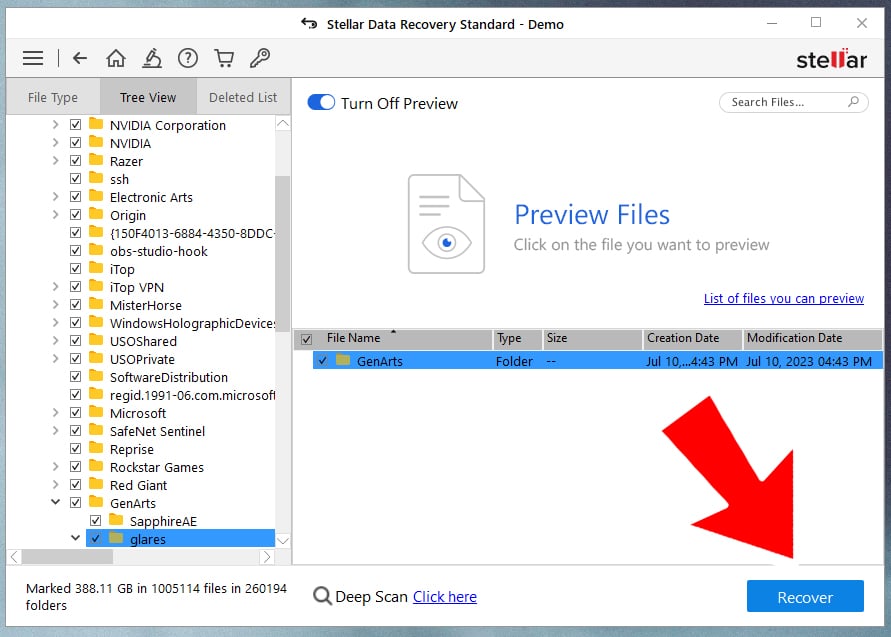
- Após a varredura, navegue pelos resultados. Use a função de pré-visualização para confirmar o conteúdo dos arquivos. Selecione os itens desejados e clique em “Recover” para salvá-los.
Dica prática: salve sempre os arquivos recuperados em uma unidade diferente daquela que você está recuperando para evitar sobrescrita.
Recursos principais do Stellar Data Recovery
1. Interface simples e abordagem DIY
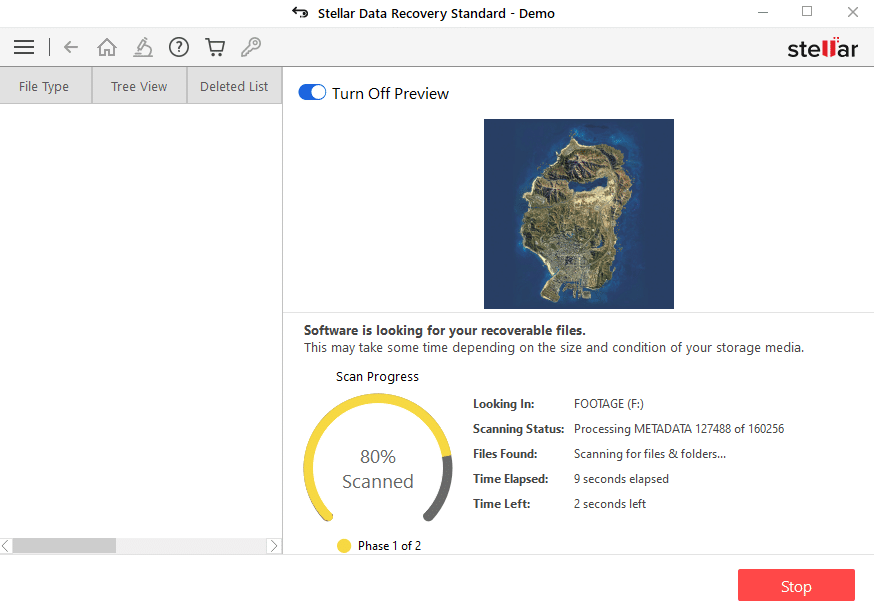
O Stellar é desenhado para usuários finais. A interface guiada reduz a curva de aprendizado. Mesmo sem conhecimento técnico, a maioria das pessoas consegue recuperar arquivos em poucos cliques.
Importante: softwares ainda exigem cuidado nas opções avançadas. Se tiver dúvidas, siga a configuração padrão ou consulte a documentação do fabricante.
2. Suporte a formatos e mídias comuns

O Stellar lida com documentos, imagens, vídeos, e-mails e muitos outros formatos. Ele também consegue detectar arquivos grandes, como vídeos em alta resolução. A opção “All Data” é útil quando não se sabe exatamente o que procurar.
3. Recuperação de unidades internas e externas
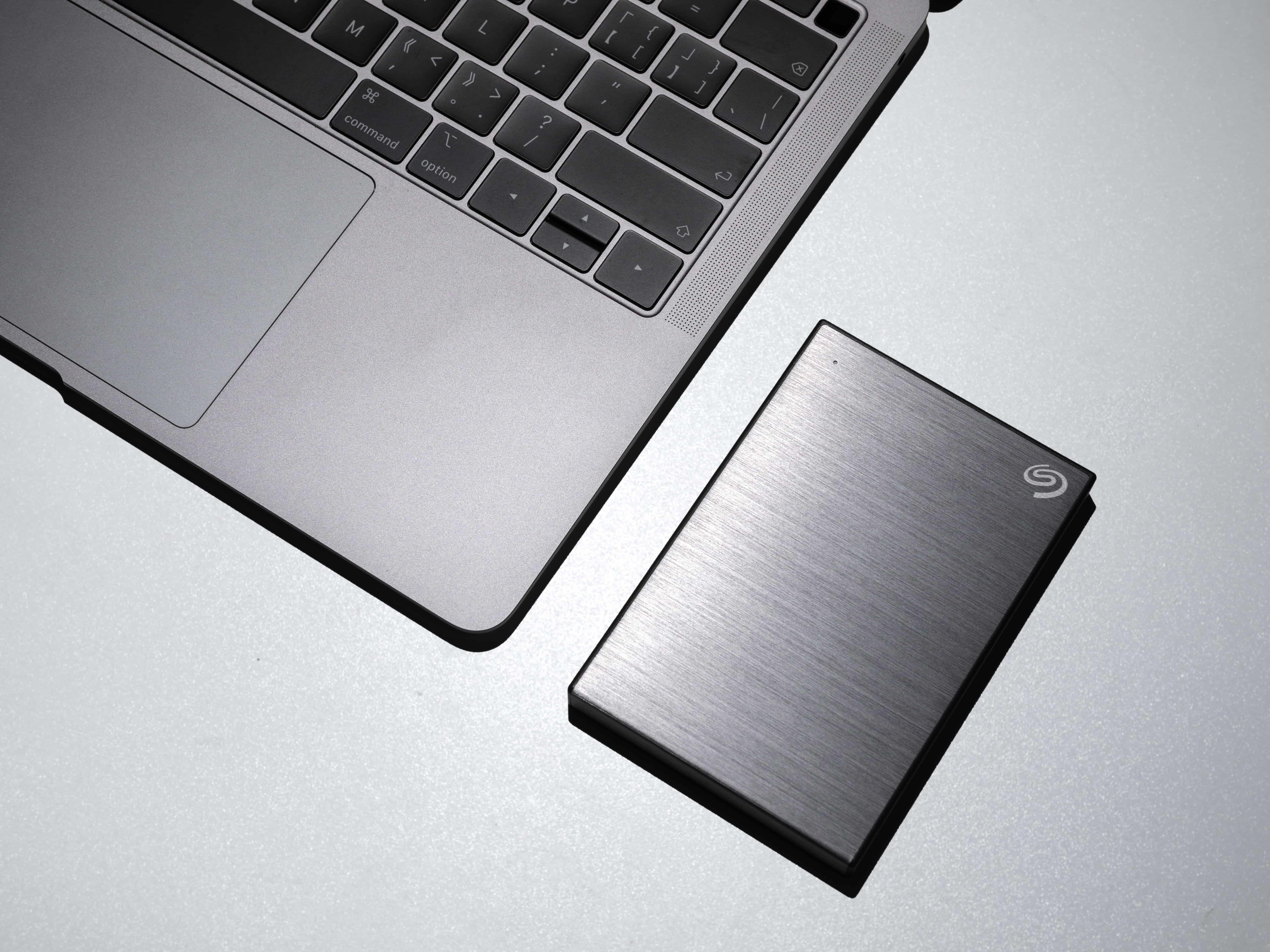
O programa lista todas as unidades conectadas, incluindo SSDs, HDDs e mídias removíveis. Se um Quick Scan não localizar os dados, o software oferece Deep Scan, que é mais completo e consome mais tempo.
Quando usar cada modo:
- Quick Scan: boa opção inicial, rápido para arquivos recentemente deletados.
- Deep Scan: recomendado quando o Quick Scan falha ou há corrupção de sistema de arquivos.
4. Pré-visualização e salvamento seletivo
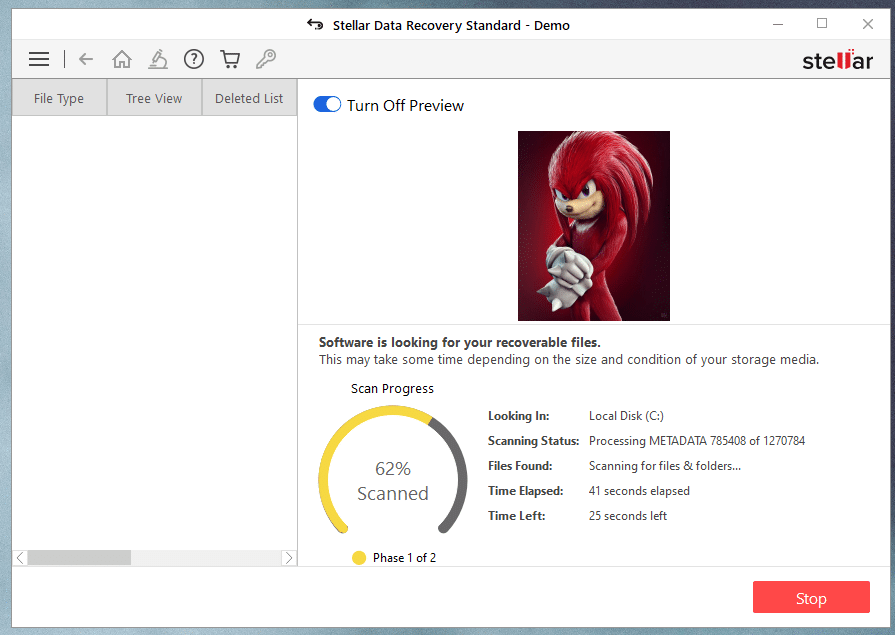
A pré-visualização evita recuperar arquivos desnecessários. Verifique itens antes de salvar. Além disso, sempre exporte os dados recuperados para outro disco para reduzir risks de sobrescrita.
Preços e disponibilidade
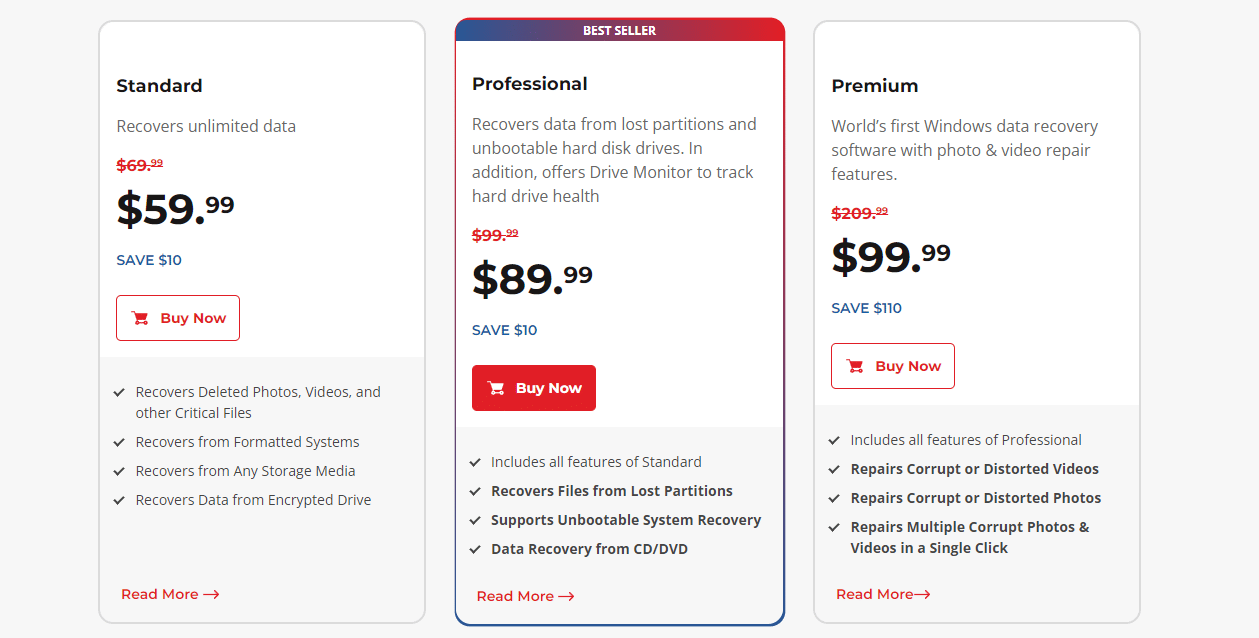
O Stellar Data Recovery é voltado para desktop e laptops em Windows e macOS. Há três edições principais mencionadas no site oficial: Standard, Professional e Premium. Os preços citados no site do fabricante são em dólares americanos: 59.99 USD, 89.99 USD e 99.99 USD respectivamente. Também existe uma versão demo gratuita para testar a detecção de arquivos antes de comprar.
Suporte: o Stellar oferece suporte ao cliente para auxiliar em problemas de instalação, execução e recuperação de dados.
Observação: preços e planos podem variar por país e promoções. Confirme no site oficial antes da compra.
Quando o Stellar pode falhar (casos e limitações)
- Falha física do disco (ruídos mecânicos, setores fisicamente danificados). Nestes casos, continuar usando o dispositivo pode agravar o dano. Procure um serviço profissional de recuperação de dados.
- Sobrescrita: se novos arquivos já foram gravados na área que continha os dados perdidos, a recuperação pode ser parcial ou impossível.
- Criptografia não autorizada: arquivos cifrados por malware (ransomware) nem sempre são recuperáveis em formato original.
- Erros de firmware ou controladora do disco: exigem reparos especializados.
Alternativas e abordagens complementares
- Outras ferramentas de recuperação: Recuva, PhotoRec, R-Studio, EaseUS Data Recovery. Cada ferramenta tem pontos fortes — por exemplo, PhotoRec é gratuita e potente, mas tem interface menos amigável.
- Serviços profissionais: quando há falha mecânica ou ruídos, a melhor opção é um laboratório de recuperação com sala limpa.
- Backups: a estratégia mais eficaz é não depender apenas de recuperação. Backup regular em nuvem ou em discos externos reduz o impacto da perda.
Mini-metodologia para uma recuperação segura (passos rápidos)
- Pare de usar o disco afetado.
- Conecte o disco a um computador estável.
- Baixe a versão demo do Stellar e execute um Quick Scan.
- Se o arquivo aparecer, faça pré-visualização.
- Salve os arquivos recuperados em outra unidade.
- Se não encontrar, execute Deep Scan.
- Se ainda assim falhar e o disco fizer ruído, pare e procure um serviço profissional.
Checklist de verificação antes de iniciar a recuperação
- Disco conectado com cabo e porta testados.
- Espaço livre disponível em outro disco para salvar a recuperação.
- Notebook/PC com energia estável (evitar bateria baixa durante Deep Scan).
- Versão mais recente do Stellar instalada.
- Pré-visualização testada para confirmar conteúdo antes de salvar.
Fluxo decisório (Mermaid)
flowchart TD
  A[Perda de dados detectada] --> B{Disco faz barulho?}
  B -- Sim --> C[Desligar disco e procurar serviço profissional]
  B -- Não --> D{Você tem backup?
  }
  D -- Sim --> E[Restaurar backup]
  D -- Não --> F[Usar software de recuperação]
  F --> G{Quick Scan localiza arquivos?}
  G -- Sim --> H[Pré-visualizar e recuperar para outro disco]
  G -- Não --> I[Executar Deep Scan]
  I --> J{Arquivos encontrados?}
  J -- Sim --> H
  J -- Não --> C
Critérios de aceitação (como saber se a recuperação foi bem-sucedida)
- Arquivos essenciais abrirem sem corrupção (documentos, imagens, vídeos reproduzíveis).
- Estrutura de pastas e nomes de arquivos, quando disponíveis, mantidos ou claramente identificáveis.
- Tamanho dos arquivos recuperados compatível com expectativas (por exemplo, vídeos com duração correta).
- Percentual de dados críticos recuperado dentro de um nível aceitável para o caso (determinado pelo usuário).
Segurança e privacidade
- Ao recuperar arquivos, proteja dados sensíveis. Salve-os em um local seguro e, se necessário, aplique criptografia pós-recuperação.
- Se lidar com dados pessoais de terceiros (clientes, pacientes), verifique requisitos legais locais, como a LGPD no Brasil ou o GDPR na UE.
- Evite compartilhar arquivos recuperados sem revisão para remover informações confidenciais.
Testes e critérios para validar uma recuperação (casos de teste)
- Teste 1: Arquivo de documento (.docx) excluído acidentalmente — recuperar e abrir sem erros.
- Teste 2: Pasta de fotos (centenas de JPG) formatada — recuperar pelo menos 90% das imagens visualmente inteiras.
- Teste 3: Vídeo grande (>1 GB) corrompido — recuperar e reproduzir com áudio compatível.
- Teste 4: Unidade com setores lógicos corrompidos — Deep Scan encontra fragmentos, confirmar integridade parcial.
Plano de ação recomendado após recuperação
- Verifique e organize os arquivos recuperados.
- Faça backup imediato em pelo menos dois locais separados (nuvem e disco externo).
- Se a perda foi causada por hardware defeituoso, substitua o dispositivo.
- Considere automatizar backups com soluções integradas ao seu sistema operacional.
Perguntas frequentes rápidas
- Posso instalar o Stellar no mesmo PC que uso para recuperar? Sim, desde que você salve os arquivos recuperados em outra unidade.
- A versão demo recupera arquivos? A demo permite ver o que é recuperável; para salvar, pode ser necessário efetuar compra dependendo do plano.
- Stellar funciona com SSDs? Sim. A recuperação em SSDs depende de TRIM: se o TRIM já limpou blocos, arquivos podem não ser recuperáveis.
Conclusão
Stellar Data Recovery é uma ferramenta acessível para recuperar arquivos em discos externos e internos em Windows e macOS. A chave para o sucesso é agir rapidamente, não gravar no disco afetado e seguir uma abordagem metódica: Quick Scan, pré-visualizar, salvar em outro disco e, se necessário, usar Deep Scan ou procurar assistência profissional. Combine o uso de softwares com uma estratégia de backup para minimizar riscos futuros.
Importante: em casos de falha física, pare de experimentar com software e consulte um serviço profissional de recuperação de dados.
Resumo rápido de ação:
- Pare de usar o disco.
- Baixe a versão demo do Stellar.
- Execute Quick Scan e, se necessário, Deep Scan.
- Pré-visualize e salve os arquivos recuperados em outra unidade.
- Faça backup e substitua hardware defeituoso se aplicável.

Materiais semelhantes

Instalar e usar Podman no Debian 11
Apt‑pinning no Debian: guia prático

Injete FSR 4 com OptiScaler em qualquer jogo
DansGuardian e Squid com NTLM no Debian Etch

Corrigir erro de instalação no Android
