
Como recuperar dados de um pendrive USB gratuitamente
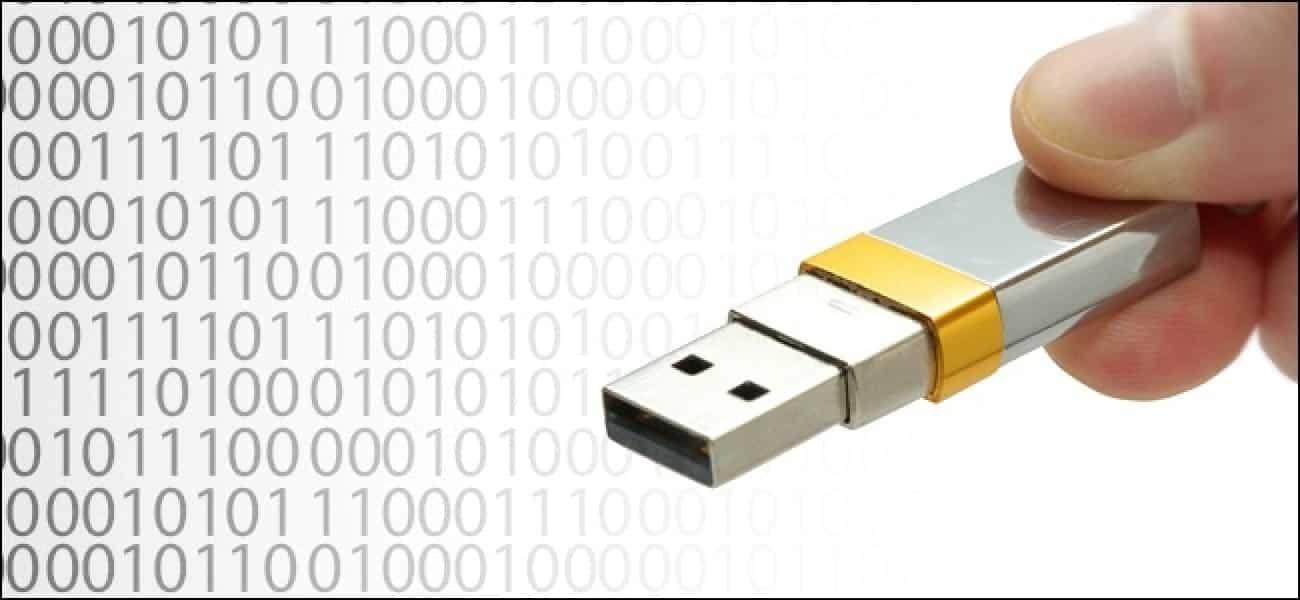
O que este guia cobre
- Cenários comuns de perda de dados em pendrives USB
- Como usar o Wondershare Recoverit para recuperar arquivos (passo a passo)
- Quando a recuperação pode falhar e alternativas práticas
- Checklist e critérios de aceitação para verificar a recuperação
- Boas práticas de segurança e privacidade ao recuperar dados
Introdução
Usamos pendrives USB diariamente para transportar fotos, documentos e backups rápidos. Apesar de serem robustos, eles podem corromper ou perder dados por diversos motivos: exclusão acidental, formatação, ataque de malware, falha lógica ou dano físico. Este guia explica um fluxo seguro e gratuito para recuperar dados, com foco em ferramentas usuais e práticas recomendadas.
Cenários comuns de perda de dados em pendrives USB
- Dano físico ao pendrive (problemas na controladora, conector USB quebrado)
- Contato com água ou corrosão
- Conexão a um PC infectado por malware
- Ejeção forçada durante gravação
- Desligamento do computador sem ejetar o dispositivo
- Exclusão acidental de arquivos
- Sobrescrita de dados ao copiar arquivos
- Formatação acidental do pendrive
- Malware específico que apaga ou encripta arquivos
Nota importante: recuperar dados de um aparelho fisicamente danificado é mais difícil e pode exigir laboratório profissional.
Recomendação de software grátis para recuperar dados do pendrive
Uma opção conhecida é o Wondershare Recoverit, que oferece versão gratuita com funcionalidades básicas de recuperação. É uma ferramenta com interface gráfica pensada para usuários não técnicos e suporta diversos tipos de arquivo e sistemas de ficheiros.
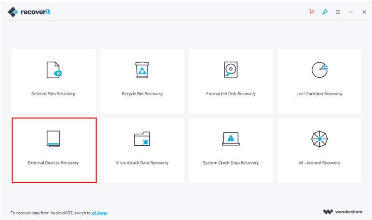
Principais capacidades do Recoverit (resumido):
- Recuperação de unidades internas, pendrives USB, discos externos e cartões SD
- Recupera fotos, vídeos, áudio, documentos e arquivos comprimidos
- Funciona em casos de exclusão acidental, formatação, partição perdida, ataque de malware e falha do sistema
- Suporta NTFS, FAT16, FAT32 e exFAT
- Permite criar mídia de boot para recuperar sistemas que não inicializam
- Disponível para Windows e Mac
- Interface simples e suporte ao usuário
Estas funcionalidades tornam o Recoverit uma boa primeira tentativa. Se precisar de funcionalidades avançadas (recuperação profunda, suporte a controladoras físicas danificadas), avalie versões pagas ou alternativas técnicas.
Como recuperar dados de um pendrive USB com Recoverit (passo a passo)
Siga estas etapas passo a passo. Use o modo gráfico do Recoverit; quando o texto cita rótulos em inglês, estamos mostrando o que normalmente aparece na interface.
Passo 1: Preparar o ambiente e conectar o pendrive
- Pare de usar o pendrive imediatamente para evitar sobrescrita.
- Conecte o pendrive em uma porta USB conhecida e estável.
- Abra o Wondershare Recoverit no computador.
- Na tela inicial, selecione o modo “External Device Recovery” (Recuperação de dispositivo externo).
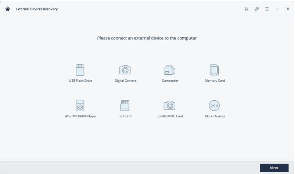
Se o pendrive não aparecer, tente outra porta USB, cabo, ou reinicie o programa. Evite usar portas USB de hubs não alimentados.
Passo 2: Selecionar o local (pendrive)
- O Recoverit detecta automaticamente as unidades externas conectadas.
- Selecione o pendrive correspondente (verifique a letra de unidade ou capacidade) e clique em “Start” (Iniciar).
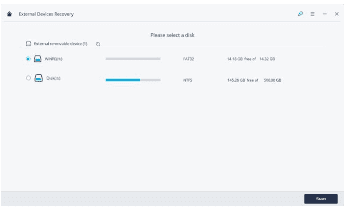
Dica: confirme a identificação do dispositivo pela capacidade e pelo nome. Se houver dúvida, desconecte e reconecte para identificar.
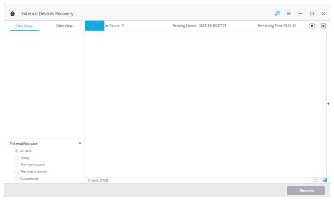
Passo 3: Escanear, pré-visualizar e recuperar
- Aguarde enquanto o Recoverit faz o escaneamento. O tempo varia com a capacidade do pendrive e com o tipo de escaneamento (rápido vs. aprofundado).
- Não remova o pendrive até o processo completar.
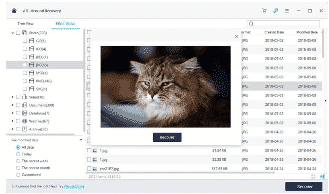
- Quando terminar, os arquivos recuperáveis aparecem organizados por categoria (vídeos, fotos, documentos).
- Pré-visualize os arquivos (quando possível) e selecione o que deseja recuperar.
- Clique em “Recover” (Recuperar) e salve os arquivos em outra unidade (não salve no mesmo pendrive).
Recomendação: sempre salvar os arquivos recuperados em um disco rígido do computador ou em outro dispositivo externo para evitar nova perda.
Opção avançada: All-around Recovery
Se o escaneamento rápido não encontrar os arquivos, execute o modo “All-around Recovery” (Escaneamento profundo). Esse modo é mais lento, mas busca uma gama maior de assinaturas de arquivo e pode recuperar arquivos fragmentados.
Quando a recuperação pode falhar
- Dano físico severo: controlador queimado, conector quebrado ou setores fisicamente danificados. Nestes casos, um laboratório de recuperação pode ser necessário.
- Dados sobrescritos: se novos dados foram gravados sobre os antigos, a recuperação total geralmente é impossível.
- TRIM e dispositivos com controlador de limpeza automático (mais comum em SSDs): podem limpar dados de forma irreversível.
- Criptografia: se os arquivos estavam encriptados e a chave foi perdida, a recuperação só é possível com a chave.
- Formatação de baixo nível ou alteração da tabela de partição de forma destrutiva.
Alternativas e abordagens complementares
- PhotoRec + TestDisk (gratuitos): boa opção para usuários técnicos; o PhotoRec recupera arquivos por assinatura, o TestDisk repara partições.
- ddrescue (Linux): para clonar médias com setores defeituosos antes de tentar recuperar — útil quando há falha física parcial.
- Comandos nativos:
- Windows: chkdsk /f (apenas para erros lógicos, e pode alterar dados; use com cautela)
- Linux: fsck (usar somente em dispositivos desmontados e com conhecimento técnico)
- Consulta a um serviço profissional de recuperação quando o dado é crítico e o dispositivo tem falha física.
Exemplo de comando ddrescue (Linux) para clonar um pendrive danificado para um arquivo imagem:
sudo ddrescue -f -n /dev/sdX pendrive.img pendrive.log
sudo ddrescue -d -r3 /dev/sdX pendrive.img pendrive.log
(Substitua /dev/sdX pelo identificador real do pendrive.)
Aviso: ddrescue deve ser usado com cuidado; clonar é preferível a trabalhar diretamente na mídia danificada.
Mini-metodologia recomendada (fluxo seguro)
- Isolar: Remover o pendrive do uso imediato.
- Clonar: Se houver sinais de falha física, criar uma imagem com ddrescue.
- Escanear: Usar Recoverit ou PhotoRec/TestDisk na imagem (não no dispositivo real).
- Verificar: Abrir arquivos recuperados em um ambiente seguro e verificar integridade.
- Salvar: Armazenar em local seguro e fazer backup redundante.
- Remediar: Analisar causa raiz e aplicar medidas preventivas.
Checklists por função
Checklist para usuário doméstico
- Parar de usar o pendrive imediatamente
- Conectar em uma porta USB direta
- Tentar recuperação com Recoverit (escaneamento rápido)
- Se não encontrar, tentar escaneamento profundo
- Salvar recuperados em outra unidade
- Fazer backup dos arquivos recuperados
Checklist para técnico de TI
- Verificar integridade física do conector e presença em lsblk/Device Manager
- Criar imagem do dispositivo antes de qualquer operação
- Usar ferramentas variadas (Recoverit, TestDisk, PhotoRec)
- Documentar ações e resultados
- Validar arquivos recuperados e restaurar para ambiente seguro
Checklist para resposta a incidente
- Quarentenar o dispositivo se houver suspeita de malware
- Analisar logs e histórico do sistema que acessou o pendrive
- Fazer varredura antivírus nas cópias recuperadas
- Notificar stakeholders se dados pessoais foram expostos
Critérios de aceitação e testes para recuperação bem-sucedida
- Arquivos recuperados abrem sem corrupção (abrir amostras de cada tipo: .docx, .jpg, .mp4)
- Metadados essenciais (datas, tamanhos aproximados) estão presentes quando possível
- Não há evidência de comprometimento por malware nos arquivos recuperados
- Quantidade de arquivos recuperados atende ao mínimo esperado definido pelo usuário
- Cópias foram salvas em local distinto do pendrive original
Comparação rápida: Recoverit vs alternativas técnicas
- Recoverit: bom para usuários sem experiência, UI amigável, versão gratuita disponível; limitação em casos complexos.
- PhotoRec/TestDisk: gratuitos e poderosos, linha de comando ou interface básica; requerem conhecimento técnico.
- ddrescue + imagens: melhor prática quando há setores defeituosos; exige ambiente Linux e habilidade técnica.
- Laboratório profissional: indicado para falhas físicas severas; custo elevado mas alta chance de recuperação.
Segurança e privacidade ao recuperar dados
- Não envie arquivos pessoais sensíveis para serviços desconhecidos na nuvem sem revisar termos.
- Se houver dados pessoais (nome, CPF, documentos), trate conforme políticas de privacidade locais e GDPR quando aplicável.
- Antes de abrir arquivos recuperados, faça varredura antivírus em um sistema isolado.
- Para dados sensíveis, prefira executar a recuperação em máquinas controladas pela sua organização.
Quando recorrer a profissionais
- Pendrive com ruídos, aquecimento anormal, cheiro de queimado ou conector fisicamente danificado
- Dados extremamente críticos ou irrecuperáveis por ferramentas caseiras
- Quando a primeira tentativa de recuperação corre o risco de agravar o dano
Glossário rápido
- Clone: cópia bit a bit do dispositivo para trabalhar sem tocar no original
- Escaneamento rápido: busca por metadados e entradas de diretório
- Escaneamento profundo: busca por assinaturas de arquivo em todo o espaço livre
- RAW: estado em que o sistema de arquivos não é reconhecido
Exemplos de casos em que a recuperação falhou
- Arquivos sobrescritos várias vezes após exclusão
- Memória flash com falha de controladora que não responde a comandos de leitura
- Dados encriptados sem chave de decodificação
Boas práticas pós-recuperação
- Fazer backup completo dos dados recuperados em pelo menos duas mídias diferentes
- Substituir o pendrive se houver qualquer suspeita de falha
- Atualizar antivírus e políticas de segurança para evitar reincidência
Resumo final
Recuperar dados de um pendrive USB gratuitamente é possível em muitos casos usando ferramentas como Wondershare Recoverit ou alternativas gratuitas como PhotoRec/TestDisk. Para dispositivos com falha física, clone o dispositivo antes de qualquer tentativa e considere serviços profissionais. Sempre salve os arquivos recuperados em outra mídia e siga medidas de segurança para proteger dados pessoais.
Importante: se os dados forem críticos (contratos, documentos legais, backups únicos), a abordagem mais segura é parar e consultar um serviço profissional em vez de tentar operações arriscadas.
Social preview sugerido
OG title: Recuperar dados de pendrive USB grátis OG description: Guia prático para recuperar arquivos apagados de pendrives USB com instruções passo a passo, alternativas técnicas e boas práticas de segurança.

Materiais semelhantes

Instalar e usar Podman no Debian 11
Apt‑pinning no Debian: guia prático

Injete FSR 4 com OptiScaler em qualquer jogo
DansGuardian e Squid com NTLM no Debian Etch

Corrigir erro de instalação no Android
