
Como fazer e receber chamadas no PC com Windows usando Your Phone
Muitos usuarios Apple já sabem da integração entre iPhone e Mac para chamadas. Microsoft oferece recurso semelhante para Android + Windows através do aplicativo “Your Phone” (também conhecido como Phone Link em algumas atualizações). Este guia explica requisitos, configuração, alternativas, privacidade e como solucionar problemas comuns.
O que é necessário antes de começar
- Windows 10 atualizado para, pelo menos, a versão 1903.
- Dispositivo Android com Android 4.4 (KitKat) ou superior.
- Ambos os dispositivos conectados à mesma rede Wi‑Fi (ou à mesma rede local configurada corretamente).
- Aplicativo Your Phone instalado e atualizado no PC via Microsoft Store.
- Aplicativo Your Phone Companion (Your Phone Companion – Link to Windows) instalado e atualizado no Android via Google Play.
- Conta Microsoft ativa e usada para entrar no app em ambos os dispositivos.
Importante: você deverá aceitar permissões no Android (contatos, chamadas, microfone, SMS e armazenamento) para usar todos os recursos.
Como configurar passo a passo
No PC com Windows
- Abra o aplicativo Your Phone no menu de aplicativos.
- Clique em “Get Started” (Primeiros passos) ou no botão exibido na interface.
- Clique em “Sign in with Microsoft” e faça login com sua conta Microsoft.
- Escolha a opção para “Link Phone” e siga as instruções na tela.
No dispositivo Android
- Abra o Your Phone Companion (ou Link to Windows) no Android.
- Marque “My PC is ready” (Meu PC está pronto) e toque em “Connect my PC” (Conectar meu PC).
- Faça login com a mesma conta Microsoft quando solicitado.
- Conceda todas as permissões solicitadas (contatos, chamadas, microfone, SMS e armazenamento).
- Confirme a conexão e toque em “Done” (Concluído).
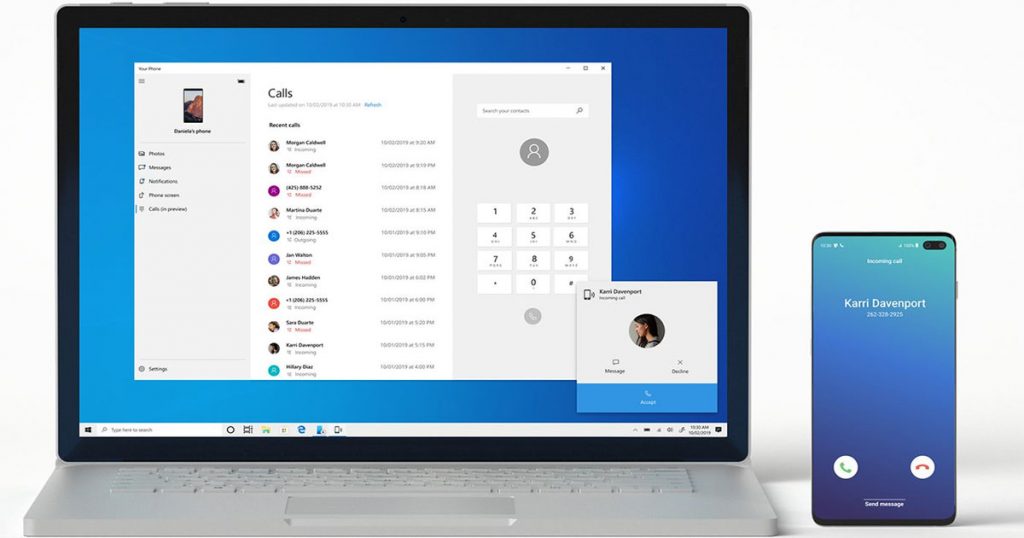
Depois da sincronização você poderá ver notificações, mensagens, fotos recentes e, se habilitado, fazer e atender chamadas pelo PC.
O que você pode fazer com Your Phone
- Fazer e receber chamadas telefônicas diretamente no PC.
- Enviar, visualizar e excluir mensagens SMS.
- Visualizar as últimas fotos do dispositivo Android.
- Receber e gerenciar notificações do telefone (varia conforme permissões e versão).
Quando isso pode falhar (contraexemplos)
- Se o Android negar permissões de chamada ou microfone, as chamadas não funcionam.
- Se o PC e o Android estiverem em redes diferentes (por exemplo, uma em VPN), a conexão pode falhar.
- Algumas operadoras ou aparelhos OEM podem restringir funcionalidades VoIP ou redirecionamento de chamadas.
- Modelos de Windows mais antigos ou builds não suportados não oferecem a integração completa.
Solução de problemas rápida (checklist)
- Verifique se ambos os dispositivos usam a mesma conta Microsoft.
- Confirme que as permissões foram concedidas no Android (você pode revisar em Configurações > Aplicativos > Your Phone Companion).
- Atualize o aplicativo Your Phone no PC e o Companion no Android.
- Reinicie o PC e o telefone.
- Verifique configurações de áudio no PC: selecione o microfone/alto‑falante corretos.
- Teste com e sem VPN ativa; desative VPNs ou firewalls que possam bloquear a conexão.
- Se as chamadas não aparecem, confira se o dispositivo Android suporta o recurso de chamadas via Link e se o operador não bloqueia o serviço.
Important: se perder o dispositivo ou desconfiar de uso indevido, remova o link e altere a senha da conta Microsoft imediatamente.
Alternativas ao Your Phone
- Aplicativos de terceiros como AirDroid ou Pushbullet permitem espelhar notificações e transferir arquivos; recursos de chamadas variam.
- Soluções OEM (ex.: Dell Mobile Connect, quando disponíveis) podem oferecer integração similar para alguns modelos.
- Serviços de telefonia por internet (ex.: Google Voice, quando disponível em sua região) permitem chamadas pelo PC sem pareamento físico, mas exigem configuração adicional.
Escolha a alternativa que melhor atenda às suas prioridades: privacidade, áudio de alta qualidade ou suporte corporativo.
Mini‑metodologia: checklist rápido para ativar chamadas em 5 minutos
- Atualize Windows e instale Your Phone.
- Instale Your Phone Companion no Android.
- Faça login com a mesma conta Microsoft em ambos.
- Conceda as permissões solicitadas no Android.
- Teste uma chamada e ajuste o dispositivo de áudio no PC.
Checklists por função
- Usuário final:
- Atualizar apps, conceder permissões, testar áudio.
- Administrador de TI:
- Verificar políticas de rede, whitelist de URLs Microsoft, instruir usuários sobre permissões e privacidade.
- Usuário avançado:
- Monitorar logs de conexão, testar com diferentes adaptadores Bluetooth/USB se aplicável.
Privacidade e segurança
- O recurso exige permissões para acessar contatos, chamadas e microfone; revise essas permissões regularmente.
- Dados trafegam entre dispositivos associados à mesma conta Microsoft; se você gerencia dados sensíveis, consulte as políticas de sua organização antes de ativar.
- Para maior segurança, use autenticação multifator na conta Microsoft.
Glossário rápido
- Your Phone: aplicativo da Microsoft para conectar um Android ao Windows.
- Your Phone Companion: aplicativo cliente no Android que cria a conexão.
- Link: o processo de emparelhamento entre telefone e PC via conta Microsoft.
Critérios de aceitação
- O PC recebe e faz chamadas usando o microfone e alto‑falante padrão sem perda de áudio significativa.
- Mensagens SMS aparecem e podem ser enviadas a partir do PC.
- Fotos recentes são visíveis no painel do Your Phone.
Resumo e próximos passos
Agora você sabe como configurar o Your Phone para fazer e receber chamadas no PC com Windows. Se tudo funcionar, mantenha os apps atualizados e revise periodicamente as permissões de privacidade. Caso prefira não usar o Your Phone, experimente alternativas como AirDroid ou serviços VoIP conforme sua necessidade.
Se ainda tiver dúvidas ou encontrar erros específicos, descreva o modelo do telefone, versão do Android e a build do Windows para receber ajuda mais precisa.
Mais como este conteúdo:
- Self Destruct Account Setting In Telegram
- How to Play PS3 Games on PS4?
- How to Customize the Right-click Menu on Windows 10

Materiais semelhantes

Instalar e usar Podman no Debian 11
Apt‑pinning no Debian: guia prático

Injete FSR 4 com OptiScaler em qualquer jogo
DansGuardian e Squid com NTLM no Debian Etch

Corrigir erro de instalação no Android
