
Widgets na Tela de Bloqueio do iPhone
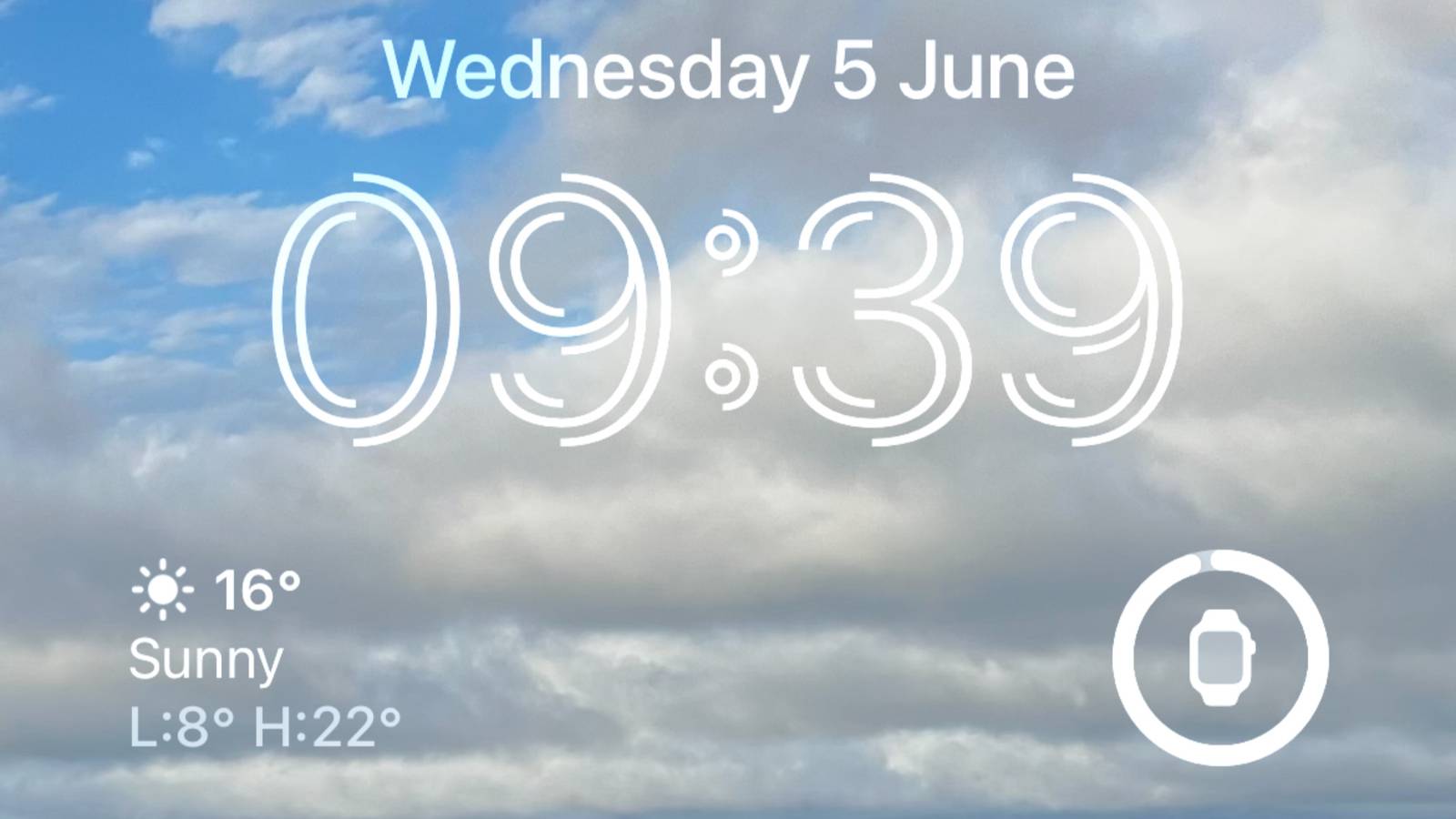

Importante: os widgets na Tela de Bloqueio foram lançados com o iOS 16 (setembro de 2022). Se você não vê essas opções, verifique se o iPhone é compatível com iOS 16 ou posterior.
Links rápidos
- Adicionar widgets à Tela de Bloqueio atual
- Usar a Galeria de Telas de Bloqueio
- Escolher widgets
- Vincular Telas de Bloqueio a Modos de Foco
Visão geral rápida
- Widgets permitem acesso rápido a informações (agenda, tempo, atividade, bateria de dispositivos).
- Limites: até 4 widgets pequenos, ou 2 grandes, ou combinação equivalente.
- Você pode alternar entre telas salvas ou associá-las a Modos de Foco para contexto automático.
Adicionar widgets à Tela de Bloqueio atual
- Acorde o iPhone sem desbloqueá-lo (não deslize para cima).
- Toque e segure a Tela de Bloqueio até abrir o seletor da galeria.
- Toque em “Personalizar” e depois em “Tela de Bloqueio”.
- Toque na área “Adicionar Widgets” abaixo do relógio.
- Escolha até quatro widgets pequenos, ou dois grandes, ou uma combinação.
- Toque e segure um widget para reorganizar. Algumas posições aceitam apenas tipos específicos de widgets.
- Feche o seletor e toque em “OK” ou “Concluído” para salvar.


Dica rápida: toque e segure um widget dentro do seletor para ver ações rápidas ou informações adicionais, dependendo do app.
Usar a Galeria de Telas de Bloqueio
A Galeria permite criar e salvar várias Telas de Bloqueio com papéis de parede e widgets diferentes. Para criar uma nova:
- Toque e segure a Tela de Bloqueio para abrir a Galeria.
- Toque no botão “+” para adicionar uma nova Tela de Bloqueio.
- Escolha o papel de parede: Fotos, Emojis, Tempo, Planetas, etc.
- Personalize data, hora, widgets e filtros do papel de parede.
- Toque em “Adicionar Widgets” para incluir a linha de widgets abaixo do relógio.


Ao editar a data e o horário você pode escolher quais informações aparecem naquele campo — por exemplo, eventos do calendário ou calorias queimadas.

Escolher widgets
Tipos comuns:
- Circulares pequenos (até 4 por linha): anéis de Atividade, qualidade do ar, temperatura, índice UV, bateria do Watch.
- Retangulares largos (até 2 por linha): previsão detalhada, próximos lembretes, manchetes, cotações de mercado.


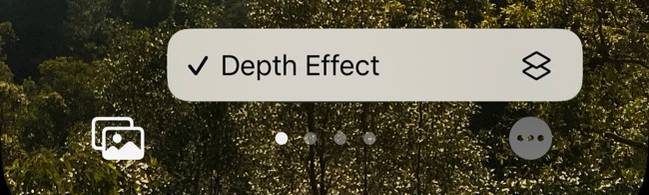
Quando você adiciona widgets, a opção de “Efeito de Profundidade” no papel de parede fica desativada. O Efeito de Profundidade sobrepõe parte da imagem ao relógio para um visual dinâmico. É impressionante visualmente, mas reduz o espaço disponível para widgets.
Vincular Telas de Bloqueio a Modos de Foco
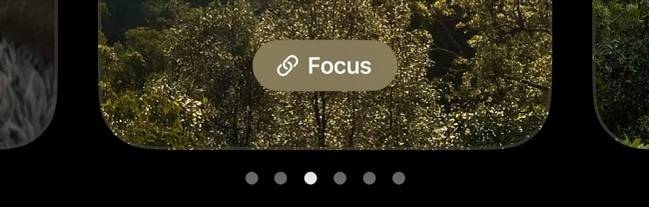
Enquanto estiver na Galeria, toque em “Foco” para ligar uma Tela de Bloqueio a um Modo de Foco existente. Isso muda automaticamente a Tela de Bloqueio quando o Modo de Foco é ativado.
Exemplos práticos:
- Work: mostra agenda, e-mails importantes e cotações de ações.
- Fitness: mostra anéis de atividade, duração do treino e bateria do Apple Watch.
- Downtime: mostra controles de casa inteligente e manchetes do dia.

Quando os widgets não aparecem ou não funcionam
- Compatibilidade: widgets na Tela de Bloqueio exigem iOS 16 ou posterior.
- Versões antigas de apps: atualize o app se um widget do app não aparecer.
- Permissões: verifique permissões (Localização, Calendário, Saúde) em Ajustes > Privacidade.
- Restrições de espaço: certos papéis de parede e o Efeito de Profundidade podem limitar widgets.
Abordagens alternativas
Se a Tela de Bloqueio não cobre sua necessidade, considere:
- Widgets na Tela de Início: stacks inteligentes ou widgets fixos para acesso rápido após desbloquear.
- Central de Controle: atalho para ações rápidas e controles de dispositivos.
- Complicações no Apple Watch: para acesso ainda mais imediato sem tocar no iPhone.
Modelo mental e heurísticas rápidas
- Priorize 1–3 itens por contexto. Ex.: no trabalho, priorize calendário e e-mail; em treino, priorize atividade e bateria.
- Pense em “por que” cada widget existe: reduzir passos para a ação desejada (visualizar, responder, controlar).
- Use Modos de Foco para mapear contexto → informação relevante.
Playbook: criar uma Tela de Bloqueio orientada por objetivo
- Defina o objetivo (trabalho, treino, descanso, viagem).
- Escolha papel de parede limpo que não distraia.
- Adicione 1 a 3 widgets prioritários.
- Vincule a um Modo de Foco se for baseada em contexto.
- Teste por um dia e ajuste a ordem/combinação.
- Replique a mesma lógica para outras telas.
Checklist por função
Trabalho:
- Calendário (próximo evento)
- E-mail ou tarefas críticas
- Notícias do setor ou cotações
Fitness:
- Anéis de atividade
- Duração do treino / controle do treino
- Bateria do Apple Watch
Viagem:
- Mapas / tempo local
- Reservas (voo/hotel)
- Conversor de moeda (se necessário)
Casa / Downtime:
- Controles de casa inteligente
- Manchetes resumidas
- Música/Áudio atual
Compatibilidade e migração
- Requisito mínimo: iOS 16 (lançado em setembro de 2022).
- Se o dispositivo não for compatível, considere usar widgets na Tela de Início como alternativa.
- Atualize apps regularmente para liberar novos widgets e correções.
Mini glossário (1 linha cada)
- Widget: pequeno cartão que mostra informação de um app sem abri‑lo.
- Modo de Foco: configuração que filtra notificações e pode trocar a Tela de Bloqueio.
- Efeito de Profundidade: camada que coloca partes do papel de parede sobre o relógio.
Exemplo rápido de critérios de aceitação (ao configurar uma tela de bloqueio)
- A Tela de Bloqueio mostra a informação principal sem desbloquear o iPhone.
- Os widgets essenciais são visíveis e atualizam em tempo razoável.
- A tela vinculada ao Modo de Foco ativa corretamente quando o Modo é ligado.
Caixa de fatos
- Lançamento dos widgets na Tela de Bloqueio: iOS 16, setembro de 2022.
- Limites de widgets por linha: até 4 pequenos ou até 2 grandes.
Notas finais
Widgets na Tela de Bloqueio economizam tempo e reduzem toques. Configure telas distintas para contextos diferentes e vincule-as a Modos de Foco para que seu iPhone mostre só o que importa em cada momento.
Resumo: adicione widgets, teste combinações e use Modos de Foco para personalizar a experiência de bloqueio. Se algo não aparecer, verifique compatibilidade, permissões e atualizações de apps.
Curta otimização: comece com uma tela simples e itere—menos é melhor.

Materiais semelhantes

Instalar e usar Podman no Debian 11
Apt‑pinning no Debian: guia prático

Injete FSR 4 com OptiScaler em qualquer jogo
DansGuardian e Squid com NTLM no Debian Etch

Corrigir erro de instalação no Android
