
Como juntar duas fotos no celular — iOS e Android
Se você gosta de fotografia ou costuma postar no Instagram, Facebook ou WhatsApp, juntar duas fotos em uma única imagem é uma técnica prática para comparar resultados, mostrar o “antes/depois”, criar montagens com familiares ou fazer posts mais impactantes.
Este guia explica, de forma prática e focada, como juntar duas fotos (side-by-side, blend, double exposure) em iOS e Android. Para cada método você terá:
- um passo a passo claro;
- prós e contras;
- quando usar cada app;
- dicas de exportação para manter qualidade.
Importante: mantenha sempre cópias originais das fotos antes de editar.
Quais métodos você pode usar para juntar duas fotos no celular?
As opções que vamos cobrir funcionam em iPhone e na maioria dos aparelhos Android (Samsung, Xiaomi, Pixel, etc.). Incluímos tanto soluções que já vêm instaladas quanto apps gratuitos e pagos.
Principais categorias de método:
- Apps sociais com editor (Instagram Stories / Layout)
- Apps dedicados de colagem (PicsArt, Layout)
- Editores avançados com camadas (Photoshop Mix, Snapseed - Double Exposure)
- Soluções nativas/sem app extra (Galeria de alguns Android, Atalhos do iOS)
- Ferramentas online e desktop para lotes e PDFs
A seguir, as instruções detalhadas por app.
Usando o app Instagram (Stories) para juntar duas fotos
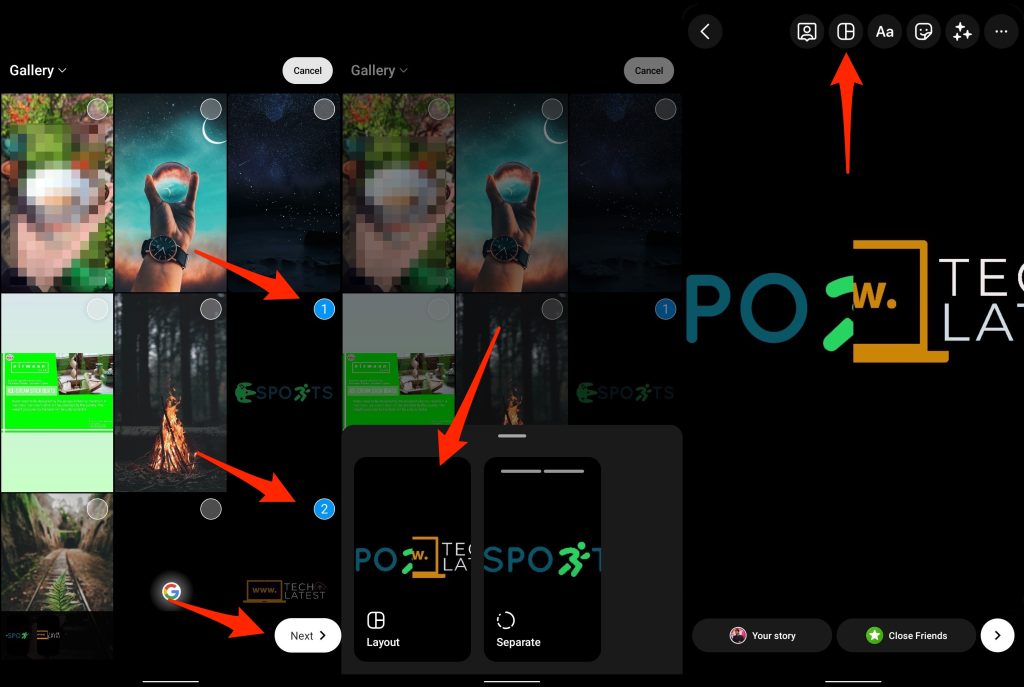
Passo a passo:
- Atualize o Instagram para a versão mais recente e abra o aplicativo.
- Toque em Adicionar à sua história (Add to Your Story).
- Quando abrir a seleção de fotos, pressione longamente a primeira foto, depois selecione a segunda. Em seguida toque em Avançar (Next).
- Na tela de edição escolha entre as opções oferecidas: Layout ou Separado. Toque em Layout para montar as imagens lado a lado.
- Para redimensionar ou mudar alinhamento (horizontal/vertical), toque no ícone Layout no canto superior direito e use os ícones na parte inferior.
- Toque em Concluído (Done) e, se quiser, adicione texto, stickers ou desenhos.
- Toque nos três pontos no canto superior direito e escolha Salvar (Save) para salvar a imagem combinada no dispositivo.
Vantagens:
- Rápido e sem instalar apps extras (se já tiver o Instagram).
- Ótimo para postagens e stories.
Limitações:
- Menos controle sobre resolução e margem.
- Pode compactar a imagem dependendo das opções de salvamento.
Dica: use o modo Layout para criar colagens de até 2–6 fotos dependendo do formato desejado.
Usando o app Layout (do Instagram) — colagens mais flexíveis
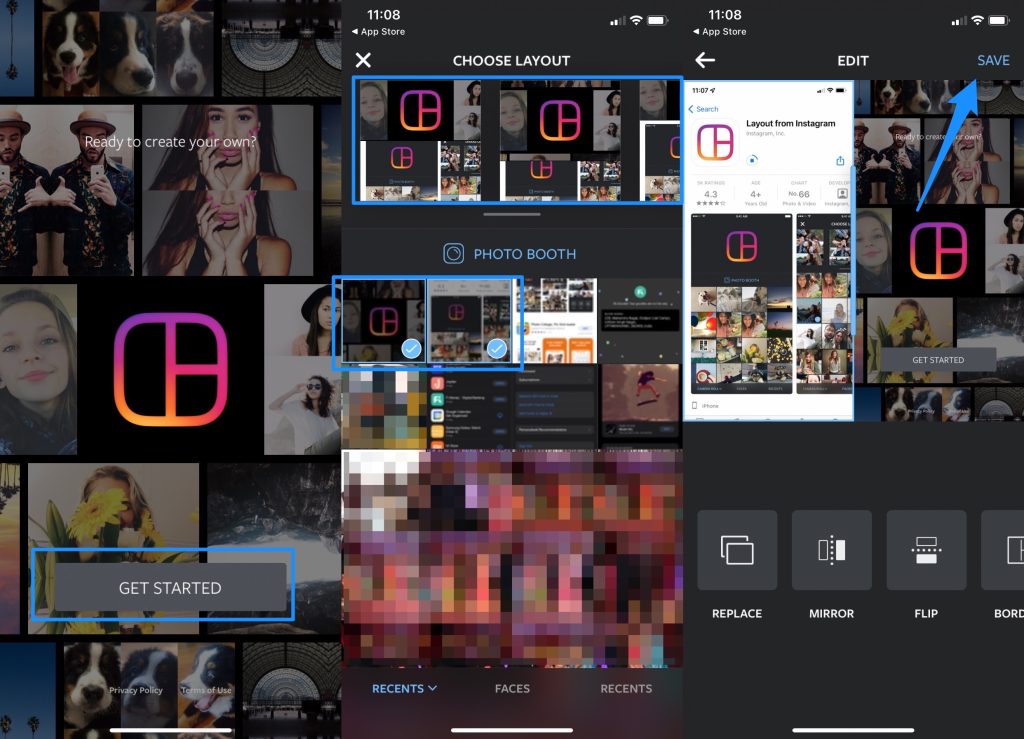
O Layout é um aplicativo gratuito do Instagram voltado apenas para colagens.
Como usar:
- Baixe Layout na App Store ou Google Play.
- Abra o app e toque em Get Started (Get Started pode aparecer na interface inicial).
- Selecione até 9 fotos na galeria.
- Escolha o layout desejado entre as opções disponíveis.
- Use as ferramentas para espelhar, girar ou ajustar bordas.
- Toque em Salvar no canto superior direito para guardar a colagem na galeria.
Vantagens:
- Layouts prontos e interface limpa.
- Controle simples de espaçamento e bordas.
Limitação:
- Não tem edição em camadas avançada nem máscaras.
Usando Adobe Photoshop Mix — camadas e recortes
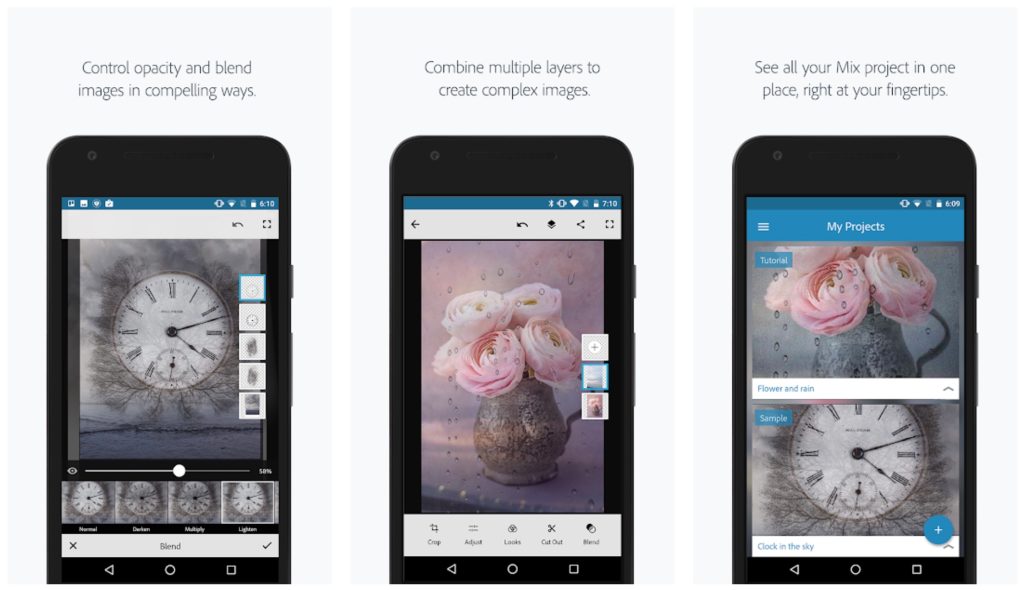
Photoshop Mix permite trabalhar com camadas, recortes e mesclagens. É ideal quando você quer combinar imagens com máscaras ou blends sutis.
Como usar:
- Baixe e abra o Adobe Photoshop Mix (Android/iOS).
- Faça login com Adobe ID, Google ou Facebook.
- Toque no botão + e escolha Device como fonte.
- Adicione a primeira foto.
- Toque novamente em + para inserir a segunda foto como uma nova camada.
- Ajuste tamanho/posição de cada camada com gestos de pinça.
- Use ferramentas de recorte ou máscaras para combinar áreas específicas.
- Quando terminar, toque em Compartilhar > Salvar na Galeria.
Vantagens:
- Edição não destrutiva com camadas.
- Boas opções de máscara e recorte.
Limitação:
- Requer conta Adobe e curva de aprendizado maior.
Usando Snapseed (Double Exposure) para blends criativos
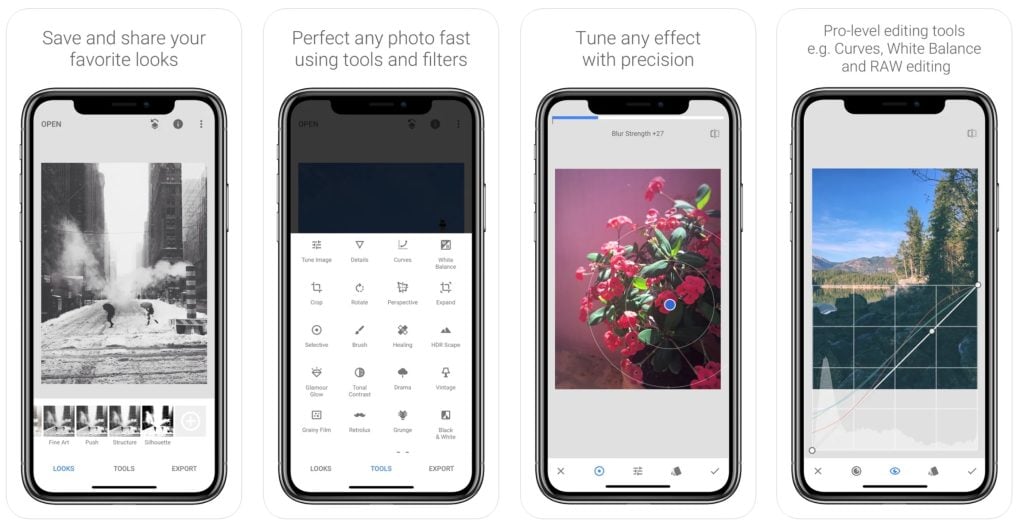
Snapseed da Google é um editor potente e grátis. A função Double Exposure permite sobrepor duas imagens e ajustar opacidade, modos de mesclagem e máscaras.
Como usar:
- Abra o Snapseed e toque no + (ou Abra) para carregar a primeira imagem.
- Toque em Ferramentas (Tools) e escolha Double Exposure.
- No painel abaixo, toque no ícone + (adicionar imagem) e selecione a segunda foto.
- Ajuste opacidade e escolha modos de mesclagem (adicionar, subtrair, etc.).
- Use a máscara para limpar áreas indesejadas.
- Toque em Aplicar e depois em Exportar > Salvar.
Vantagens:
- Mesclagens artísticas e muito controle de opacidade.
- Grátis e sem conta obrigatória.
Limitação:
- Não cria automaticamente um layout side-by-side; serve para sobreposição criativa.
Usando Google Fotos para criar colagens simples
Google Fotos oferece um criador de colagens integrado (em alguns dispositivos aparece no menu Criar).
Como usar:
- Abra Google Fotos.
- Selecione duas (ou mais) fotos.
- Toque no + no topo e escolha Colagem (Collage).
- O app gera automaticamente a montagem. Em alguns aparelhos você pode ajustar filtros.
- Salve a colagem na galeria.
Vantagens:
- Rápido e prático, sem instalar apps extras na maioria dos Android.
Limitação:
- Pouca personalização do layout.
Usando PicsArt para colagens e templates prontos
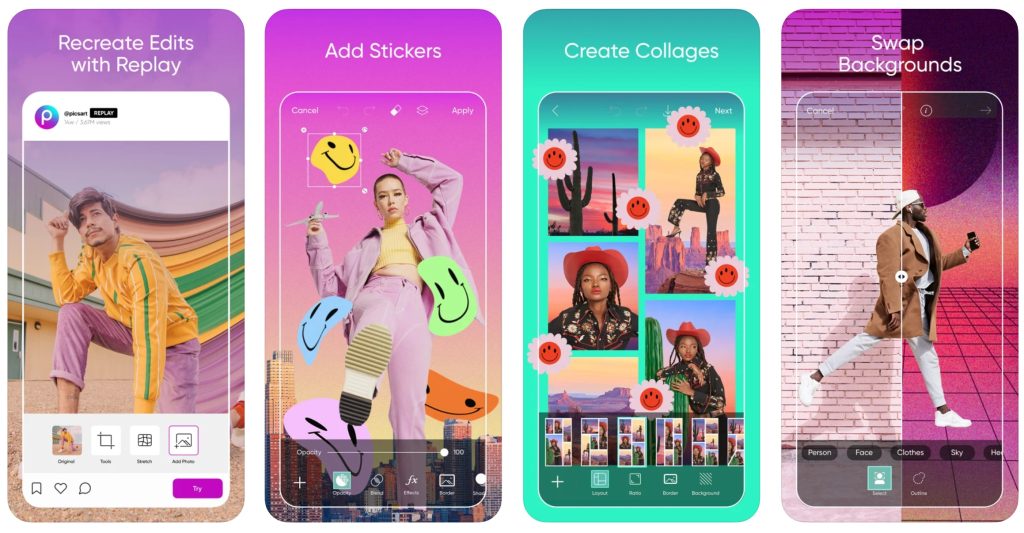
PicsArt é um editor completo e popular com templates de colagem, ajuste de bordas, stickers e templates sociais.
Como usar:
- Instale PicsArt e faça login.
- Toque no + central e escolha Make a Collage.
- Selecione as fotos e escolha um layout ou template.
- Edite bordas, adicione texto, filtros e ajustes.
- Toque na seta e salve na galeria.
Vantagens:
- Muitos templates e recursos criativos.
- Bom para conteúdo social.
Limitação:
- Contém anúncios; recursos avançados podem exigir assinatura.
Métodos alternativos e avançados
Se nenhum dos apps acima atende ao seu fluxo, considere estas abordagens:
- Atalho do iOS (Shortcuts): crie um atalho que pegue duas imagens e as combine lado a lado com tamanho e margem predefinidos. Útil para automação e para enviar vários arquivos prontos para redes sociais.
- Web apps: Photopea, Canva, Fotor e outros permitem colagens e preservam resolução alta; ideal quando você precisa de templates maiores no desktop.
- Processamento em lote no desktop: use scripts em ImageMagick ou um fluxo no Lightroom para gerar colagens automatizadas para muitas fotos.
- Converter para PDF: se precisa enviar as fotos em PDF, use Xodo, Adobe Acrobat ou exporte a colagem como imagem e depois converta.
Quando usar cada alternativa:
- Quer simplicidade e rapidez: Instagram, Google Fotos, Layout.
- Quer controle de máscara e blend: Photoshop Mix, Snapseed.
- Quer templates sociais e stickers: PicsArt, Canva.
- Precisa automatizar para dezenas/centenas de imagens: ImageMagick ou Atalhos do iOS.
Comparação prática dos apps (matriz)
| App | Nível de controle | Facilidade | Mantém qualidade | Gratuito | Ideal para |
|---|
| Instagram Stories | Baixo | Muito fácil | Médio | Sim | Postagens rápidas | Layout | Baixo | Muito fácil | Médio/Alto | Sim | Colagens simples | Google Fotos | Baixo | Muito fácil | Médio | Sim | Usuários Android | PicsArt | Médio/Alto | Fácil | Alto (depende do export) | Tem versão grátis | Templates e social | Snapseed | Alto (Double Exposure) | Médio | Alto | Sim | Mesclagens artísticas | Photoshop Mix | Alto | Médio | Alto | Gratuito, conta Adobe | Camadas e máscaras
Notas:
- “Mantém qualidade”: depende das opções de exportação e do formato de saída. Prefira PNG para menos compressão se o app permitir.
Checklist rápido antes de publicar
- Salve uma cópia dos originais.
- Verifique a orientação (paisagem/ retrato) para a plataforma alvo.
- Exporte em resolução adequada (>= 1080 px para redes sociais, > 2000 px para impressão).
- Se for publicar no Instagram, evite re-compressão: salve em 4:5 ou 1:1 dependendo do post.
- Marcas d’água: aplique se necessário antes de redimensionar.
- Verifique enquadramento e legibilidade de textos.
SOP rápido para criar colagens em lote (fluxo simples)
- Reúna todas as imagens em uma pasta no dispositivo ou na nuvem.
- Se estiver no desktop: use ImageMagick ou Photopea em lote para montar pares (ex.: convert +append).
- Se estiver no celular: crie um Atalho do iOS que receba várias imagens e gere colagens sequenciais; ou use o recurso de lotes do PicsArt/Canva.
- Revise o resultado final em alta resolução.
- Exporte em PNG para preservação e JPEG para distribuição quando necessário.
Modelos mentais para escolher método
- Se o objetivo for velocidade: pense em “não instalar” ou usar o app já presente (Instagram/Google Fotos).
- Se o objetivo é qualidade: priorize apps com controle de camadas e exportação sem compressão.
- Se o objetivo é criatividade: prefira Snapseed (Double Exposure) ou PicsArt.
Dicas para manter a melhor qualidade de imagem
- Evite múltiplos salvamentos em JPEG; cada salvamento pode degradar a imagem.
- Se possível, exporte em PNG ou em JPEG com qualidade máxima (100%).
- Mantenha a proporção original ao redimensionar para evitar distorção.
- Use o formato apropriado para destino (por exemplo, 4:5 para feed do Instagram).
Checklist por função (role-based)
Criador de conteúdo:
- Use PicsArt/Canva para templates e textos.
- Exporte em alta resolução; otimize para rede social específica.
Fotógrafo amador:
- Use Snapseed para blends e correções finas.
- Salve originais em backup antes de editar.
Profissional que precisa de lote:
- Automatize no desktop com scripts (ImageMagick) ou Lightroom.
- Considere exportar TIFF/PNG e depois compactar quando necessário.
Pais/avós que querem montar fotos da família:
- Use Layout ou Google Fotos; fácil e rápido.
- Envie por WhatsApp após salvar.
Problemas comuns e soluções rápidas
- Imagem salva com baixa qualidade: exporte em PNG ou aumente a qualidade JPEG nas configurações de exportação.
- O app comprime muito ao salvar: tente exportar e depois abrir em um editor que permita salvar sem compressão.
- Fotos desalinhadas: use guias visuais e ajuste manualmente cada imagem antes de salvar.
Perguntas frequentes
É possível juntar duas fotos no Android sem usar Google Fotos ou outro app?
Depende do modelo. Algumas galerias nativas (Samsung, Huawei) têm ferramenta de colagem; outras exigem apps.
Se eu juntar fotos no Instagram e salvar, elas vão para a minha história automaticamente?
Não. Salvar a imagem localmente não publica automaticamente. Você precisa publicar a história ou post separadamente.
Como juntar fotos em PDF?
Use apps como Xodo, Adobe Acrobat ou um conversor de imagens para PDF. No desktop, o Acrobat ou o macOS Preview fazem isso rapidamente.
Mini glossário
- Colagem: imagem composta por duas ou mais fotos dispostas em um layout.
- Double Exposure: técnica de sobreposição de imagens com controle de opacidade e blend.
- Layout: modelo pré-definido que organiza imagens em grelha.
Quando não usar colagem
- Se você precisa preservar metadados de cada foto individual para arquivamento.
- Se a comparação exige alta precisão de cor (prefira exibir imagens lado a lado em um visualizador profissional, não em colagens comprimidas).
Exemplo rápido: Atalho do iOS (conceito)
- Ação: Selecionar Fotos (Recebe várias imagens).
- Ação: Redimensionar cada imagem para mesma altura.
- Ação: Unir Imagens (Combine images horizontally).
- Ação: Salvar no Rolo da Câmera.
Observação: a ação exata varia conforme a versão do iOS e as ações disponíveis no app Atalhos.
Checklist final antes de compartilhar
- Backup dos originais
- Ajuste de resolução para destino
- Verificação de legibilidade e enquadramento
- Exportação no formato ideal
Resumo
Juntar duas fotos no celular é uma tarefa simples que pode ser feita com soluções rápidas (Instagram, Google Fotos), apps especializados em colagem (Layout, PicsArt) ou editores que oferecem camadas e máscaras (Photoshop Mix, Snapseed). Escolha a ferramenta com base em velocidade, controle criativo e qualidade de exportação. Use os checklists e a matriz de comparação acima para decidir rapidamente qual caminho seguir.
Também pode automatizar o processo com Atalhos do iOS ou scripts no desktop para lotes.
Boa edição — e não esqueça de manter os originais sempre seguros.
FAQ
Posso juntar mais de duas fotos em uma única colagem?
Sim. Muitos apps (Layout, PicsArt) permitem combinar até 9 fotos em um layout.
O que é melhor para sobreposição artística: Snapseed ou Photoshop Mix?
Snapseed é excelente e rápido para double exposure; Photoshop Mix oferece controle de camadas mais preciso e ferramentas de máscara mais avançadas.
Como evito que o Instagram comprima demais minha imagem?
Exporte no tamanho e proporção recomendados pelo Instagram (por exemplo, 1080 x 1350 px para 4:5). Salve em alta qualidade e publique sem reduzir resolução antes do upload.

Materiais semelhantes

Instalar e usar Podman no Debian 11
Apt‑pinning no Debian: guia prático

Injete FSR 4 com OptiScaler em qualquer jogo
DansGuardian e Squid com NTLM no Debian Etch

Corrigir erro de instalação no Android
