
Como preparar seu iPhone para atualizar para o iOS 15
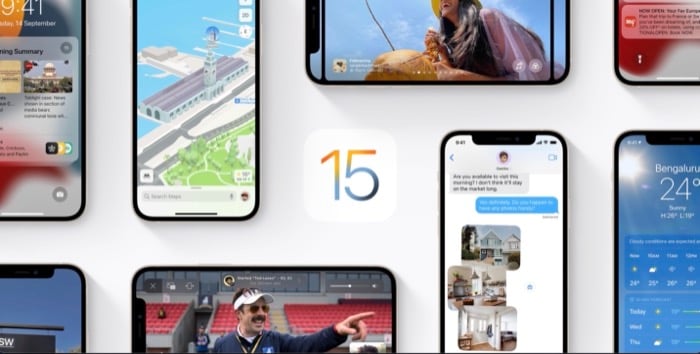
Apple anunciou no evento California Streaming a linha iPhone 13, Apple Watch Series 7 e dois novos iPads (iPad 9ª geração e iPad mini). A empresa também divulgou a data de lançamento do iOS 15 para iPhones: 20 de setembro. No mesmo dia, serão liberados iPadOS 15 para iPads e watchOS 8 para Apple Watch. A Apple ainda não anunciou a data de lançamento do macOS Monterey.
Dispositivos compatíveis com iOS 15

Antes de qualquer coisa, confirme se o seu iPhone poderá executar o iOS 15. Se o seu aparelho for relativamente recente, ele provavelmente é compatível. A lista abaixo corresponde aos modelos que a Apple declarou compatíveis com iOS 15:
- iPhone 13, iPhone 13 mini, iPhone 13 Pro, iPhone 13 Pro Max
- iPhone 12, iPhone 12 mini, iPhone 12 Pro, iPhone 12 Pro Max
- iPhone 11, iPhone 11 Pro, iPhone 11 Pro Max
- iPhone XS e XS Max
- iPhone XR
- iPhone X
- iPhone 8 e 8 Plus
- iPhone 7 e 7 Plus
- iPhone 6s e 6s Plus
- iPhone SE (2ª geração, 2020)
- iPhone SE (1ª geração)
- iPod touch (7ª geração)
Importante: se o seu iPhone está com jailbreak e você pretende manter o jailbreak, não siga os passos desta página, pois a atualização removerá o jailbreak. Se não se importa em perder o jailbreak, primeiro restaure o aparelho para as configurações de fábrica e só então atualize para o iOS 15.
Passo a passo para preparar o iPhone para o iOS 15
Aqui estão as etapas recomendadas, explicadas com ações concretas e critérios de sucesso.
1. Limpe o armazenamento do iPhone
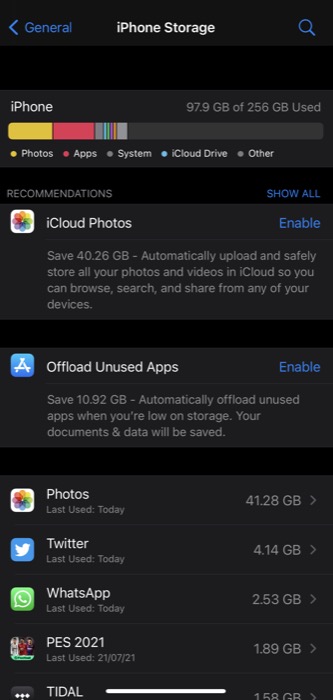
Por que: arquivos grandes e apps não usados podem bloquear espaço crítico durante a atualização e aumentar a chance de falha por falta de armazenamento.
O que fazer:
- Abra Ajustes > Geral > Armazenamento do iPhone e aguarde a indexação.
- Revise as categorias (Fotos, Mensagens, Apps) e identifique itens grandes.
- Exclua vídeos, fotos duplicadas e anexos de conversas que não precisa mais.
- Remova apps não usados. Para manter dados sem o app, use “Desinstalar app” (mantém dados) ou “Apagar app” (remove tudo).
- Ative Otimizar Armazenamento de Fotos em Ajustes > Fotos se usar o iCloud Fotos.
- Para liberar espaço rapidamente, remova caches em apps de streaming (ou reinstale o app) e limpe históricos de downloads em navegadores.
Dicas rápidas:
- Transfira fotos grandes para um disco ou nuvem antes de apagar.
- Se tiver pouco armazenamento livre (< 5 GB), alimente espaço até chegar a 10–15 GB para segurança.
2. Organize a Tela de Início
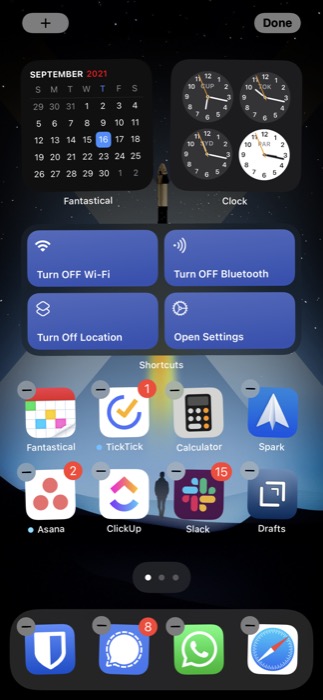
Por que: a atualização não altera a maioria das suas pastas e layout, mas é bom começar com uma tela organizada para detectar problemas pós-atualização.
O que fazer:
- Apague widgets e atalhos que não usa.
- Agrupe apps em pastas por função (Produtividade, Saúde, Finanças).
- Use a Biblioteca de Apps para reduzir telas principais desnecessárias.
- Anote senhas ou apps essenciais em um local seguro (senha mestra ou app de notas criptografadas).
3. Faça backup completo do iPhone
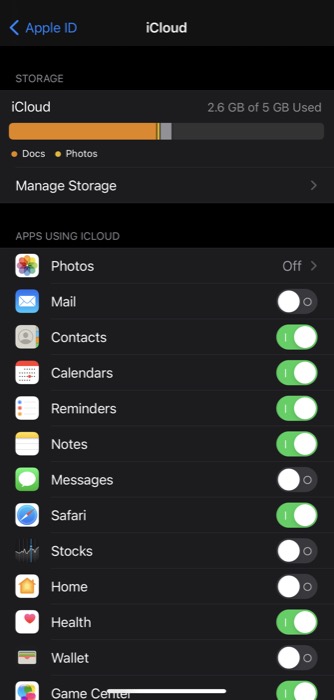
Por que: se a atualização falhar ou for necessário restaurar, um backup atualizado garante que você não perderá dados.
Opções de backup e como fazer:
i. Backup no iCloud
- Conecte o iPhone a uma rede Wi‑Fi confiável.
- Abra Ajustes e toque no seu nome (ID Apple) no topo.
- Toque em iCloud > Backup do iCloud.
- Ative Backup do iCloud e toque em Efetuar Backup Agora.
- Aguarde a conclusão antes de desconectar.
Observações: backups do iCloud incluem a maioria dos dados do aparelho. Para backup de mensagens com mídia ou histórico de apps de terceiros, verifique se o app oferece backup próprio.
ii. Backup no Mac (Finder)
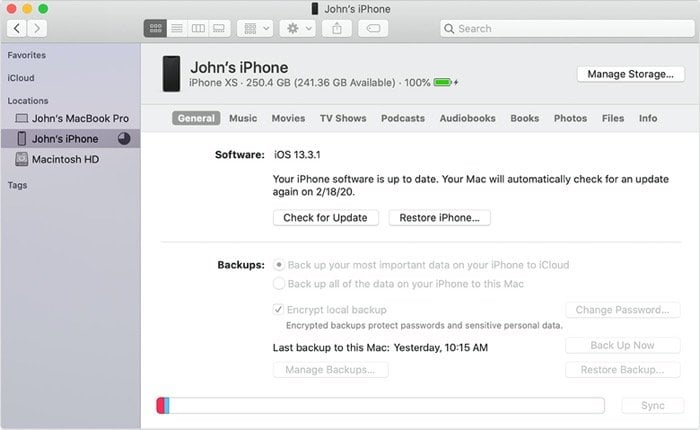
- Use o cabo original ou certificado para conectar o iPhone ao Mac.
- Abra o Finder e selecione seu iPhone em Localizações.
- Se aparecer, toque em Confiar neste Computador no iPhone e confirme a senha.
- Em Geral, clique em Fazer Backup Agora.
- Para incluir senhas e dados de Saúde, marque Criptografar backup local e crie uma senha segura.
iii. Backup no Windows (iTunes)
- Instale a versão mais recente do iTunes para Windows.
- Conecte o iPhone ao PC com cabo.
- No iPhone, confirme Confiar e digite o código.
- No iTunes, clique no ícone do aparelho → Resumo → Fazer Backup Agora.
- Para incluir tudo, marque Criptografar backup do iPhone.
Apps de mensagens:
- WhatsApp: abra Configurações > Conversas > Backup de Conversas e toque em Fazer backup agora.
- Signal e outros: siga as instruções internas do app.
Critério de sucesso do backup: data/hora do último backup atualizada no iCloud ou no Finder/iTunes, e backup criptografado se você precisa restaurar chaves (saúde, senhas).
4. Confirme o Apple ID, senha e métodos de verificação
Por que: após a atualização, o sistema pode pedir seu Apple ID, senha e códigos de verificação para ativar o aparelho.
O que fazer:
- Verifique se você conhece o ID Apple e a senha.
- Confirme dispositivos confiáveis e números de telefone para verificação em dois fatores em Ajustes > [seu nome] > Senha e Segurança.
- Se usar um gerenciador de senhas, abra-o e confirme acesso.
Como baixar e instalar o iOS 15
- Conecte o iPhone ao carregador e a uma rede Wi‑Fi estável.
- Abra Ajustes > Geral > Atualização de Software.
- Se o iOS 15 estiver disponível na sua região, toque em Transferir e Instalar. Se preferir, ative Atualizações Automáticas para que o iPhone baixe e instale durante a noite.
- Siga as instruções na tela. O aparelho reiniciará várias vezes; deixe-o concluir sem desconectar.
Dica: se preferir atualizar via Mac/PC, conecte o iPhone e use Finder (Mac) ou iTunes (Windows) para buscar e aplicar a atualização.
Se a atualização falhar — solução de problemas e plano de ação
Passos rápidos:
- Reinicie o iPhone e tente novamente.
- Confirme conexão Wi‑Fi e carga (mínimo recomendado: >50% ou ligado na tomada).
- Libere mais espaço se o erro for relacionado ao armazenamento.
- Tente instalar usando um Mac/PC via Finder/iTunes.
- Se ainda falhar, coloque o iPhone em modo de recuperação ou modo DFU e restaure usando Finder/iTunes. Atenção: restaurar apaga os dados; só faça depois de garantir que existe backup.
Plano de recuperação (playbook):
- Se a atualização interromper e o aparelho travar na maçã: forçar reinício (modelos com Face ID: pressione e solte volume +, pressione e solte volume -, pressione e segure o botão lateral até ver o logotipo Apple). Se não resolver, use modo recuperação.
- Restauração a partir de backup: depois de restaurar o sistema via Finder/iTunes, selecione restaurar do backup mais recente (iCloud ou local).
Importante: restaure backups criptografados para recuperar senhas e dados de Saúde.
Critérios de aceitação para considerar a atualização bem-sucedida
- O iPhone inicializa até a tela de bloqueio sem travamentos.
- Seus dados principais (contatos, fotos, mensagens, apps essenciais) aparecem após a migração/restauração.
- Serviços críticos (iMessage, FaceTime, App Store) autenticam com seu Apple ID.
- Apps essenciais não travam ao abrir; atualizações de apps pendentes podem ser instaladas após atualização do iOS.
Mini-methodologia rápida (checklist imprimível)
- Verificar compatibilidade do modelo
- Atualizar iCloud e outros serviços na nuvem
- Fazer backup (iCloud ou local com criptografia)
- Liberar espaço (apagar arquivos grandes)
- Anotar Apple ID e senha, confirmar 2FA
- Conectar a carregador e Wi‑Fi estável
- [ ] Iniciar Ajustes > Geral > Atualização de Software
- Confirmar funcionamento pós-atualização
Checklists por perfil
Casual (apenas usa o aparelho pessoalmente):
- Backup iCloud automático ativado
- Fotos sincronizadas com iCloud Fotos
- Atualizações Automáticas ativadas
Usuário avançado (muitos apps e dados corporativos):
- Backup local completo com criptografia
- Exportar configurações de apps de mensagens
- Confirmar compatibilidade de apps profissionais
Administrador de TI / suporte:
- Testar atualização em uma unidade de laboratório antes de liberar massivamente
- Documentar rollback e procedimentos de recuperação
- Notificar usuários sobre janela de manutenção e requisitos mínimos de armazenamento
Glossário em 1 linha
- iOS: sistema operacional móvel da Apple para iPhone.
- OTA: atualização Over‑The‑Air — atualização via Wi‑Fi sem fio.
- Backup: cópia dos seus dados para restaurar em caso de perda.
- DFU: modo Device Firmware Update, usado para restauração profunda.
- iCloud: serviço de armazenamento e sincronização da Apple.
Segurança, privacidade e notas sobre GDPR
- Prefira backups criptografados (Finder/iTunes) se armazenar dados sensíveis como Saúde e senhas.
- O iCloud protege seus dados com criptografia; para alguns itens de chaveiro e senhas, verifique se o backup inclui chaves.
- Reveja permissões de apps após a atualização (Ajustes > Privacidade) e remova acessos desnecessários.
- Para dados pessoais de usuários na UE, confirme políticas de retenção e transferência de dados do iCloud conforme necessário para conformidade.
Fatores que aumentam risco de falha
- Energia insuficiente durante a instalação.
- Espaço livre muito baixo no armazenamento.
- Interrupção de rede Wi‑Fi durante o download.
- Jailbreak ou modificações do sistema.
Quando vale a pena adiar a atualização
- Você depende de um app crítico que ainda não foi certificado para iOS 15.
- Você está no meio de uma viagem sem acesso confiável a internet ou um Mac para recuperação.
- Administradores de TI sem políticas de teste prévio.
Fluxo de decisão para escolher método de backup
flowchart TD
  A[Precisa de backup?] --> B{Tem Mac/PC disponível}
  B -- Sim --> C[Backup local criptografado via Finder/iTunes]
  B -- Não --> D[iCloud Backup]
  C --> E[Verificar backup criptografado concluído]
  D --> E
  E --> F[Prosseguir para liberar espaço e atualizar]
Perguntas frequentes
Preciso realmente fazer backup antes de atualizar?
Sim. Mesmo que a maioria das atualizações ocorra sem problemas, falhas podem acontecer e um backup garante que você recupere seus dados.
O iOS 15 suporta meu iPhone 6s?
Sim. A Apple listou o iPhone 6s e 6s Plus entre os modelos compatíveis.
Posso voltar para a versão anterior do iOS se não gostar?
Somente por um curto período após o lançamento, enquanto a Apple ainda assina versões antigas. Em geral, voltar para uma versão anterior não é suportado e exige processos avançados.
O que acontece com o jailbreak após a atualização?
A atualização remove o jailbreak. Se você deseja manter o jailbreak, não atualize.
Resumo final
Preparar o iPhone para o iOS 15 exige pouco tempo, mas reduz consideravelmente riscos: confirme compatibilidade, faça backup, libere espaço, verifique o Apple ID e conecte-se a Wi‑Fi e carregador. Se algo der errado, restaure a partir do backup mais recente e siga o playbook de recuperação.
Importante: se você administra dispositivos de várias pessoas, teste a atualização em alguns aparelhos antes de implementar em massa.

Materiais semelhantes

Instalar e usar Podman no Debian 11
Apt‑pinning no Debian: guia prático

Injete FSR 4 com OptiScaler em qualquer jogo
DansGuardian e Squid com NTLM no Debian Etch

Corrigir erro de instalação no Android
