
Como jogar no Android com um controle físico
Links rápidos
- Por que usar um controle físico
- O que é necessário
- Configurando o Wiimote
- Configurando o MOGA
- Mapeamento de teclas nos emuladores
- Playbook rápido, checklists e resolução de problemas
Por que usar um controle físico
Jogos modernos e emuladores rodando em telefones Android ficam muito melhores com um controle real. Controles na tela atrapalham a visão e são menos precisos em jogos que exigem timing rápido. Um gamepad físico devolve controle, precisão e conforto para sessões mais longas.
Definição rápida: IME (Input Method Editor) — neste contexto, um modo do Android que permite ao driver do controle injetar eventos de teclado/tecla no sistema.
Importante: alguns controles (como o DualShock 3) podem funcionar com Android, mas suporte, apps e dispositivos compatíveis variam bastante. Este guia foca no Wiimote e no MOGA por serem opções acessíveis e testadas.
O que preciso
Antes de começar, entenda que haverá pequenos custos se você não tiver os itens. Os preços abaixo são estimativas de mercado e usados apenas para ajudar a decidir.
Para Wiimote
- Wiimote (usado ou novo) — preço aproximado listado na fonte do artigo original (~US$27)
- App Wiimote Controller (gratuito) — instala o IME e mapeia botões
- (Opcional) Classic Controller (~US$13) — útil para mapeamentos mais complexos (N64, SNES avançado)
- (Opcional) Clamp universal para smartphone (~US$17) — prende o telefone ao controle ou a superfícies
Notas: o Classic Controller facilita emuladores com muitos botões. O clamp é opcional, mas melhora ergonomia.
Para MOGA
- MOGA Mobile Gaming System para Android (hardware) (~US$35)
- MOGA Pivot (app oficial, gratuito)
- MOGA Universal Driver (gratuito)
O MOGA inclui suporte nativo e um suporte físico para o telefone, então normalmente não precisa de clamp adicional.
Compatibilidade Android
- Observação importante: o melhor app de controle do Wiimote citado no material original ficou temporariamente incompatível com Android 4.2. Ele funciona adequadamente em Android 2.0 até 4.1. Usuários com Android 4.2+ podem preferir MOGA para evitar problemas.
Nota: versões modernas do Android e drivers de terceiros evoluíram depois do artigo original. Se seu Android for muito recente, verifique a compatibilidade dos apps na Play Store e as permissões de Bluetooth.
Configurando o Wiimote
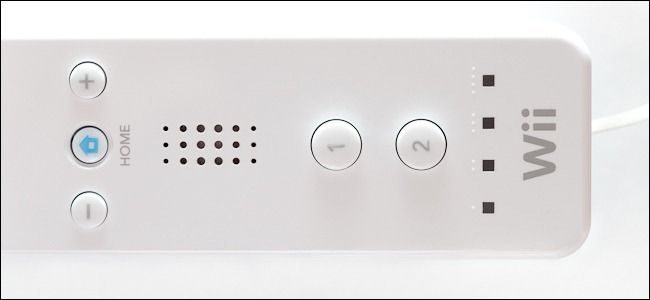
- Instale o app
- Baixe e instale o Wiimote Controller no seu dispositivo Android.
- Não abra o app ainda; precisamos habilitar o IME primeiro.
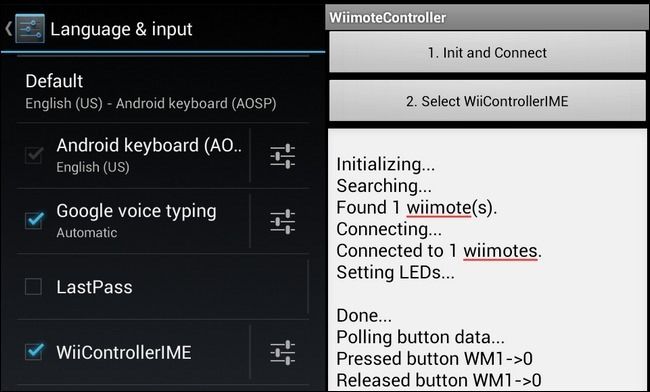
- Ative o IME do Wiimote
- Abra Configurações → Idioma e entrada (Language & Input).
- Em Teclados e métodos de entrada (Keyboard & Input Methods), marque WiiControllerIME.
- Esse IME permite que os botões do Wiimote sejam traduzidos como eventos de teclado no Android.
Importante: às vezes o atalho dentro do app não abre corretamente, por isso é mais seguro ativar manualmente nas configurações.
- Parear o Wiimote
- Abra o Wiimote Controller.
- No app, toque em Init and Connect.
- Pressione o botão vermelho Sync dentro do compartimento de pilhas do Wiimote.
- O Wiimote não exige PIN; emparelha como um dispositivo Bluetooth não pareado.
- Teste pressionando botões: os eventos aparecem na tela do app.
- Preferências do app
- No menu do app, abra Preferences.
- Ative Switch after disconnect para que o IME desligue automaticamente quando o Wiimote desconectar.
- Em Target keyboard escolha seu teclado Android padrão.
- Mantenha a tela de Preferências aberta para configurar mapeamentos.
- Mapear botões no Wiimote Controller
- Em Preferences → Mapping options → 1st Controller mappings você verá todas as entradas do Wiimote (incluindo Nunchuk e Classic Controller, se conectados).
- Você pode resetar padrões, salvar perfis e carregar perfis.
- Toque em qualquer botão listado para atribuir uma tecla do sistema (teclas físicas, letras, teclas de hardware etc.).
Quando mapear: primeiro verifique quais teclas o jogo/emulador usa. Se o jogo permitir mapeamento interno, é frequentemente mais prático mapear dentro do jogo.
Notas de uso
- Use perfis para trocar rapidamente entre jogos que exigem esquemas diferentes.
- Se usar Classic Controller, aproveite os botões adicionais para jogos de consoles retro com muitos controles.
Configurando o MOGA
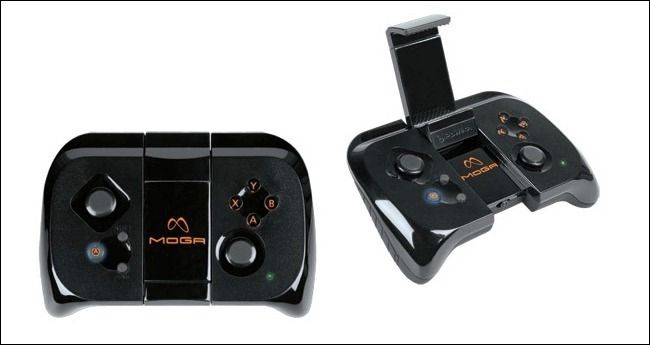
O MOGA é uma solução pronta: ele tem apps oficiais e um driver universal que amplia o suporte para emuladores.
- Instale o MOGA Pivot e faça a configuração inicial
- Instale MOGA Pivot e abra.
- Toque em Set Up.
- Ligue o MOGA com o botão de energia (sob a trava da base do suporte do smartphone).
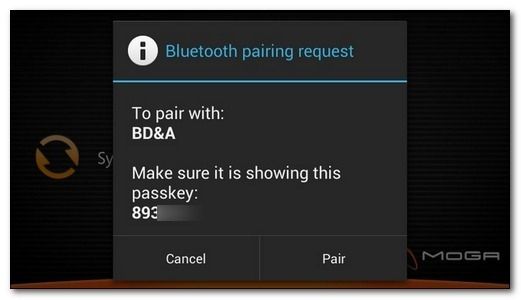
- Quando o LED azul piscar, toque em The Blue Light is Blinking no app.
- Aceite o pedido de permissão quando o Android solicitar.
- Se o app pedir passkey, toque em Generate Passkey e conclua o emparelhamento.
Dica: se o emparelhamento falhar por pular etapas, repita o processo desde o começo.
- Teste com um jogo MOGA-enabled
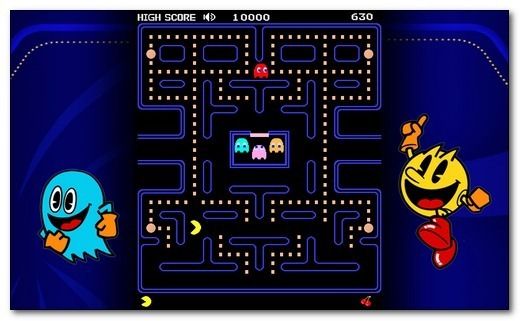
- O app costuma oferecer um jogo gratuito (ex.: Pac-Man) para testar.
- Execute-o para confirmar que o MOGA está funcionando via app oficial.
- Instale o MOGA Universal Driver
- Abra MOGA Universal Driver.
- O driver tem dois modos: IME mode (sem root) e System mode (requer root). Use IME a princípio.
- Em IME o stick analógico atua como D-PAD (discreto), não como entrada analógica contínua.
- Ative o IME do MOGA
- Vá em Configurações → Idioma e entrada.
- Marque MOGA IME.
- No app Universal Driver, escolha Select IME → MOGA IME.
- Em Select Device escolha BD&A (para vincular ao seu MOGA).
- Mapear botões
- No Universal Driver há opção para Configure, onde se cria mapas e perfis de botões.
- Como com o Wiimote, você pode mapear no driver ou no jogo/emulador.
Notas: use IME a menos que um jogo exija entrada analógica real. Se um jogo exigir analógico e você souber como usar root, o modo System pode ser útil, porém envolve riscos e perda de garantia.
Mapeamento de teclas em emuladores
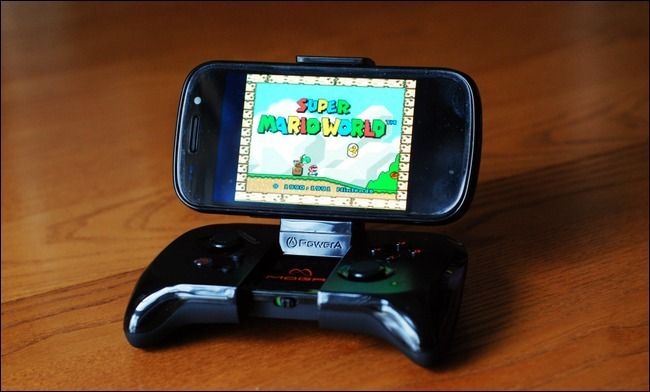
Mesmo que você configure perfis nos apps de controle, é normalmente mais prático mapear diretamente no emulador. Assim você evita trocar perfis no driver a cada jogo.
Três passos básicos ao configurar um emulador
- Defina orientação para paisagem (landscape).
- Desative controles na tela (on-screen controller/keyboard).
- Mapeie as teclas do emulador para o seu controle físico.
Exemplo: SuperGNES (SNES emulator)
- Instale SuperGNES Lite.
- Copie ROMs compatíveis para o armazenamento do telefone (respeite leis de propriedade intelectual).
- Abra SuperGNES → Menu → Preferences.
- Em Orientation escolha Landscape.
- Em Touch Controls desligue o controlador na tela.
- Em Controller 1 toque para mapear o hardware.
- Selecione o tipo de controle (MOGA ou Wiimote).
- Para cada ação (A, B, Select, Start etc.), toque na entrada e pressione o botão correspondente no controle físico.
A maioria dos emuladores usa um método de “toque e pressione” para mapear. Alguns oferecem seleção manual de botão (ex.: Button 1, Button 2).
Emuladores com mapeamento interno (exemplos)
- NES: John NES, NES-FC
- SNES: SuperGNES, Snes9x EX+
- Gameboy: My Boy!, VGBA
Procure nas descrições da Play Store por “hardware support”, “Bluetooth controllers” ou “gamepads” para confirmar suporte.
Playbook rápido: configuração mínima por cenário
Siga o checklist correspondente ao seu perfil para priorizar tempo e custo.
Checklist — Jogador casual (quer apenas jogar alguns títulos modernos)
- Compras: MOGA (recomendado).
- Instale MOGA Pivot e Universal Driver.
- Ative MOGA IME.
- Teste com um jogo MOGA-enabled.
- Abra um jogo que você já tem e confirme controles.
Checklist — Entusiasta retro (emuladores variados)
- Compras: Wiimote + Classic Controller (opcional) e/ou MOGA (se quiser suporte nativo).
- Instale Wiimote Controller e/ou MOGA Universal Driver.
- Ative IME correspondente.
- Configure perfis no driver para cada console (NES, SNES, GBA, N64).
- Mapeie emuladores individualmente sempre que possível.
- Salve perfis e faça backup dos arquivos de perfil.
Checklist — Viajante/uso em móvel (quer prender o telefone ao controle)
- Compras: clamp universal ou suporte do MOGA.
- Verifique equilíbrio e pontos de pressão no clamp.
- Use perfis com baixa latência e teste longas sessões.
Mapa de decisão: qual caminho seguir?
flowchart TD
  A[Quero usar controle no Android] --> B{Tenho Wiimote?
  ou quero comprar?}
  B -- Sim --> C{Meu Android é
  4.2 ou mais recente?}
  B -- Não --> D[Compre MOGA]
  C -- Não --> E[Use Wiimote Controller
  + configure IME e mapeie]
  C -- Sim --> F[Use MOGA 'mais compatível'
  ou tente adaptar Wiimote com apps atualizados]
  D --> G[Instale MOGA Pivot
  e Universal Driver]
  E --> H[Mapeie emuladores ou use perfis]
  F --> H
  G --> H
  H --> I[Teste, ajuste sensibilidade e salve perfis]
Solução de problemas comum
Conexão Bluetooth falha
- Desligue e ligue o Bluetooth do telefone.
- Remova o dispositivo pareado e tente emparelhar novamente.
- Reinicie o telefone e o controle.
App de controle não aparece na lista de IMEs
- Verifique se o app foi instalado para o usuário atual.
- Reinicie o telefone para forçar carregamento de IMEs.
Analógico não funciona como analógico (apenas D-PAD)
- IME mode normalmente emula o stick como D-PAD.
- Se um jogo requer entrada analógica real, considere o modo System do driver (requer root) ou um gamepad que suporte HID analógico nativo.
Wiimote emparelha, mas não envia eventos
- Confirme que WiiControllerIME está ativado nas configurações.
- No app Wiimote Controller, verifique se o Target keyboard está ajustado.
MOGA emparelha mas não funciona em alguns jogos
- Experimente o mapeamento no próprio jogo/emulador.
- Verifique se o jogo tem suporte a gamepads via sua descrição.
Mapeamento avançado e perfis
Boas práticas
- Crie um perfil por console/jogo: SNES, NES, N64, Arcade.
- Nomeie perfis claramente e faça backup em nuvem ou armazenamento local.
- Teste perfis com cenas de jogo que exijam todos os botões (menus, ação, pausa).
Como lidar com jogos que usam toques multitouch
- Alguns jogos usam gestos ou toques múltiplos que não mapeiam diretamente para teclado.
- Nesses casos, usar ferramentas que emulam toques a partir de teclas pode ser necessário; avalie riscos de apps de terceiros.
Perfis de exemplo
- SNES_Default: A→A, B→B, X→X, Y→Y, L→L, R→R, Start→Start, Select→Select, D-PAD→D-PAD
- N64_Classic: A→A, B→B, C→C-buttons, Z→Z, L→L, R→R, Start→Start, Analog→mapear conforme driver
Segurança, privacidade e permissões
- Apps de controle pedem permissões Bluetooth e, em alguns casos, acesso à rede para downloads. Verifique permissões antes de instalar.
- Drivers que exigem root aumentam riscos de segurança. Faça root apenas se souber as implicações.
- Não instale APKs de fontes não confiáveis sem revisar o código e reputação.
Tabela rápida de compatibilidade e pontos fortes (resumido)
- Wiimote: muito bom para projetos com hardware Wii já possuído; exige apps IME específicos; Classic Controller é poderoso para emulação retro.
- MOGA: solução pronta, suporte oficial, suporte físico para telefone; Universal Driver amplia compatibilidade.
Critérios de aceitação
- O controle emparelha via Bluetooth com o aparelho.
- O IME/driver aparece nas opções de Idioma e entrada.
- Você consegue mapear todas as teclas necessárias para jogar (A, B, Start, Select, direcional mínimo).
- O jogo roda em modo paisagem com controles na tela desligados e responde ao controle físico sem input lag perceptível.
Modelos mentais e heurísticas rápidas
- Heurística 1: se seu Android for moderno (≥4.2 do exemplo original), prefira MOGA por compatibilidade imediata.
- Heurística 2: configure no emulador quando possível; é mais prático do que alternar perfis de driver.
- Heurística 3: mantenha perfis simples — menos camadas de mapeamento reduzem erros.
Mini metodologia para criar um perfil de mapeamento
- Analisar: verifique quais teclas o jogo usa.
- Criar: abra o driver ou emulador e inicie um perfil novo.
- Mapear: atribua botões físicos às ações do jogo.
- Testar: jogue 5–10 minutos verificando menus e ações.
- Ajustar: corrija conflitos e salve o perfil.
- Backup: copie o perfil para armazenamento externo.
Glossário (1 linha por termo)
- IME: método de entrada que permite ao app injetar eventos de teclado.
- Pairing: processo de emparelhar um dispositivo Bluetooth.
- D-PAD: direção digital do controle (pad direcional).
- HID: protocolo Human Interface Device, padrão para controles USB/Bluetooth.
Checklists técnicos (para referência rápida)
Pré-configuração
- Bateria do controle carregada ou pilhas novas.
- Bluetooth do telefone ativado.
- App de controle e emuladores instalados.
Durante emparelhamento
- IME ativado nas configurações.
- No app, iniciar processo de pair.
- Pressionar botões de sync conforme instrução.
Após emparelhamento
- Testar botões no app de controle.
- Mapear emuladores ou criar perfil no driver.
- Salvar perfil e testar jogo real.
Modelos de aceitação e teste (casos de uso)
Caso 1: jogo de plataforma (precisão necessária)
- Critério: pulos e direções responsivos, < sensível ao lag.
- Teste: completar um nível tutorial sem morrer por erro de controle.
Caso 2: jogo de luta (combos)
- Critério: botões mapeados sem input perdido durante combos.
- Teste: executar um combo que exige sequências rápidas.
Caso 3: emulador N64 com muitos botões
- Critério: todos os botões N64 mapeados (incluindo Z e C-buttons).
- Teste: menu do jogo acessível e ações em jogo correspondendo aos botões.
Perguntas frequentes
Q: Posso usar um DualShock 3 no Android?
A: Sim, é possível, mas o suporte depende do aparelho, drivers e versões do Android. A integração costuma ser mais limitada e requer pesquisa adicional. O GameKlip (suporte físico) e o app Sixaxis Controller podem ajudar, mas nem todos os telefones e versões Android são compatíveis.
Q: Por que meu Wiimote funciona no meu telefone, mas não em outro?
A: Diferenças em versões do Android, stacks de Bluetooth e permissões podem impedir o pareamento. Verifique a compatibilidade do app e habilite o IME correto.
Q: Preciso de root para usar o MOGA Universal Driver?
A: Não para o modo IME. O modo System oferece funcionalidades adicionais (entrada analógica real) mas geralmente requer root.
Q: Posso mapear toques multi-touch para botões do controle?
A: Existem ferramentas que emulam toques a partir de teclas, porém exigem permissões elevadas e cuidado com a segurança. Evite apps desconhecidos.
Se quer mais guias sobre games móveis e retro, confira outros tutoriais relacionados listados na fonte original. Se tiver um guia que deseja ver, comente ou envie sugestões para tips@howtogeek.com.
Resumo final
Usar um controle físico melhora consideravelmente a jogabilidade no Android. O Wiimote e o MOGA são duas soluções práticas: o Wiimote é ótimo para quem já tem hardware Wii e quer flexibilidade com Classic Controller; o MOGA é a solução pronta com suporte oficial. Para melhor experiência, prefira mapear dentro dos emuladores quando possível, crie perfis e faça backups.

Materiais semelhantes

Instalar e usar Podman no Debian 11
Apt‑pinning no Debian: guia prático
Injete FSR 4 com OptiScaler em qualquer jogo
DansGuardian e Squid com NTLM no Debian Etch

Corrigir erro de instalação no Android
