
Como corrigir o erro “Your Organization’s Data Cannot Be Pasted Here” no Windows 11

Importante: alterar políticas de proteção de dados exige consentimento da organização. Não tente contornar políticas corporativas sem autorização.
Resumo rápido do problema
Ao copiar conteúdo de uma mensagem do Outlook e colar em outro aplicativo, a ação pode ser bloqueada e uma mensagem como “Your Organization’s Data Cannot Be Pasted Here” aparece. Isso é um mecanismo de proteção de dados. O objetivo é impedir que informações corporativas sensíveis saiam de apps gerenciados para apps não autorizados.
O que significa em uma linha
Microsoft Intune / App Protection Policies (políticas de proteção de aplicativo) ou configurações de arquivo em Visualização Protegida impedem a cópia/recorte/colagem de dados para manter conformidade e segurança.
H2 Motivos comuns para o erro
- Políticas de proteção do Microsoft Intune que restringem cortar, copiar e colar entre apps.
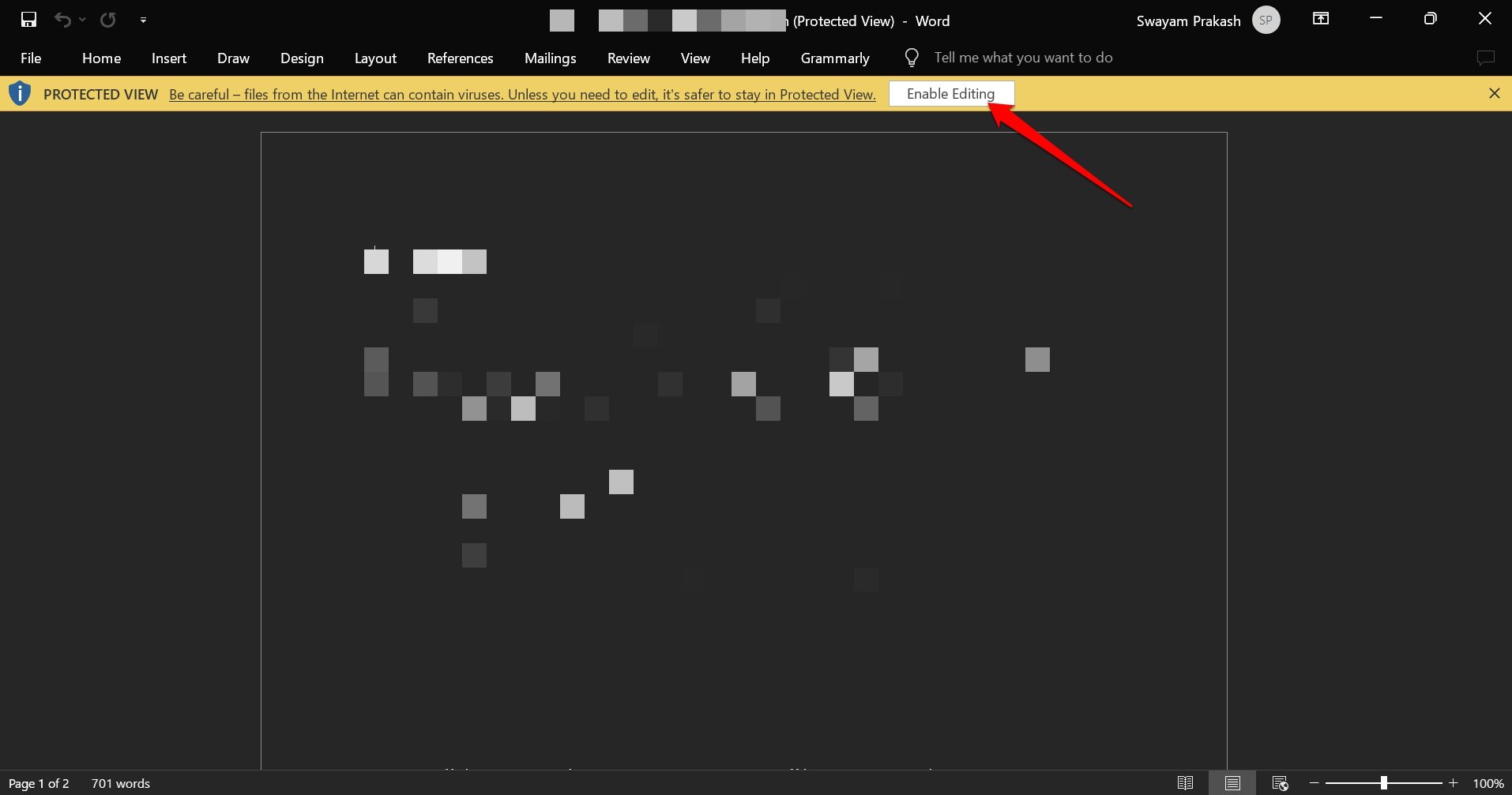
- Arquivo anexado aberto em Modo Somente Leitura ou Visualização Protegida.
- Versão desatualizada do Microsoft Office com bug de compatibilidade.
- Proteção adicional como Azure Information Protection / Rights Management que impõe restrições de uso mesmo fora do Outlook.
- Limitações específicas do cliente ou regra que restringe número de caracteres (ex.: “Only 25 characters are allowed”).
H2 Como identificar a causa rápida
- Se a mensagem aparece para várias mensagens e apps, é provavelmente uma política de Intune.
- Se acontece só em anexos abertos, verifique se o arquivo está em Visualização Protegida ou Somente Leitura.
- Se aparece a observação de 25 caracteres, é uma regra de validação/limitação aplicada ao campo de destino ou uma política específica.
H2 Checklist prévio para o usuário final
- Reinicie o PC.
- Atualize o Microsoft Office.
- Verifique se o arquivo tem botão Enable Editing e ative-o.
- Teste colar em outro app gerenciado pela mesma organização (ex.: Word corporativo) para isolar o problema.
- Se nada funcionar, contate o suporte de TI ou o administrador do Intune.
H2 Passos detalhados para resolver (usuário final)
H3 1. Reinicie o PC
Reiniciar corrige problemas transitórios e travamentos do clipboard.
- Pressione a tecla Windows.
- Clique no ícone de Power.
- Selecione Restart.
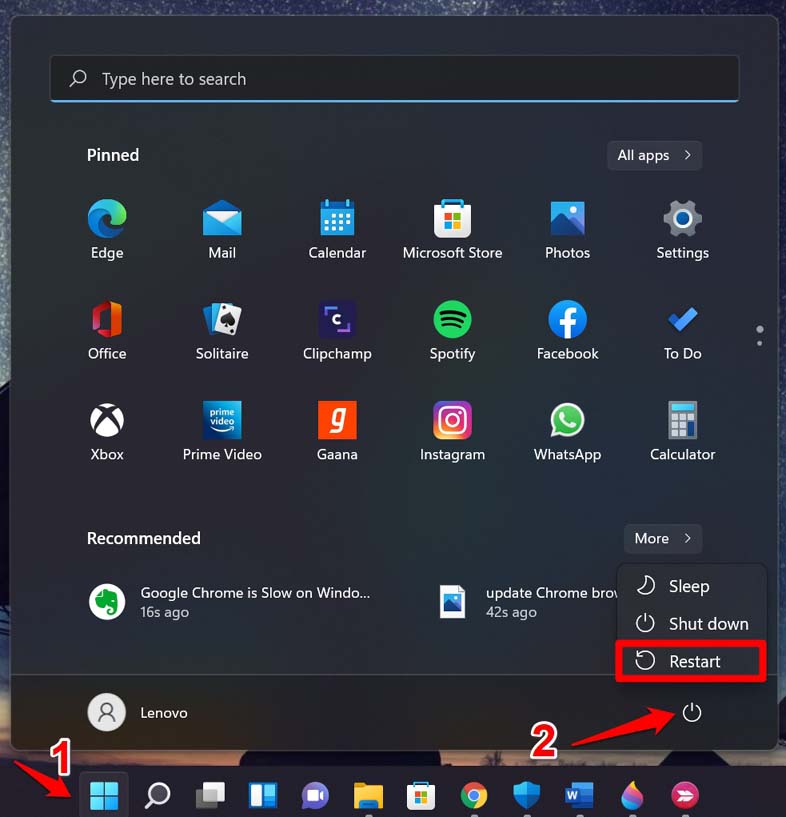
Após reiniciar, abra o Outlook e tente copiar/colar novamente.
H3 2. Atualize o Microsoft Office Suite
Manter o Office atualizado evita bugs conhecidos.
- Abra um app do Office (Word, Excel ou PowerPoint).
- Clique em File.
- Vá em More > Account.
- Em Update Options, escolha Update Now.
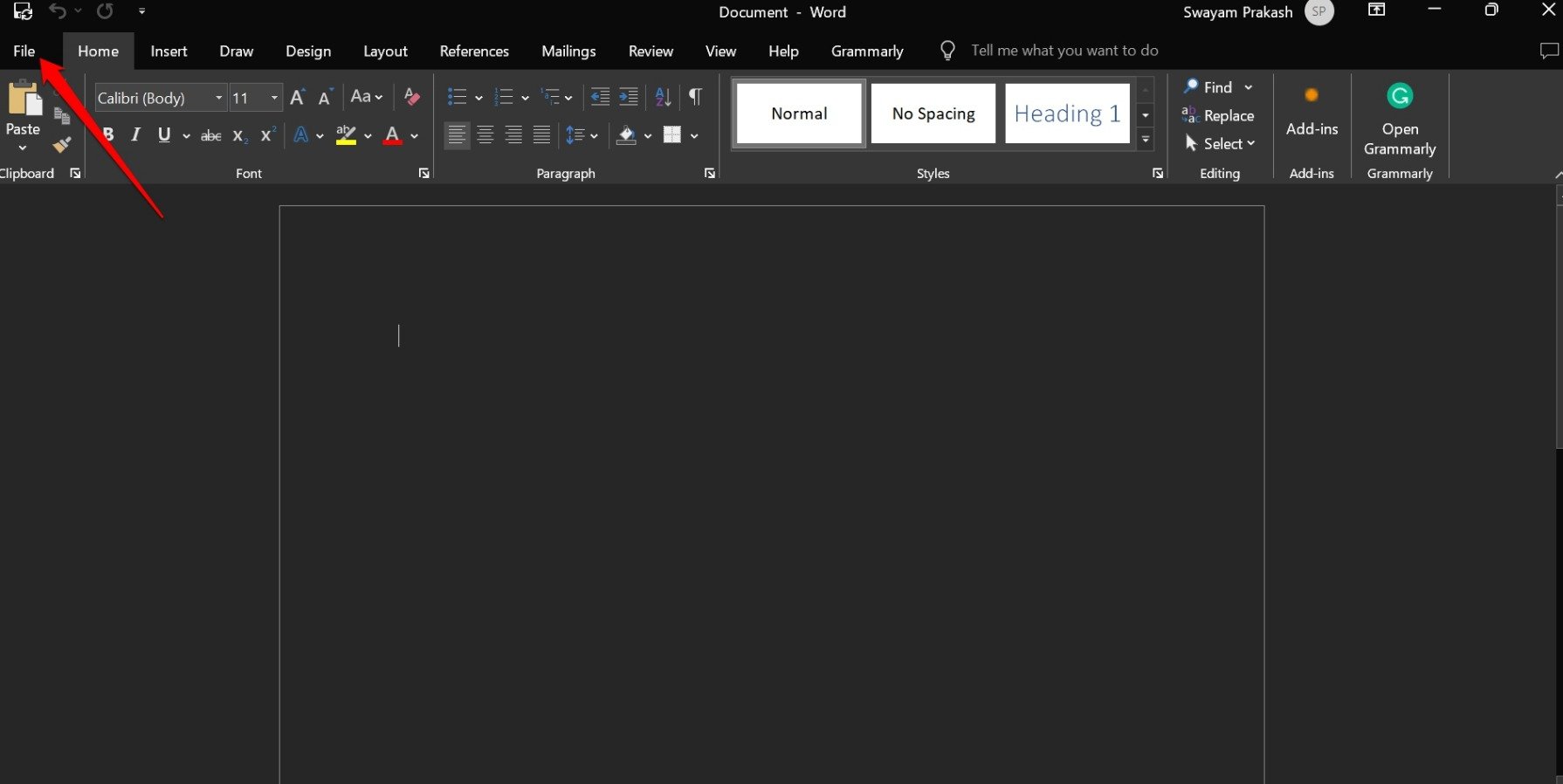
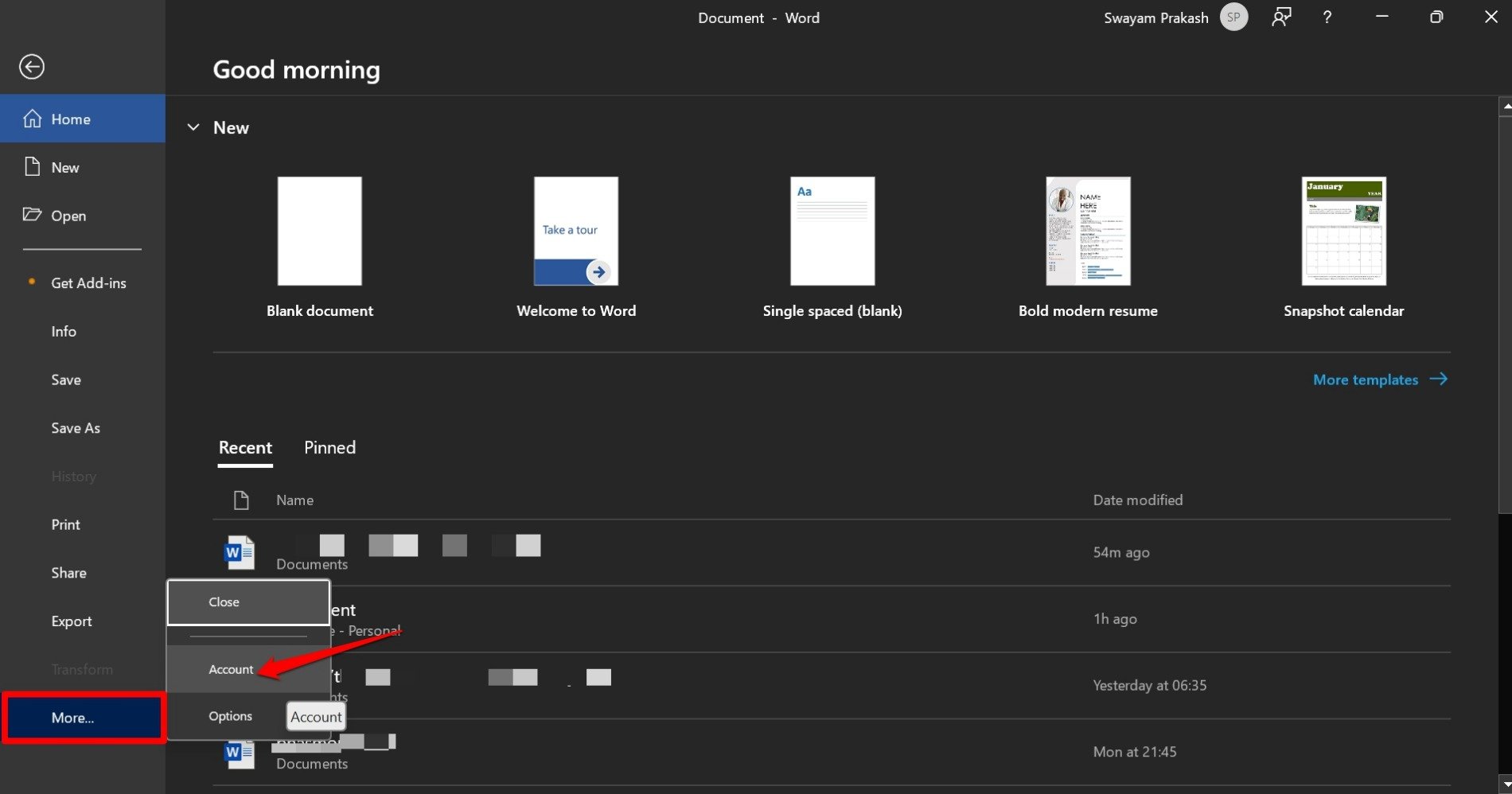
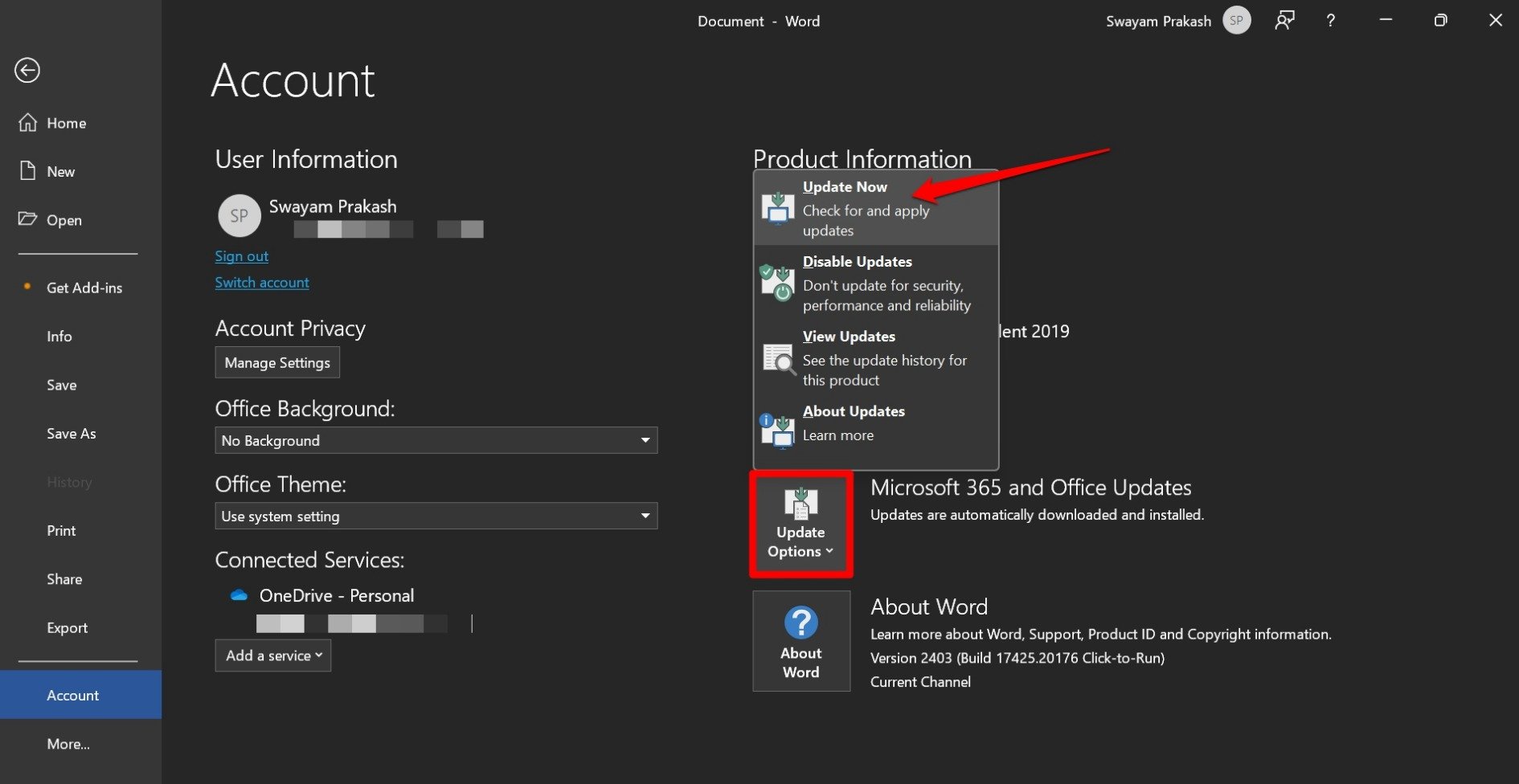
Observação: também é possível atualizar via Microsoft Store > Biblioteca.
H3 3. Habilite edição em anexos
Se o arquivo estiver em Visualização Protegida, ative edição para permitir copiar conteúdo.
- Abra o arquivo anexado no Word/Excel/PowerPoint.
- Clique em Enable Editing se o botão aparecer.
H3 4. Solução alternativa: captura de tela
Se tudo falhar por constrangimento de tempo, capture a tela e transcreva manualmente os dados.
- Abra o e-mail no Outlook.
- Pressione Windows + Shift + S ou PrtSc.
- Cole a imagem num editor e salve.

Dica: para dados grandes, usar OCR (reconhecimento óptico de caracteres) em uma imagem pode acelerar a extração, mas verifique políticas de privacidade antes.
H2 Passos para administradores (Microsoft Intune)
Nota: as ações a seguir precisam de acesso administrativo ao portal Intune e devem seguir a política de segurança da organização.
H3 1. Diagnosticar se a política bloqueia a ação
- Peça ao usuário um screenshot completo da mensagem de erro.
- Confirme se o usuário está em um dispositivo gerenciado pelo Intune.
- Teste a mesma ação com uma conta sem políticas ou em um dispositivo pessoal para comparar.
H3 2. Ajustar App Protection Policy para permitir transferência
- Acesse o Microsoft Endpoint Manager admin center (portal do Intune).
- Vá em Apps > App protection policies.
- Selecione a política aplicada ao usuário/dispositivo.
- Em Settings > Data protection > Data Transfer, localize a opção “Restrict cut, copy and paste between other apps”.
- Ajuste para a opção que permita transferência entre apps (ex.: Any app ou escolha apps confiáveis).
- Salve e publique a política.
Observações administrativas
- Teste mudanças primeiro em um grupo piloto antes de publicar globalmente.
- Documente a alteração (versão da política, escopo, motivo).
- Se houver requisitos de conformidade (GDPR, normas financeiras), valide com a equipe de compliance.
H3 3. Criar uma política que permita transferência controlada
Se não existir política, siga estes passos:
- Apps > App protection policies > Create policy.
- Escolha a plataforma (iOS, Android, Windows) conforme o caso.
- Em Targeted apps, adicione os apps gerenciados (Outlook, Word, Excel etc.).
- Em Data protection > Data transfer > Restrict cut, copy and paste between other apps, selecione Any app ou restrinja a apps aprovisionados.
- Defina exceções e regras adicionais (ex.: bloquear upload para armazenamento pessoal).
- Salve e atribua o policy group.
H3 4. Boas práticas ao modificar políticas
- Use grupos de teste pequeno para validar impacto.
- Tenha um plano de rollback (reverter para a versão anterior da política).
- Monitore logs de conformidade e eventos após a alteração.
- Notifique usuários afetados e equipe de suporte.
H2 Quando a política não é a causa
Counterexamples (quando este guia não resolve)
- Arquivos protegidos por Azure Information Protection (AIP) que aplicam Rights Management. Mesmo com Intune ajustado, o RMS pode impedir copiar/colar.
- Mensagens S/MIME com restrições de uso que limitam ações no conteúdo.
- Limitações do app de destino: o campo pode aceitar apenas N caracteres (ex.: 25 caracteres) por design.
- Problemas de clipboard relacionados a software de terceiros (gestores de clipboard, softwares de segurança endpoint que isolam clipboard).
H2 Testes e critérios de aceitação
Mini-método de teste (aceitação)
- TC1: Usuário final reinicia o PC e tenta novamente — sucesso permitido ou mesma mensagem (verificar eletrônico).
- TC2: Atualizar Office e testar — comportamento confirmado.
- TC3: Administrador altera política para grupo piloto — membros do piloto conseguem colar em app confiável.
- Critério de aceitação: membro do grupo piloto consegue recortar/copiar/colar do Outlook para o app de destino sem violar outras regras de compliance.
H2 Procedimento de rollback e runbook de incidente
Runbook rápido para administradores
- Ao receber ticket: coletar prints e registrar ID do usuário e dispositivo.
- Validar se existe App Protection Policy aplicável.
- Reproduzir com conta de teste.
- Se mudanças forem aplicadas, documentar versão anterior e hora da alteração.
- Se for necessário reverter: restaurar a versão anterior da política e confirmar em 30 minutos.
- Comunicar stakeholders e fechar ticket após verificação.
H2 Segurança, conformidade e privacidade
- Alterar políticas que relaxam restrições pode aumentar o risco de vazamento de dados.
- Sempre avalie impacto regulatório (ex.: dados sensíveis que exigem controle estrito).
- Ações administrativas devem ser registradas em change log e aprovadas por compliance quando aplicável.
H2 Heurística de decisão rápida
- Se o bloqueio ocorre apenas em anexos: priorize habilitar edição.
- Se o bloqueio atinge vários e-mails e usuários: priorize diagnóstico de Intune/App Protection.
- Se urgência e autorização existirem: aplique política em grupo piloto; monitore antes de escalonar.
H2 Checklist por função
Checklist para usuário final
- Reiniciar o PC.
- Atualizar Office.
- Habilitar edição em anexos.
- Tentar colar em app gerenciado (Word corporativo).
- Registrar ticket com logs e prints.
Checklist para administrador de TI
- Reproduzir o problema com conta de teste.
- Verificar App Protection Policies (escopo e configurações).
- Validar se RMS/AIP está em vigor.
- Aplicar alteração para grupo piloto.
- Monitorar telemetria e logs.
- Preparar rollback plan.
H2 Glossário rápido
- Microsoft Intune: serviço de gestão de dispositivos e aplicações corporativas.
- App Protection Policies: regras que definem como apps gerenciados tratam dados corporativos.
- Visualização Protegida: modo de abertura de arquivo para evitar execução/mudança de conteúdo.
- Azure Information Protection / RMS: proteção por direitos que controla como dados são usados.
H2 Fluxo de decisão (Mermaid)
flowchart TD
  A[Usuário não consegue colar] --> B{Acontece em vários emails?}
  B -- Sim --> C{Dispositivo é gerenciado pelo Intune?}
  B -- Não --> D[Verificar anexos em Visualização Protegida]
  C -- Sim --> E[Contactar administrador Intune]
  C -- Não --> F[Teste em dispositivo pessoal / nova conta]
  D --> G[Habilitar edição / Salvar local e tentar]
  E --> H[Ajustar App Protection Policy 'grupo piloto']
  H --> I[Monitorar e validar]
  F --> J[Se funcionar, problema é política; se não, investigar apps/clipboard]
H2 Perguntas frequentes rápidas
Q: Posso contornar a política sozinha?
A: Não. Contornar políticas corporativas pode violar regras internas e legislação. Sempre peça autorização.
Q: Posso pedir ao TI que permita colar para minha conta?
A: Sim, solicite via ticket. Forneça justificativa e período de necessidade. A equipe de compliance pode exigir análise.
Q: O que é mais provável: bug ou política?
A: Se várias pessoas são afetadas, é mais provável que seja política. Bugs isolados ocorrem em versões antigas do Office.
H2 Resumo e recomendações finais
- Primeiro, tente soluções locais: reiniciar, atualizar Office e habilitar edição em anexos.
- Se o problema for recorrente e afetar vários usuários, envolva o administrador do Microsoft Intune.
- Ao alterar políticas, use grupos piloto, registre mudanças e tenha um plano de rollback.
- Nunca tente contornar políticas sem autorização. Respeite conformidade e privacidade.
Se quiser, cole nos comentários qual mensagem completa aparece no seu Outlook e em qual app você tenta colar. Isso ajuda a diagnosticar com precisão. Se sua organização autorizar, informe se você faz parte de um grupo piloto para orientações mais específicas.
Resumo executivo
- A causa mais comum é uma política de proteção (Intune).
- Alternativas incluem atualizar Office, habilitar edição de anexos ou usar captura de tela.
- Administradores devem testar mudanças em grupo piloto e documentar alterações.
Obrigado por ler. Se precisar, forneça mais detalhes do seu ambiente para diagnóstico.

Materiais semelhantes

Instalar e usar Podman no Debian 11
Apt‑pinning no Debian: guia prático

Injete FSR 4 com OptiScaler em qualquer jogo
DansGuardian e Squid com NTLM no Debian Etch

Corrigir erro de instalação no Android
