
Como adicionar música de fundo em qualquer app Android
Introdução
A música de fundo pode melhorar a concentração e tornar tarefas repetitivas mais agradáveis. No Android, é possível configurar uma faixa para tocar em segundo plano apenas quando um app (ou o launcher) estiver em primeiro plano. Isso funciona porque o launcher é tratado pelo sistema como mais um app.
Definição rápida: Tasker é um app de automação que cria gatilhos (triggers) e ações automatizadas no Android.
Importante: este guia mostra um método que não requer root. Algumas limitações dependem da versão do Android, da marca do aparelho e das políticas de permissões do app de música.
O que você vai precisar
- Um dispositivo Android com espaço para instalar apps.
- App Tasker instalado (teste gratuito disponível; Play Store tem versão completa paga).
- Um arquivo de música local acessível pelo Tasker (MP3 ou formato compatível com seu player).
Visão geral do fluxo (mental model)
- Gatilho: app X é aberto.
- Ação: reproduzir a música especificada (em loop).
- Exit Task: quando o app X sai, parar a reprodução.
- Condição adicional: reproduzir somente quando a tela estiver ligada.
Passo a passo: configurar música de fundo com Tasker
Siga os passos exatamente nesta ordem.
Baixe e instale o Tasker no seu Android.
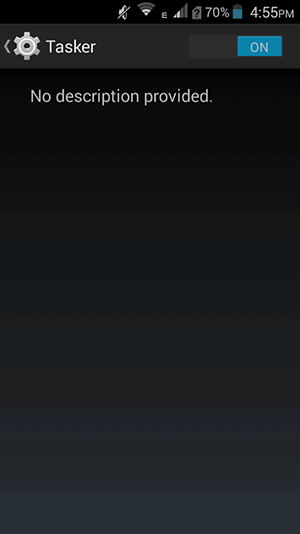
Nota: a APK do site pode ser versão de teste por 7 dias; a Play Store fornece a versão completa paga.Ative a permissão de Acessibilidade para o Tasker: Menu → Configurações → Acessibilidade → Tasker. Isso permite que o Tasker detecte quando apps entram em primeiro plano.
Abra o Tasker.
No separador Profiles, toque em + para criar um novo perfil.
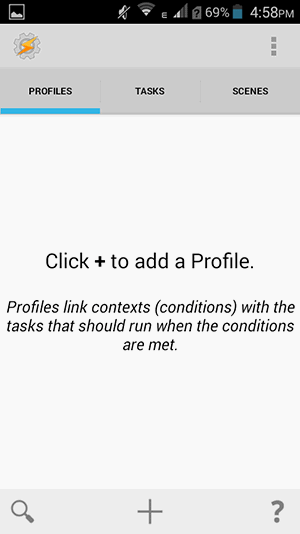
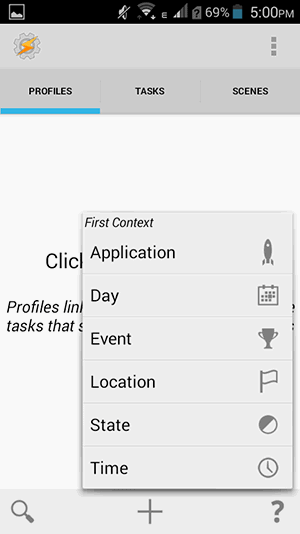
- Escolha Application como o tipo de perfil.
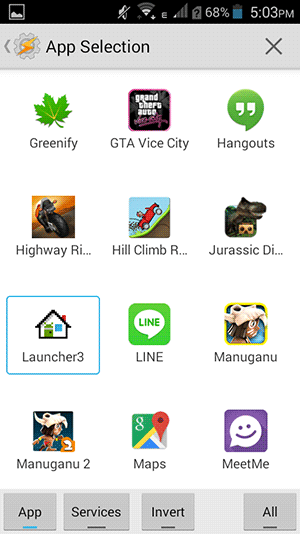
- Toque em All no canto inferior direito para ver todos os apps e selecione o app desejado (por exemplo, o Launcher).
- Volte para a tela anterior. Toque em New Task para adicionar a tarefa que será executada quando o app abrir.
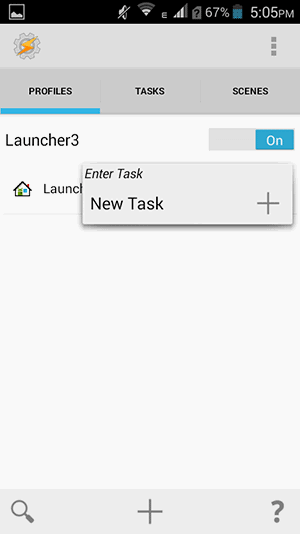
- Dê um nome à task e confirme clicando no ícone próximo ao campo de nome.
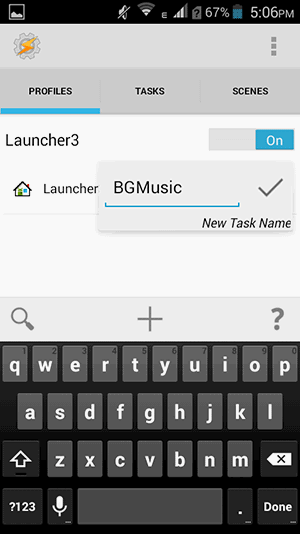
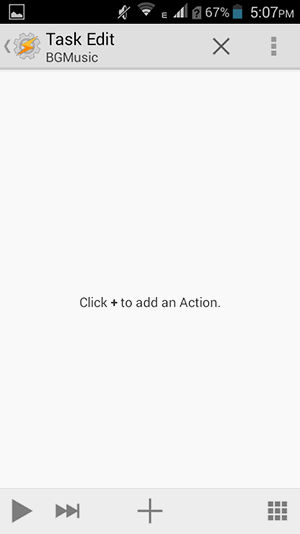
- Dentro da task, toque no + para adicionar uma ação.
- Use o filtro e digite Music Play; selecione Music Play.
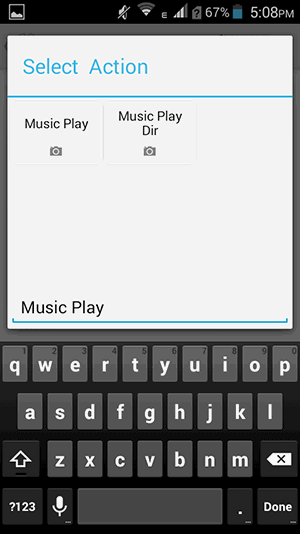
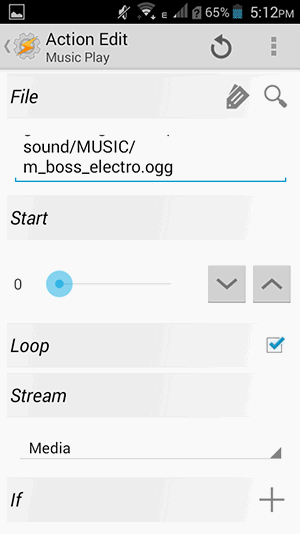
- Toque no ícone de arquivo ao lado de File e selecione o arquivo de música desejado. Marque Loop para reproduzir continuamente. Em seguida, volte duas vezes para a aba de Profiles.
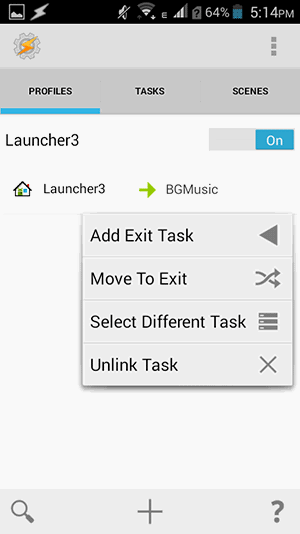
- Pressione longamente o nome da sua task e escolha Add Exit Task. A Exit Task interromperá a música ao fechar o app.
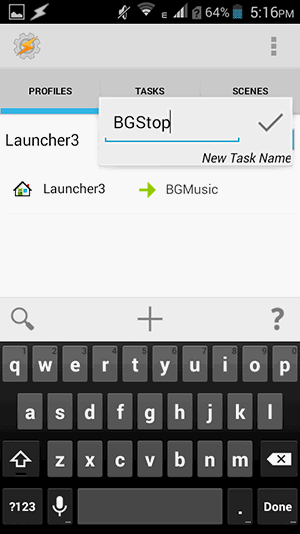
- Nomeie a Exit Task e confirme com o ícone.
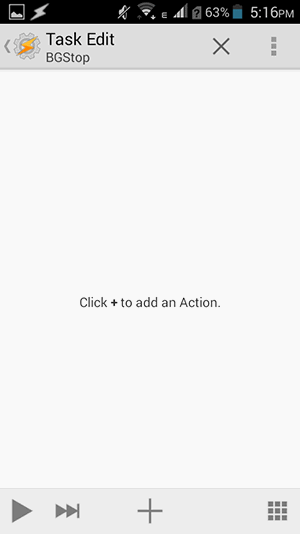
- Dentro da Exit Task, toque em + para adicionar ação.
- Filtre por Music Stop e selecione Music Stop. Não é preciso alterar opções; volte duas vezes.
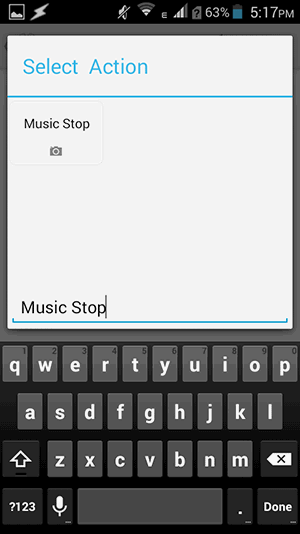
- Para evitar som de fundo quando a tela estiver desligada, edite o perfil: pressione longamente o nome do perfil e escolha Add → State.
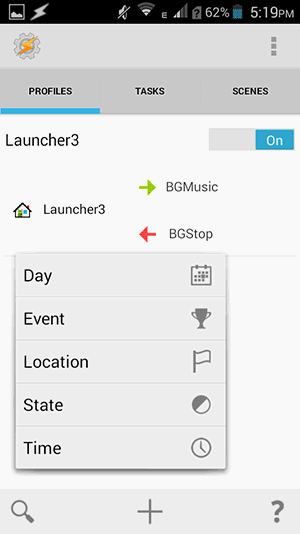
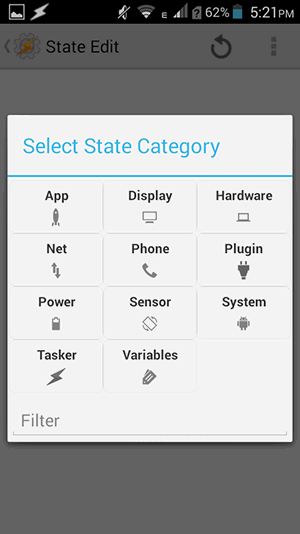
- Selecione Display.
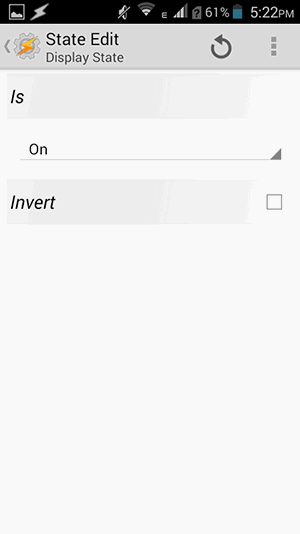
- Escolha Display State e, em Is, selecione On. Isso garante que a música só toque com a tela ligada.
- Confirme e volte: o perfil final deve mostrar o app, a task, a exit task e o estado Display On.
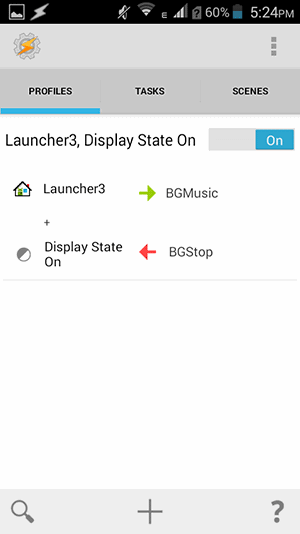
A partir deste ponto, ao abrir o app configurado, o Tasker iniciará a reprodução da faixa escolhida em loop; ao sair, a reprodução será interrompida.
Boas práticas e dicas rápidas
- Use arquivos locais para evitar problemas de buffering e consumo de dados.
- Prefira faixas curtas e em loop suave (evite cortes abruptos).
- Verifique o volume e o áudio mix (alguns players cedem o foco de áudio e podem pausar a música).
- Teste com o launcher primeiro para entender o comportamento antes de aplicar a outros apps.
Importante: se outro app requisitar foco de áudio (ex.: player de vídeo, chamadas), o sistema pode pausar ou reduzir o volume da sua faixa.
Quando isso pode falhar (contraexemplos)
- Apps que tomam controle exclusivo do áudio (uso de audio focus) podem silenciar a reprodução.
- Alguns players ou serviços em nuvem exigem autorização adicional ou bloqueiam reprodução por automação.
- Fabricantes que restringem background services/automação podem interromper o Tasker.
- Se o arquivo estiver em um cartão SD desmontado, o Tasker não encontrará a faixa.
Alternativas ao Tasker
- MacroDroid: interface mais simples, bom para tarefas básicas.
- Automate (LlamaLab): flowcharts visuais e blocos de condição.
- Reprodutor de áudio com opção de autostart e widgets (menos flexível).
- Soluções com root: oferecem controle mais profundo, mas exigem conhecimento avançado.
Comparação breve: Tasker é mais flexível e poderosa; MacroDroid é mais direta; Automate é visual.
Lista de verificação rápida (SOP condensado)
- Instalar Tasker.
- Ativar Acessibilidade → Tasker.
- Criar Profile → Application → selecionar app.
- Criar New Task → Music Play → escolher arquivo e marcar Loop.
- Criar Exit Task → Music Stop.
- Adicionar State → Display State = On.
- Testar abertura/fechamento do app.
Critérios de aceitação
- A música inicia imediatamente ao abrir o app selecionado.
- A música pára ao fechar o app.
- A música não toca com a tela desligada.
- Nenhum outro app crítico (chamadas, notificações) é permanentemente silenciado.
Problemas comuns e como resolver
Problema: música não inicia.
Solução: verifique permissão de Acessibilidade e caminho do arquivo.Problema: música para quando outro app toca som.
Solução: revise comportamento de audio focus; teste com outro player ou diminua prioridade.Problema: Tasker fecha em segundo plano (gestor de bateria).
Solução: desative otimizações de bateria para o Tasker nas configurações do sistema.
Compatibilidade e migração
O comportamento exato pode variar por fabricante (Samsung, Xiaomi, OnePlus etc.) e pela versão do Android. Se migrar para um novo aparelho, exporte/import o projeto do Tasker ou recrie os perfis manualmente.
Privacidade e segurança
- O Tasker requer permissão de Acessibilidade para detectar apps em uso. Isso é necessário para o trigger, mas não envia dados a terceiros.
- Use arquivos locais e mantenha a música em pastas que você controla.
- Se usar serviços de streaming, verifique termos de uso e DRM.
Cheatsheet rápido (comandos/termos)
- Profile: gatilho que define quando executar algo.
- Task: conjunto de ações a executar.
- Exit Task: ação ao sair do estado do perfil.
- State: condição contínua (ex.: Display On).
Perguntas frequentes
Q: Preciso comprar o Tasker para isso funcionar?
A: Você pode testar com a versão trial, mas a versão completa remove limites e avisos.
Q: Posso usar uma playlist em vez de um arquivo único?
A: Em geral, o Music Play espera um arquivo; para playlists você pode usar players com intents diferentes ou criar uma sequência no Tasker.
Q: Isso consome muita bateria?
A: Reproduzir áudio em segundo plano consome energia, mas o impacto depende do volume e do codec; usar áudio local é mais eficiente que streaming.
Exemplo de fluxo de decisão (Mermaid)
flowchart TD
  A[App abre?] -->|Sim| B{Tela ligada?}
  B -->|Sim| C[Iniciar Music Play 'Loop']
  B -->|Não| D[Não iniciar música]
  C --> E[App fecha]
  E --> F[Music Stop]
Resumo final
Adicionar música de fundo via Tasker é uma solução poderosa e sem root para personalizar a experiência do Android. Funciona bem para launcher e apps, mas exige atenção a permissões, otimizações de bateria e ao comportamento do audio focus. Teste sempre com o app alvo e ajuste a configuração conforme necessário.
FAQ técnica
Posso controlar volume da faixa pelo Tasker?
Sim — o Tasker tem ações para ajustar volume do sistema antes de iniciar a música.Funciona com múltiplos perfis ao mesmo tempo?
Sim — cada perfil pode ter sua task; atenção a conflitos (múltiplos perfis que se sobrepõem).Posso usar esse método em perfis de usuário ou work profile?
Pode haver limitações; teste em ambientes separados (perfil pessoal vs. trabalho).

Materiais semelhantes

Instalar e usar Podman no Debian 11
Apt‑pinning no Debian: guia prático

Injete FSR 4 com OptiScaler em qualquer jogo
DansGuardian e Squid com NTLM no Debian Etch

Corrigir erro de instalação no Android
