
Como reproduzir Apple Music no PS4
Por padrão, o PlayStation 4 (PS4) não oferece um aplicativo Apple Music na PlayStation Store. Mesmo assim, é possível ouvir suas playlists e faixas do Apple Music enquanto joga. Existem duas abordagens principais: converter arquivos para um formato compatível e reproduzi-los localmente via USB, ou transmitir (stream) usando um servidor DLNA que o PS4 reconheça.
Neste artigo você encontrará:
- Por que o PS4 não reproduz Apple Music diretamente
- Método A: converter faixas e usar USB (passo a passo)
- Método B: transmitir via DLNA (passo a passo)
- Checklist e procedimentos operacionais
- Alternativas, quando cada método falha e como resolver
- Perguntas frequentes e notas de privacidade
Intenção principal e variações de busca
Intenção: reproduzir Apple Music no PS4 Variações relacionadas: tocar Apple Music no PlayStation, Apple Music PS4 USB, Apple Music PS4 DLNA, transmitir Apple Music para PS4, converter Apple Music para MP3
Por que o PS4 não reproduz Apple Music diretamente?
O PS4 suporta formatos como MP3, AAC, FLAC e M4A. As músicas do Apple Music baixadas para reprodução offline são codificadas em M4P ou protegidas por DRM (gestão de direitos digitais). O DRM impede que o sistema do PS4 leia essas faixas como arquivos de áudio padrão.
Definição rápida: DRM é uma proteção que restringe a reprodução de arquivos para dispositivos e apps autorizados.
Por isso existem duas estratégias viáveis:
- Converter as faixas protegidas para um formato compatível (MP3/AAC/M4A) e transferi-las via USB para o PS4.
- Criar uma ponte de streaming (DLNA) entre o seu dispositivo que tenha Apple Music e o PS4, fazendo com que o PS4 reproduza o fluxo remoto.
Ambas têm vantagens e limitações — descrevo cada uma abaixo com passos, checagens e dicas.
Método A — Reproduzir Apple Music no PS4 via USB (converter faixas)
Quando usar: você prefere ouvir offline, tem playlists que deseja acessar sem depender da internet ou quer integrar músicas à sua biblioteca local do PS4.
Vantagens: reprodução estável, sem latência, sem depender da qualidade da rede. Desvantagens: requer conversão que remove a proteção DRM e gera cópias locais; processa apenas faixas que você já baixou/tem no computador.
Ferramenta citada: ViWizard Apple Music Converter (exemplo de conversor). O objetivo do conversor é transformar M4P protegidos em MP3/AAC/M4A/FLAC que o PS4 reconheça.
Aviso importante: converter conteúdos pode violar termos de serviço do provedor. Use apenas para arquivos aos quais você tem direito e para uso pessoal. Não distribua cópias.
Requisitos
- Computador (Windows ou macOS)
- Conta Apple Music e acesso às faixas no app Música/iTunes (ou arquivos baixados localmente)
- Pendrive USB (formatado em exFAT ou FAT32)
- ViWizard ou conversor similar instalado e autorizado
Passo a passo: converter e copiar para USB
- Baixe e instale o conversor (ViWizard ou outro de confiança).
- Abra o conversor no computador.
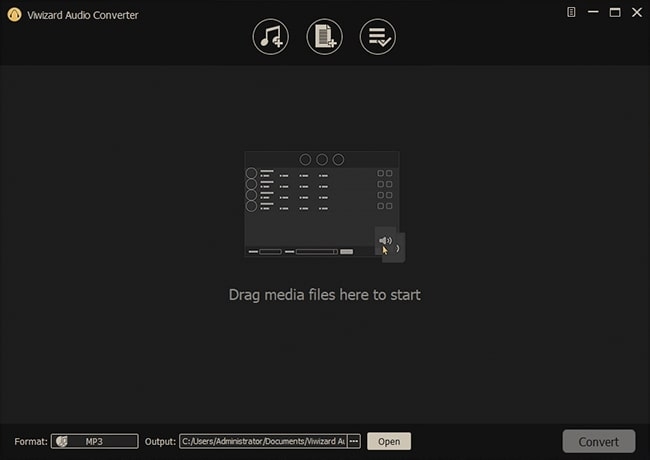
- No conversor, clique em Add Files ou arraste e solte as músicas/playlist do Apple Music para a janela do app.
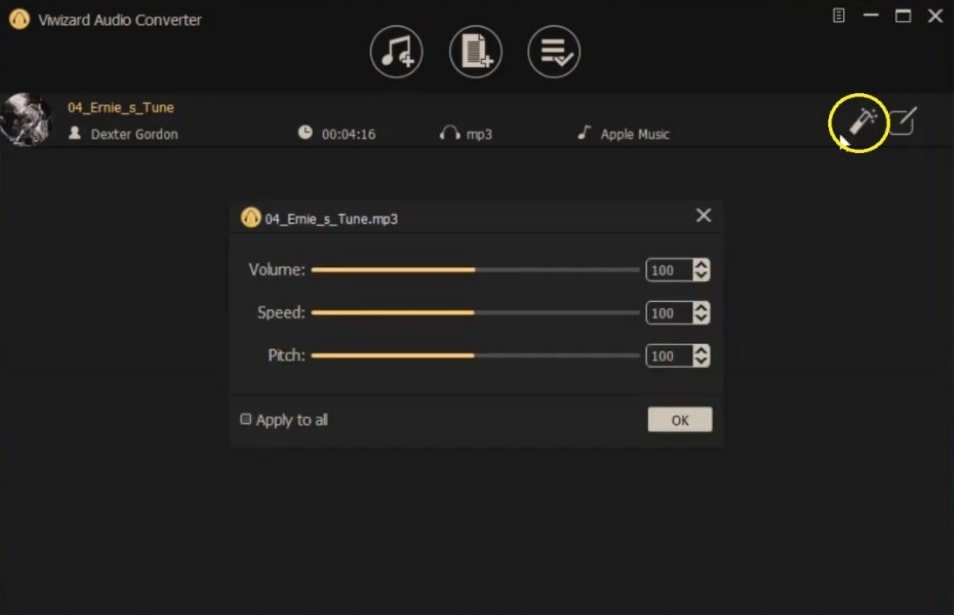
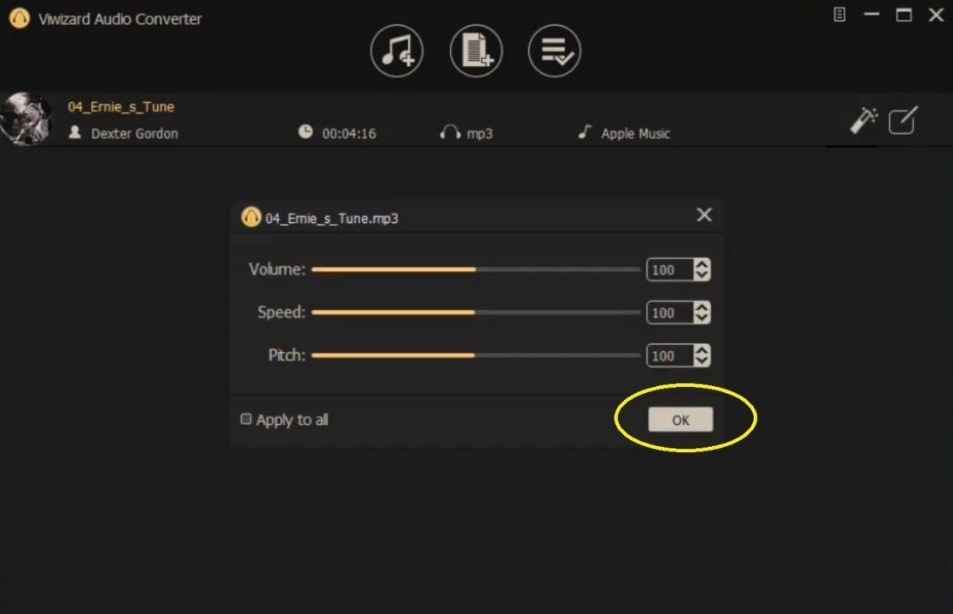
- Opcional: clique no ícone da varinha mágica para alterar configurações rápidas (volume, velocidade e pitch) se o conversor oferecer essas opções.
- Edite as tags (metadados) — título, artista, álbum, capa — usando a aba Tags. Salve as alterações.
- Selecione o formato de saída compatível com PS4 (MP3, AAC ou M4A). Prefira MP3 ou AAC para máxima compatibilidade.
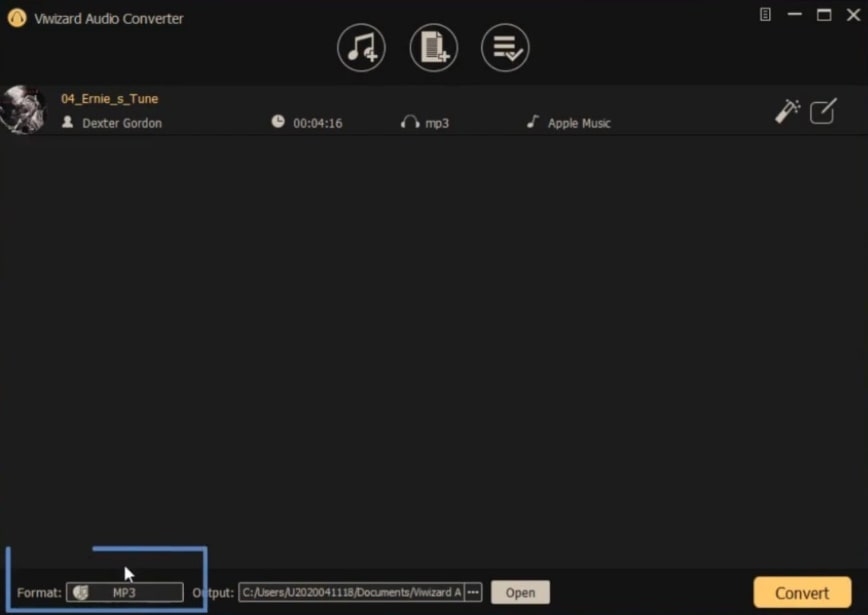
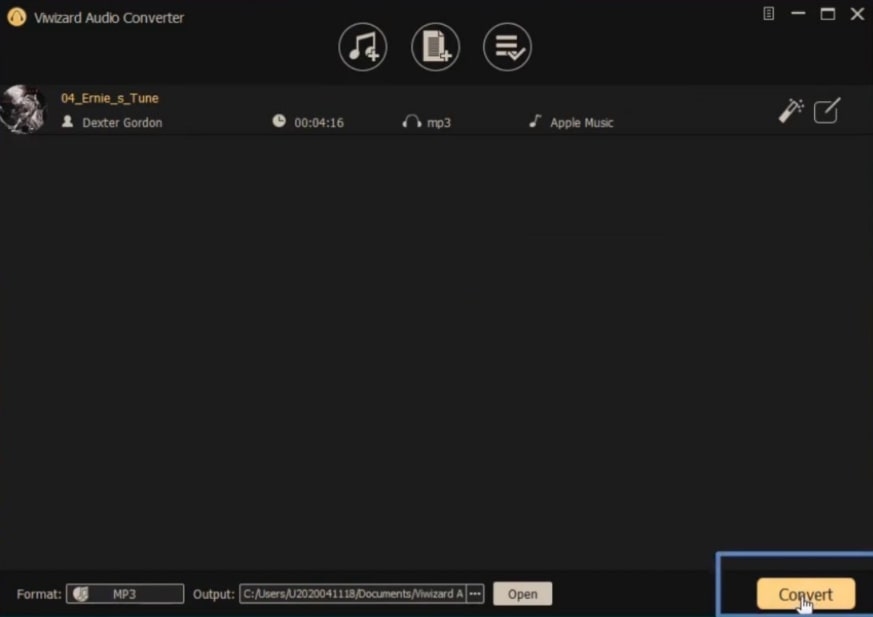
- Confirme e inicie a conversão clicando em Convert. Aguarde a conclusão.
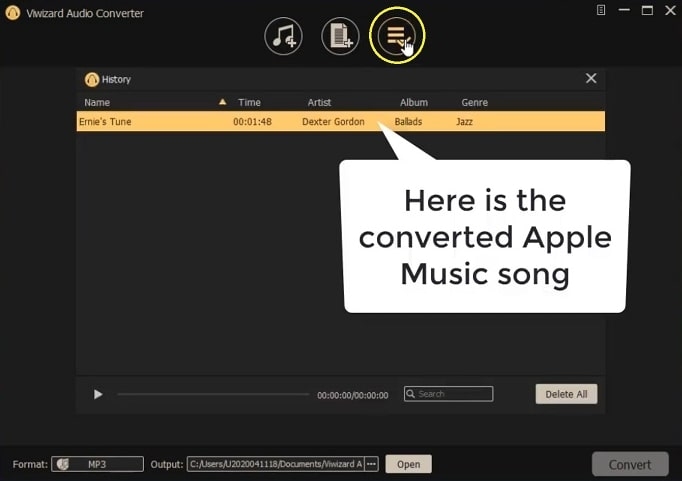
- Quando terminar, abra a pasta de saída a partir do ícone do app e verifique os arquivos convertidos.
- Conecte um pendrive USB ao computador e crie uma pasta chamada Music na raiz do drive.
- Copie as músicas convertidas para a pasta Music.
- Ejete o pendrive com segurança e conecte-o ao PS4.
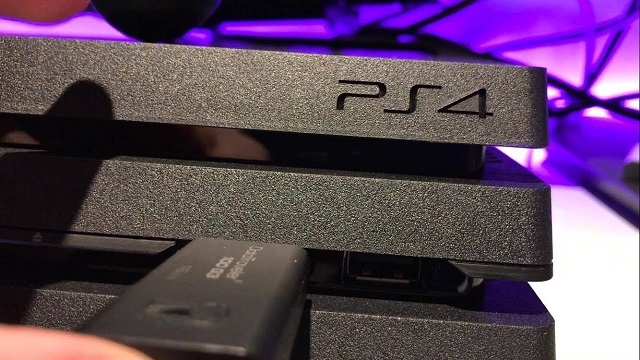
- No PS4, vá à Biblioteca e abra o aplicativo USB Music Player.
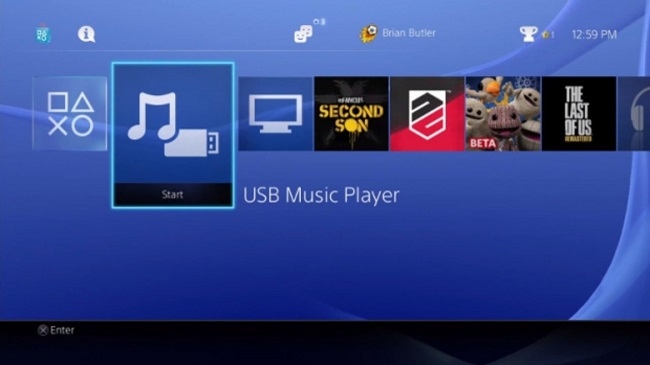
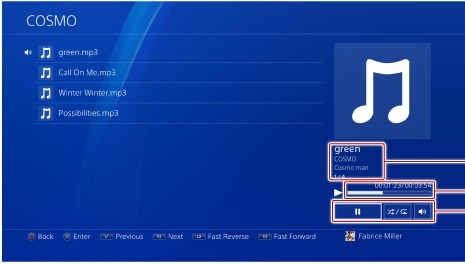
- Selecione as faixas e toque para reproduzir.
Dicas:
- Formatos: prefira MP3 a 256 kbps ou AAC a 192–256 kbps para equilíbrio entre qualidade e tamanho.
- Organização: use subpastas por artista/álbum para navegar melhor no PS4.
- Metadados: manter capas e tags ajuda na interface do PS4.
Método B — Transmitir Apple Music para PS4 via DLNA
Quando usar: você quer tocar música em tempo real sem criar cópias locais, e tem um aparelho (iPhone, iPad ou PC) que pode enviar streams via DLNA.
Vantagens: sem necessidade de conversão, mantém sua biblioteca centralizada. Desvantagens: depende da rede local; pode haver interrupções se o Wi‑Fi for fraco.
Requisitos:
- PS4 conectado à mesma rede local (Wi‑Fi ou cabo)
- App de DLNA no iPhone (ex.: iMediaShare) ou servidor DLNA no PC (Plex, Serviio, Universal Media Server)
Passo a passo com iPhone e iMediaShare
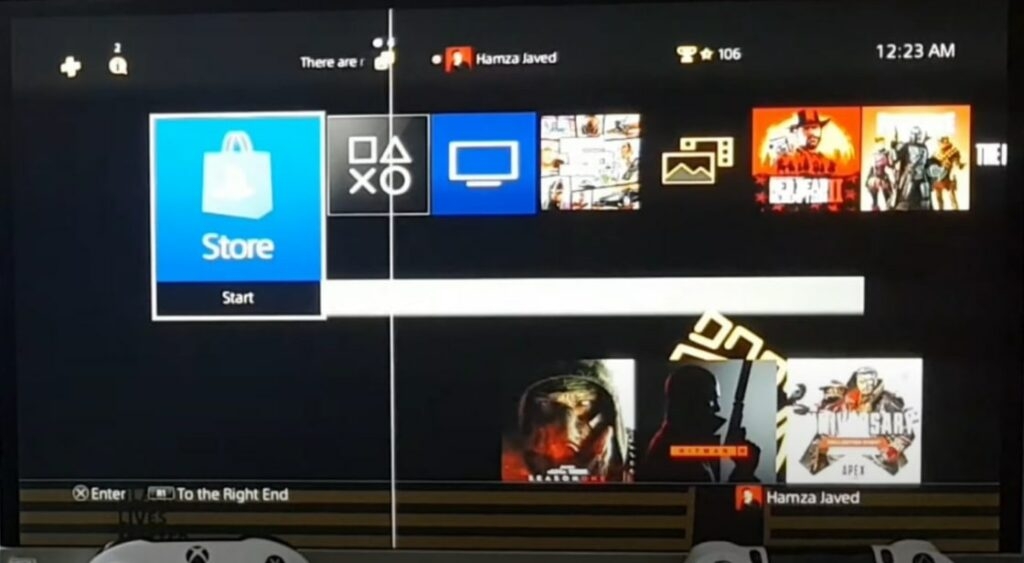
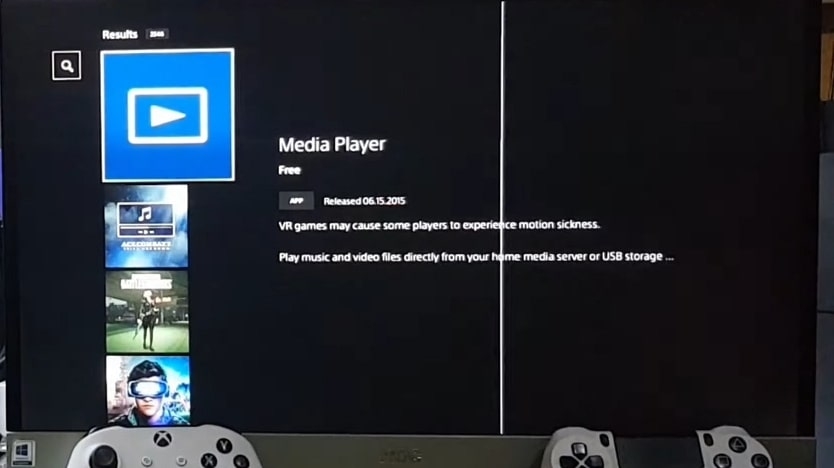
- No PS4, abra a PlayStation Store e pesquise por Media Player. Instale o app Media Player.
- Abra o Media Player no PS4 e mantenha-o pronto para detectar dispositivos DLNA.
- No iPhone, baixe e abra o app iMediaShare (ou app similar) da App Store.
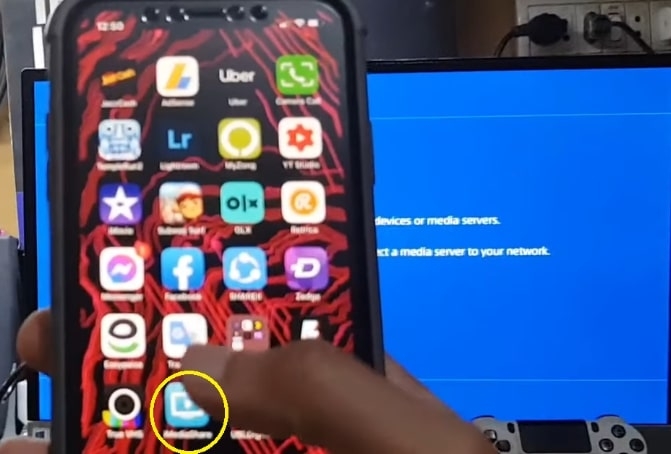
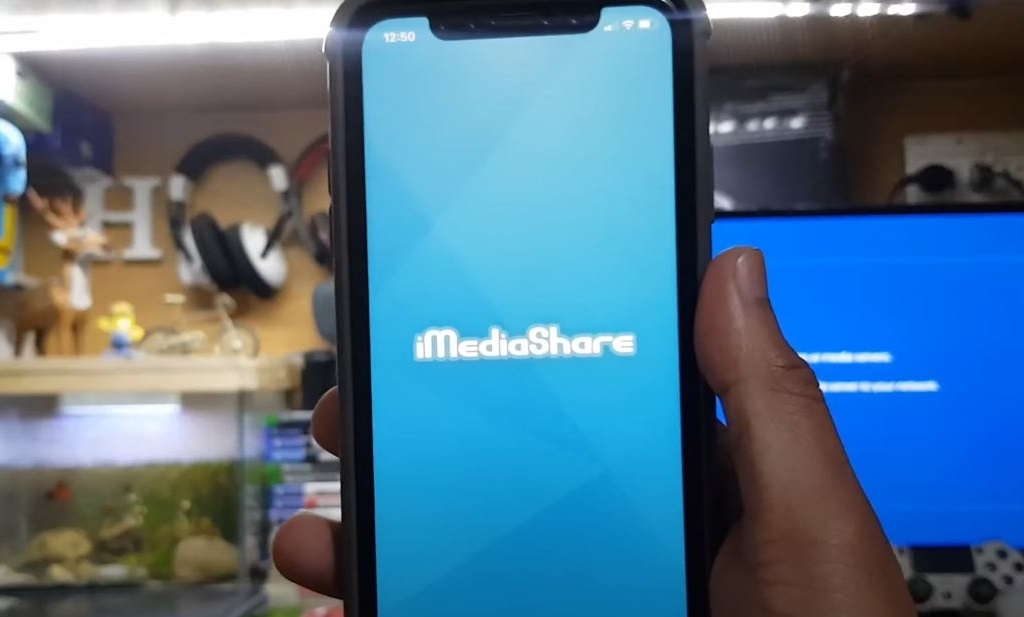
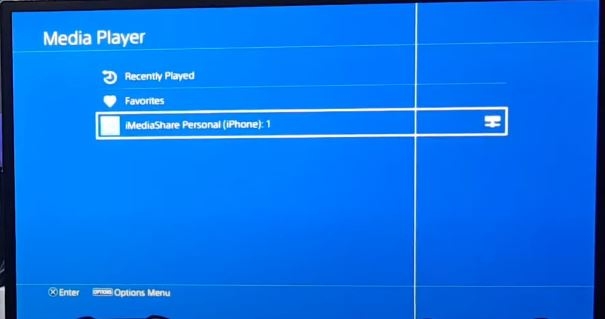
- O iMediaShare tentará detectar a rede DLNA e o Media Player do PS4. Aguarde alguns segundos até que o PS4 apareça como destino (ex.: iMediaShare Personal (iPhone)).
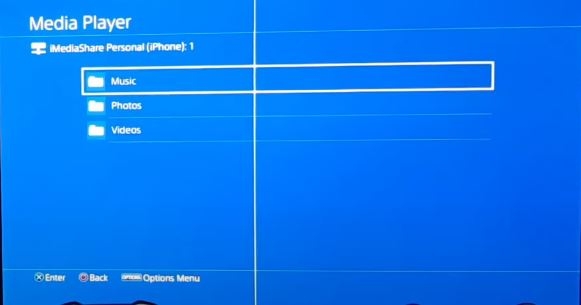
- No PS4, selecione o dispositivo detectado e navegue até a pasta Music. Em seguida, escolha as faixas (MP3 ou conteúdo transmitido pelo app).
- Toque para reproduzir. O áudio será transmitido do seu iPhone para o PS4 pela rede.
Dicas:
- Se o iMediaShare travar no splash, feche e reabra o app; verifique permissões de rede no iPhone.
- Se o PS4 não detectar o dispositivo, confirme que ambos estão na mesma sub-rede e que o roteador não bloqueia a descoberta UPnP/DLNA.
- Alternativa ao iMediaShare: apps de servidor DLNA no PC, como Plex ou Universal Media Server, suportam streaming para PS4.
Procedimento operacional padrão (Playbook rápido)
Checklist para USB (Jogador):
- Converter faixas para MP3/AAC
- Verificar tags e capas
- Criar pasta Music no pendrive
- Transferir arquivos e ejetar com segurança
- Testar reprodução no PS4
Checklist para DLNA (Usuário móvel/Administrador):
- Instalar Media Player no PS4
- Instalar iMediaShare ou servidor DLNA no dispositivo
- Confirmar conexão à mesma rede
- Autorizar descoberta de dispositivos no roteador
- Testar streaming e latência
Solução de problemas comum
Problema: PS4 não encontra pendrive
- Verifique se o pendrive está formatado em FAT32 ou exFAT.
- Confirme que a pasta raiz chama-se Music (sensível a nome).
- Teste o pendrive em outro computador.
Problema: o PS4 não detecta o dispositivo DLNA
- Reinicie o roteador, o PS4 e o smartphone.
- Desative VPNs no dispositivo transmissor.
- Habilite UPnP/Descoberta de rede no roteador.
- Tente um servidor DLNA em um PC (Plex) como alternativa.
Problema: interrupções ao transmitir
- Mova o roteador mais perto ou conecte o PS4 via cabo Ethernet.
- Reduza a carga de outros dispositivos na rede.
Quando os métodos falham
- DRM muito restritivo: se uma faixa não tocar mesmo depois da conversão, ela pode estar armazenada apenas nos servidores da Apple e não como arquivo local; verifique acesso offline.
- Políticas de serviço: algumas músicas não podem ser convertidas legalmente — respeite termos de uso.
Alternativas e abordagens complementares
- Plex: instale Plex Media Server no PC e o app Plex no PS4. Plex organiza bibliotecas e faz transcodificação automática para formatos compatíveis.
- Universal Media Server / Serviio: servidores DLNA para computadores que oferecem configurações avançadas.
- Streaming por Bluetooth: o PS4 não aceita áudio Bluetooth de dispositivos iOS como saída multimídia; não é uma solução viável.
- Spotify (se você usar Spotify): o PS4 tem app Spotify oficial, uma alternativa de streaming nativa.
Mini-metodologia de decisão (heurística)
- Se quiser ouvir offline e com estabilidade: usar USB + conversão.
- Se quiser evitar copiar arquivos e ouvir em tempo real: usar DLNA.
- Se tiver boa rede e um PC sempre ligado: Plex oferece mais recursos.
Matriz de compatibilidade rápida
- Apple Music app no PS4: Não disponível
- USB Music player: Sim (MP3, AAC, M4A compatíveis)
- DLNA (iMediaShare / Plex): Sim
- Bluetooth direta do iPhone para PS4: Não (limitado)
Segurança e privacidade
- Ao usar servidores DLNA, você expõe quais arquivos estão disponíveis na rede local. Habilite compartilhamento apenas em redes confiáveis.
- Não carregue ou publique músicas convertidas em serviços públicos.
- GDPR/privacidade: o processo descrito usa seus dispositivos locais; nenhum dado pessoal será enviado por este guia.
Testes e critérios de aceitação
Critérios mínimos para considerar o processo bem-sucedido:
- USB: PS4 reproduz pelo menos 3 faixas convertidas sem erros e exibe metadados.
- DLNA: PS4 reconhece o dispositivo DLNA e reproduz música por 5 minutos sem buffer excessivo.
Perguntas frequentes
Posso instalar o app Apple Music no PS4?
Não. O app Apple Music não está disponível na PlayStation Store para PS4.
Dá para conectar um iPhone por USB ao PS4 para compartilhar arquivos?
Não por USB de forma direta. O PS4 não monta o iPhone como pendrive. Use DLNA ou transfira arquivos via computador.
A conversão de faixas afeta a qualidade?
Sim, pode haver perda dependendo do formato e bitrate escolhido. Use configurações de bitrate mais altas para melhor qualidade.
Conclusão
Você tem duas rotas práticas para ouvir Apple Music no PS4: converter e tocar via USB, ou transmitir via DLNA. A escolha depende da sua prioridade entre qualidade/estabilidade (USB) e conveniência/sem cópias locais (DLNA). Para uso contínuo e organização, servidores como Plex podem simplificar a experiência.
Se precisar, siga os checklists acima ou consulte o fornecedor do conversor escolhido para detalhes de instalação. Se tiver dúvidas específicas sobre passos ou erros, informe o modelo do seu roteador, versão do iOS ou do conversor para que eu possa ajudar.
Obrigado por ler!
Fato-chave: o PS4 aceita MP3, AAC, FLAC e M4A; o Apple Music usa formatos e DRM que exigem conversão ou streaming.
Mermaid — árvore de decisão (escolha rápida):
flowchart TD
  A[Quero ouvir Apple Music no PS4] --> B{Deseja ouvir offline?}
  B -- Sim --> C[Converter faixas para MP3/AAC e usar USB]
  B -- Não --> D{Possui rede estável e smartphone/PC?}
  D -- Sim --> E[Configurar DLNA 'iMediaShare/Plex' e transmitir]
  D -- Não --> F[Melhorar rede ou usar cabo Ethernet]
  F --> E
Role-based checklist resumido
- Jogador: preparar pendrive, converter playlists prioritárias, testar antes de jogar.
- Administrador de rede: habilitar UPnP/DLNA, verificar firewall, garantir largura de banda.
- Usuário móvel: instalar app DLNA confiável e permitir descoberta de rede.
Resumo final:
- Método USB = estável, offline, exige conversão.
- Método DLNA = conveniente, depende da rede.
- Alternativas: Plex/servidores DLNA para mais recursos.

Materiais semelhantes

Instalar e usar Podman no Debian 11
Apt‑pinning no Debian: guia prático
Injete FSR 4 com OptiScaler em qualquer jogo
DansGuardian e Squid com NTLM no Debian Etch

Corrigir erro de instalação no Android
