
Personalize sua tela de bloqueio no iOS 26
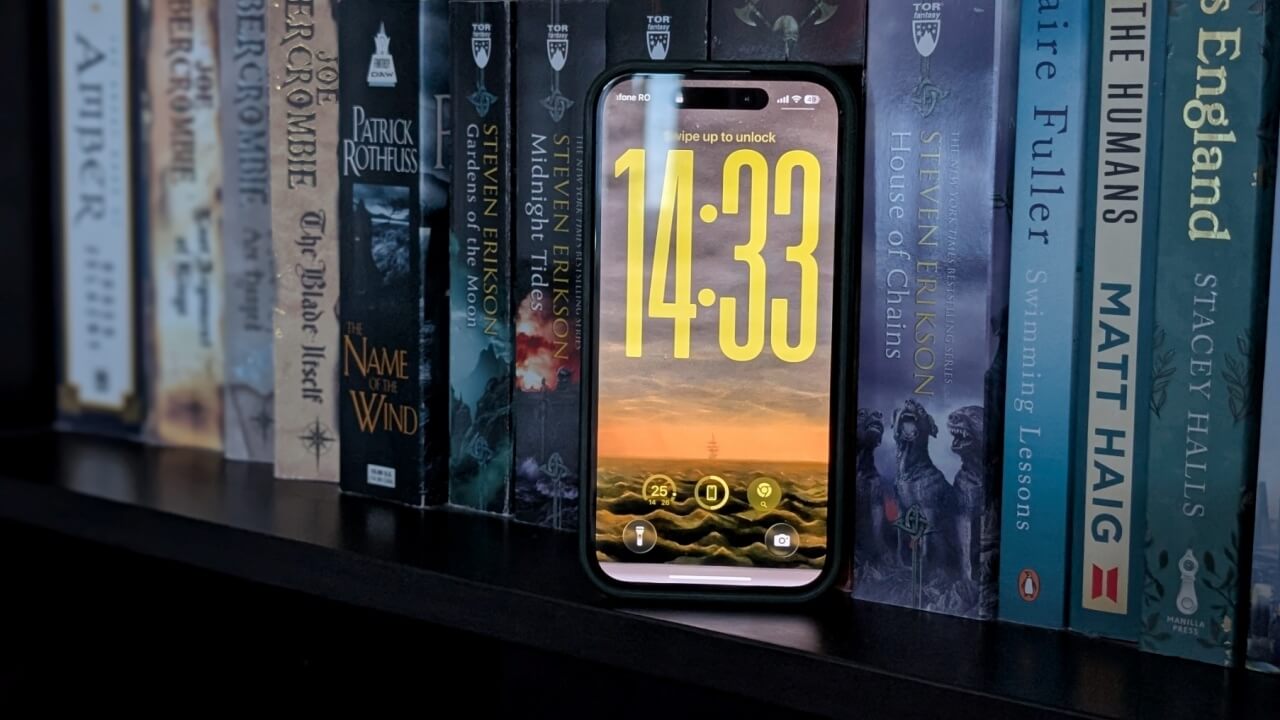
Aprenda a usar as novidades do iOS 26 para transformar a tela de bloqueio do iPhone: relógio Liquid Glass, relógio estendido, widgets na parte inferior, Spatial Scene e animações ao tocar músicas. Inclui passos, solução de problemas, checklists e boas práticas.
Com o iOS 26, a Apple trouxe várias melhorias pensadas para dar mais liberdade ao usuário na personalização do dispositivo. A tela de bloqueio ganhou opções novas e visuais. Leia este guia para descobrir todas as formas de transformar sua tela de bloqueio e começar o dia com algo novo.
Importante: confirme que seu iPhone está atualizado para iOS 26 antes de seguir os passos. Vá em Ajustes -> Geral -> Atualização de Software.
1. Experimente o relógio estilo Liquid Glass
O visual Liquid Glass aplica um efeito translúcido ao mostrador do relógio, com reflexos sutis que acompanham o fundo. Ele exige iOS 26.
Passos rápidos:
- Acorde o aparelho com o botão lateral para exibir a tela de bloqueio.
- Pressione e segure em qualquer ponto da tela até aparecer a opção Personalizar.
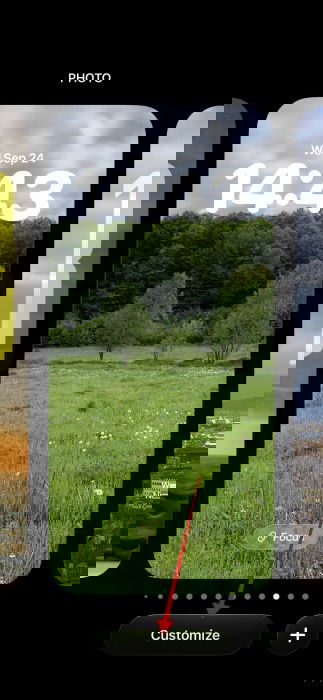
- Toque no relógio no topo para abrir as opções de personalização.
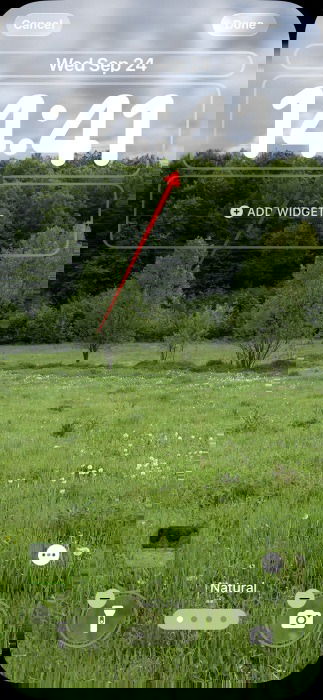
- Na barra inferior, selecione Glass para aplicar o visual Liquid Glass.
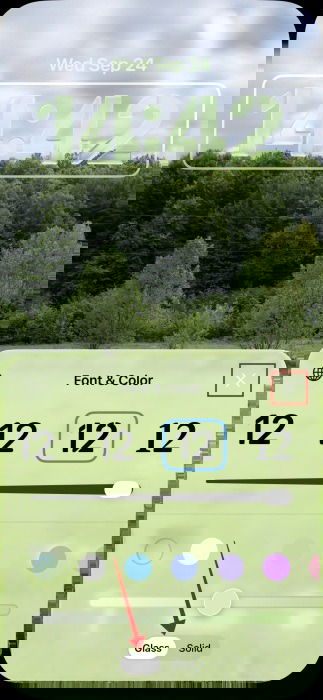
- Escolha cor e tipo de fonte conforme preferir.
- Ao finalizar, toque em X para fechar o painel de Fonte e Cor e depois em Concluído para salvar.
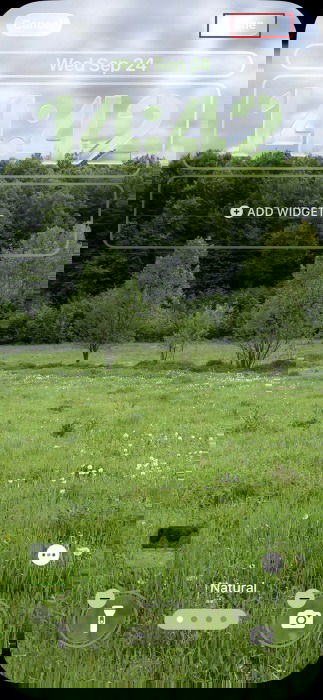
Observação: o efeito funciona melhor com papéis de parede que tenham profundidade e áreas com variação de cor. Em imagens muito planas, o efeito fica menos perceptível.
2. Experimente o relógio estendido
O relógio estendido ocupa mais área da tela e cria um efeito dramático. Está disponível apenas em fotos que tenham espaço livre acima do assunto principal.
Passos para ativar o relógio estendido:
- Abra Personalizar na tela de bloqueio.
- Toque na miniatura da imagem no canto inferior direito.
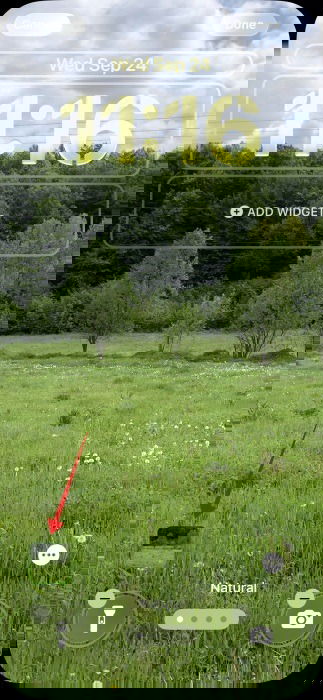
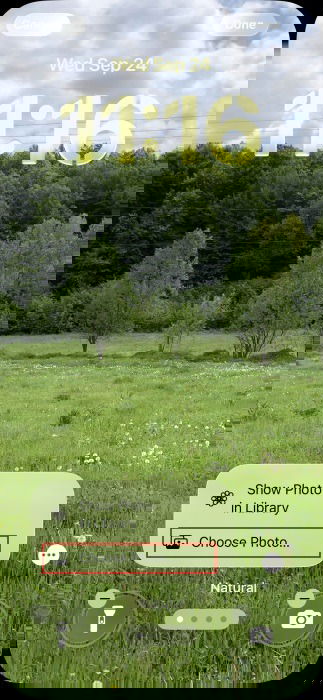
- Toque em Escolher Foto e selecione uma imagem com área vazia na parte superior.
Dica técnica: se você estava usando outras variantes de fonte, a opção de esticar pode não aparecer. Faça o seguinte:
- Toque no relógio para abrir opções de personalização.
- Toque no ícone de globo para mudar o sistema de números.
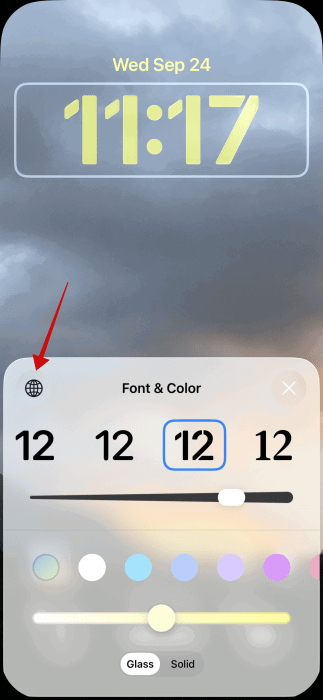
- Selecione Arabic Western.
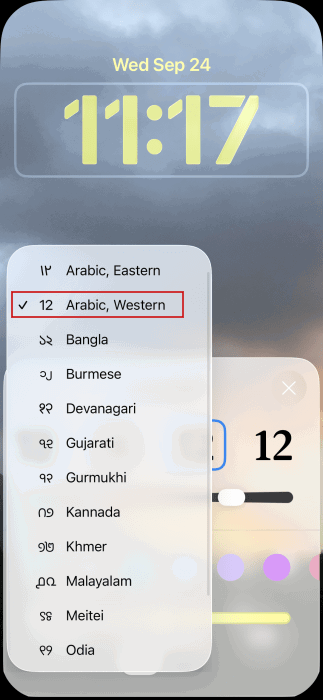
- Em seguida, escolha a primeira opção de fonte.
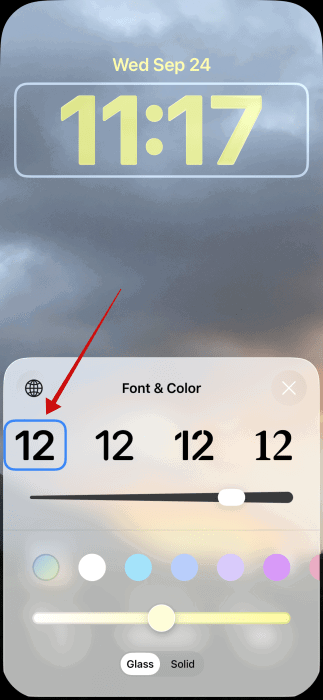
Agora você deverá ver uma alça de arraste no relógio.
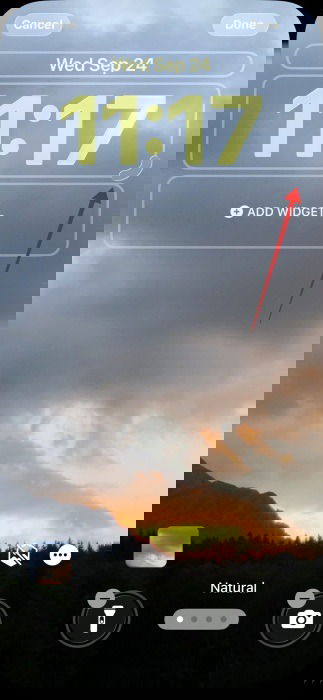
Arraste-a para aumentar o relógio. Ele pode ocupar até metade da tela no máximo, ou menos, conforme sua preferência.
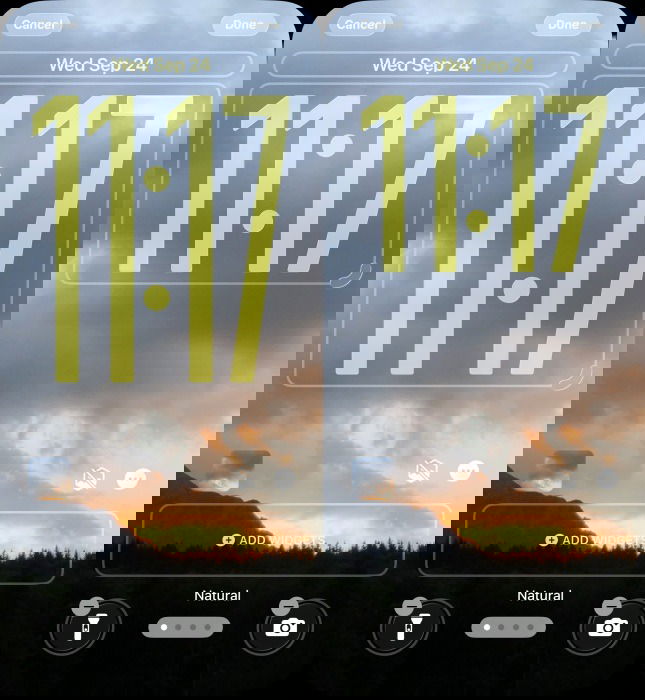
Nota: se a foto não tiver espaço acima do assunto principal, a opção não estará disponível.
3. Mova os widgets para a parte inferior
Antes do iOS 26, os widgets da tela de bloqueio ficavam sob o relógio. Agora você pode movê-los para a área inferior.
Como fazer:
- Abra Personalizar e toque em Adicionar Widgets no topo.
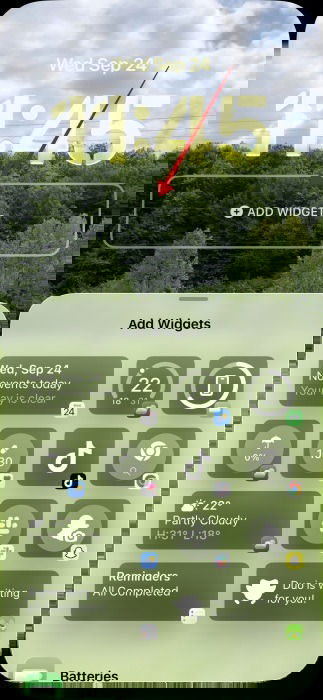
- Selecione os widgets desejados.
- Pressione e segure o quadro do widget e arraste-o para a parte inferior da tela.
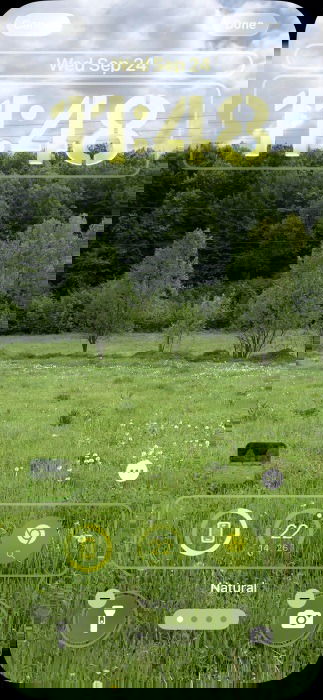
Observações importantes:
- Atualmente, não é possível colocar o quadro de widgets em posições intermediárias; apenas topo ou fundo.
- Se o relógio for estendido a partir do topo, os widgets superiores serão movidos automaticamente para a parte inferior.
4. Use um papel de parede Spatial Scene
O iOS 26 permite criar cenas espaciais 2D ou 3D a partir de fotos do seu aparelho. A função cria profundidade e movimento sutis no papel de parede.
Como usar:
- Abra Personalizar e toque na miniatura da imagem.
- Toque em Escolher foto para acessar a galeria.
- No topo, deslize para a direita e toque em Spatial Scene para ver sugestões compatíveis.
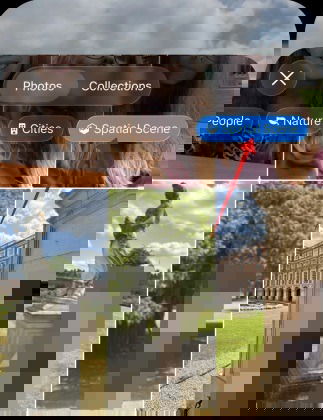
- Se a imagem na sua galeria for compatível, você verá um ícone hexagonal no canto inferior direito. Toque nele para criar uma Spatial Scene.
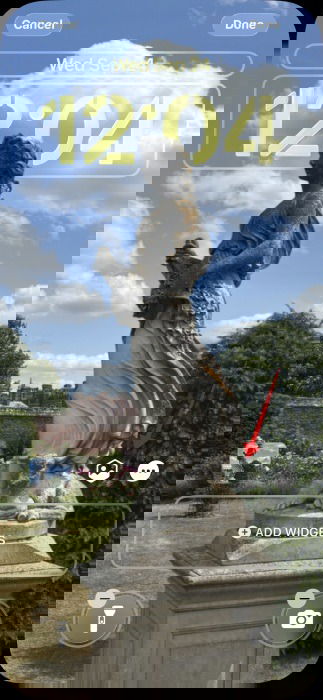
- Para desligar o efeito, toque no mesmo ícone novamente.
Nota: imagens com profundidade e contraste entre sujeito e fundo tendem a gerar melhores resultados.
5. Ative animações ao tocar músicas
Se você usa o Apple Music, o iOS 26 traz efeitos animados na capa do álbum diretamente na tela de bloqueio quando uma música toca.
Como ver as animações:
- Toque para reproduzir uma música no Apple Music.
- Apague a tela e ligue novamente; a seção Agora Tocado aparecerá na parte inferior.
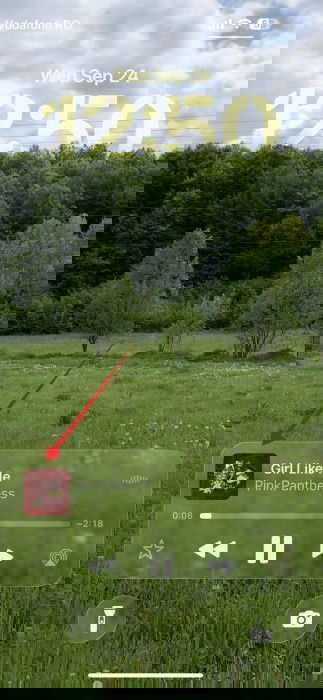
- Toque na arte do álbum para abrir a visualização em tela cheia com animações.
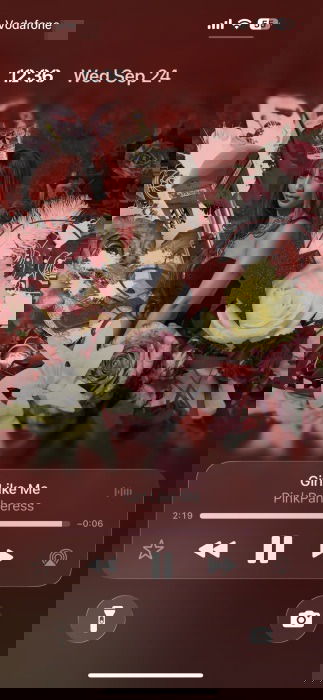
Se você não ver as animações, verifique estes itens:
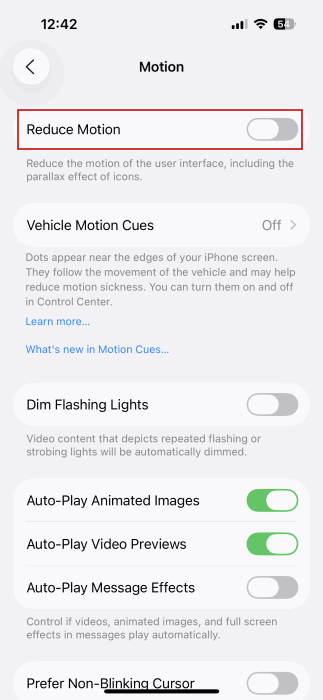
- Em Ajustes -> Acessibilidade -> Movimento, confirme que Reduzir Movimento está desativado.
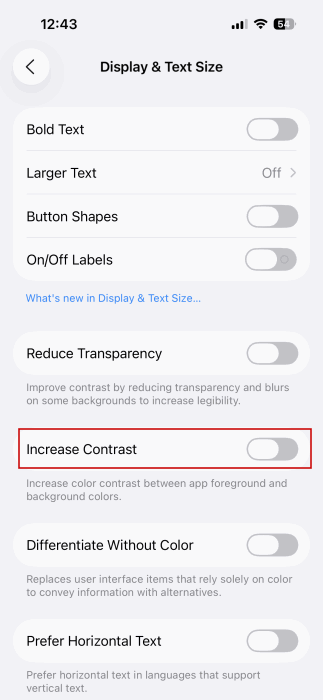
- Em Acessibilidade -> Tela e Tamanho do Texto, desative Aumentar Contraste.
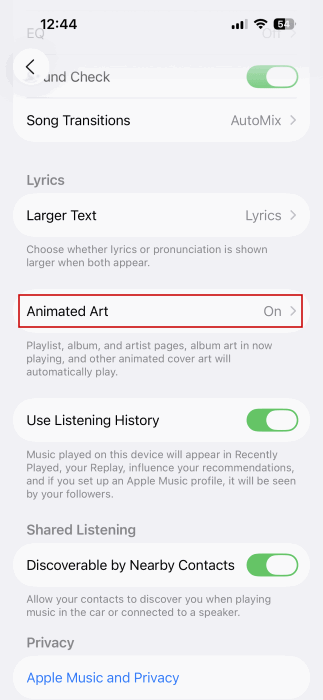
- Em Ajustes -> Apps -> Música, verifique se Arte Animada está ativada.
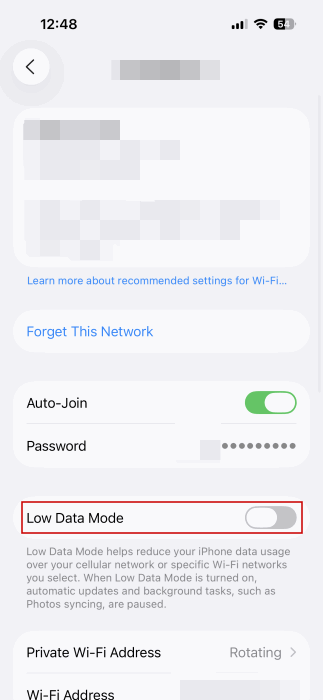
- Certifique-se de que o Modo de Dados Baixo não esteja ativo em Ajustes -> Wi-Fi ou Celular para a conexão em uso.
Observação: nem todas as capas de álbum têm versão animada. Cores fortes e capas populares têm maior probabilidade de oferecer animações.
Solução de problemas e quando as mudanças não aparecem
Se alguma opção não estiver disponível, confira:
- Versão do iOS: confirme iOS 26 em Ajustes -> Geral -> Atualização de Software.
- Restrições de Acessibilidade: recursos como Reduzir Movimento e Aumentar Contraste podem limitar animações.
- Tipo de foto: relógio estendido e Spatial Scene exigem características específicas da imagem (espaço vazio ou profundidade).
- Conta e app: animações do Apple Music dependem de ativações no app Música e de conteúdo com suporte.
Passos de diagnóstico rápidos:
- Reinicie o iPhone.
- Teste outra foto compatível.
- Reative as opções nas configurações mencionadas.
- Atualize o app Música se necessário.
Alternativas e abordagens diferentes
- Use apps de edição de foto para criar fundos com espaço negativo acima do sujeito e garantir que o relógio estendido funcione.
- Experimente papéis de parede padrão do iOS que foram adaptados para Spatial Scene, caso suas fotos não sejam compatíveis.
- Se quiser menos efeitos, mantenha o estilo de relógio tradicional e use widgets discretos.
Checklist rápido por tipo de usuário
Usuário comum:
- Atualizar para iOS 26.
- Escolher uma foto com boa composição.
- Ativar Liquid Glass ou relógio estendido conforme preferência.
- Adicionar 1–2 widgets essenciais.
Power user:
- Testar fontes e Arabic Western para relógio estendido.
- Criar Spatial Scene a partir de várias fotos e comparar.
- Configurar atalhos e widgets com automações.
Administrador de TI:
- Verificar políticas MDM que possam bloquear alterações de tela.
- Confirmar configurações de Acessibilidade em perfis gerenciados.
Mini metodologia para escolher um visual ideal
- Defina o objetivo: estética, legibilidade ou funcionalidade.
- Teste 3 papéis de parede: um com profundidade, um plano e um sujeito central.
- Aplique Liquid Glass e compare com relógio estendido.
- Meça legibilidade em luz natural e baixa luminosidade.
- Escolha o que equilibrar a estética com a usabilidade.
Fluxo de decisão para personalizar a tela de bloqueio
flowchart TD
  A[Quero personalizar a tela de bloqueio?] --> B{A foto tem espaço acima do sujeito?}
  B -- Sim --> C[Tente relógio estendido]
  B -- Não --> D{A foto tem profundidade para Spatial Scene?}
  D -- Sim --> E[Ative Spatial Scene]
  D -- Não --> F[Use Liquid Glass e widgets inferiores]
  C --> G{Precisa de widgets no topo?}
  G -- Sim --> H[Deixe widgets no topo, não estenda relógio]
  G -- Não --> I[Mova widgets para o fundo]
1-linha de glossário
- Liquid Glass: efeito translúcido aplicado ao relógio que reflete o fundo.
- Relógio estendido: versão do relógio que ocupa parte maior da tela.
- Spatial Scene: transformação 2D/3D de fotos para criar profundidade no papel de parede.
- Arte Animada: animações aplicadas à capa do álbum no app Música.
Critérios de aceitação simples
- O relógio Liquid Glass deve exibir transparência perceptível sobre o fundo.
- O relógio estendido só aparece quando há espaço vazio na imagem.
- Widgets podem ser movidos para o fundo e funcionam normalmente.
- Animações do Apple Music aparecem com Arte Animada ativada e Reduzir Movimento desativado.
Boas práticas de privacidade e compatibilidade
- Papéis de parede com informações sensíveis devem ser evitados, pois ficam visíveis na tela bloqueada.
- Em ambientes corporativos, verifique políticas MDM antes de alterar perfis e widgets.
Resumo
O iOS 26 amplia muito as possibilidades de personalização da tela de bloqueio. Experimente Liquid Glass para um toque refinado, relógio estendido para impacto visual, mova widgets para o fundo para organização e use Spatial Scene e Arte Animada para dar vida ao papel de parede e às capas de álbum. Teste várias fotos e ative as opções de acessibilidade corretas para garantir que as animações funcionem.
Nota final: se quiser mais ideias, confira guias sobre atalhos da tela de bloqueio e como configurar lembretes de retorno de chamada no iPhone com iOS 26.

Materiais semelhantes

Instalar e usar Podman no Debian 11
Apt‑pinning no Debian: guia prático

Injete FSR 4 com OptiScaler em qualquer jogo
DansGuardian e Squid com NTLM no Debian Etch

Corrigir erro de instalação no Android
