
Como abrir arquivos PowerPoint (.PPT/.PPTX) direto no navegador

Introdução
Quando alguém não tem dinheiro para adquirir uma suíte Office ou não consegue instalar um visualizador local, restam duas alternativas principais: usar um conversor (que pode alterar propriedades do arquivo) ou optar por soluções online que exibem a apresentação no navegador. Arquivos PowerPoint — com extensões .PPT, .PPTX e afins — podem ser criados, editados e visualizados usando serviços na web. Nem todas as opções são iguais; abaixo exploramos variantes práticas para abrir apresentações no navegador, incluindo serviços gratuitos e pagos.
Visualizadores de PowerPoint online
A lista a seguir descreve tipos de serviços: sites puramente online que rendem e exibem arquivos, plataformas com edição e armazenamento em nuvem e alguns truques para acessar .PPT sem um cliente de desktop. Incluí passos sucintos de uso, vantagens, limitações e notas de privacidade.
ViewDocsOnline
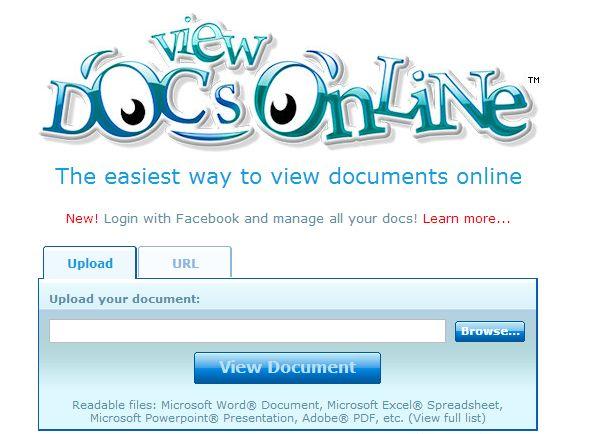
Quando a prioridade é simplicidade, rapidez e resposta direta, ViewDocsOnline é uma das soluções mais leves. Inspirado por páginas com um único formulário, o serviço abre a maioria dos arquivos do Microsoft Office (doc, docx, ppt, pptx, pps, xls, xlsx) e outros tipos (pdf, ps, txt, rtf, sxi, etc.).
Principais pontos:
- Gratuito para uso básico, sem necessidade de conta (criar conta abre opções extras).
- Tamanho máximo do arquivo: 25 MB.
- Após o upload, o arquivo gera uma URL pública e permanece disponível por 3 semanas, depois é excluído.
- Não permite criar nem editar arquivos — apenas visualização.
Como usar:
- Acesse o site oficial do ViewDocsOnline.
- Clique em “Browse” (Procurar) e escolha o arquivo .PPT ou .PPTX no seu computador.
- Clique em “View Document” (Visualizar documento) e aguarde o render no navegador.
Notas de privacidade: o arquivo é enviado ao servidor do serviço e recebe uma URL pública. Evite enviar documentos confidenciais se a privacidade for crítica.
GroupDocs

GroupDocs oferece um conjunto de ferramentas de escritório na web, similar ao conceito de Microsoft Office online. Além de visualização, inclui funcionalidades avançadas: extração de assinaturas, conversão entre formatos, comentários e anotações, comparação de documentos e possibilidade de embutir widgets em sites.
Recursos de visualização relevantes:
- Zoom e navegação por slides.
- Impressão direta via botão Easy-print.
- Donos do documento podem baixar a versão original.
- Ferramenta de comparação útil para edição colaborativa.
- Widget incorporável para sites e aplicações.
Contras: é necessário criar conta e a versão paga custa cerca de US$17 por ano para liberar recursos adicionais.
Quando escolher: ideal para quem precisa de revisão, comparação e integração com fluxos de trabalho próprios (editores, equipes de QA, times de documentação).
Google Drive / Google Docs

Desde que os Documentos foram integrados ao Drive, é possível visualizar e editar apresentações diretamente na nuvem. Você precisa de uma conta Google (Gmail é suficiente). O Drive aceita uploads de arquivos PowerPoint e permite visualização e edição (conversão opcional para o formato do Google Slides).
Como usar:
- Abra o Google Drive (drive.google.com).
- Faça login com sua conta Google.
- Clique em “Novo” > “Upload de arquivo” ou use o botão com o ícone de upload.
- Selecione o arquivo de apresentação (.PPT/.PPTX) e aguarde o upload.
- Clique no arquivo carregado para visualizá-lo. Para editar, escolha “Abrir com > Apresentações Google”.
Dica: o Drive oferece botão “Visualizar como apresentação” para ver anexos direto na tela. Converter para Google Slides pode alterar formatação complexa; revise antes de apresentar ao vivo.
Privacidade e colaboração: forte integração com controle de compartilhamento (permissões por link, restrição por domínio) e histórico de versões.
OneDrive (antigo SkyDrive)
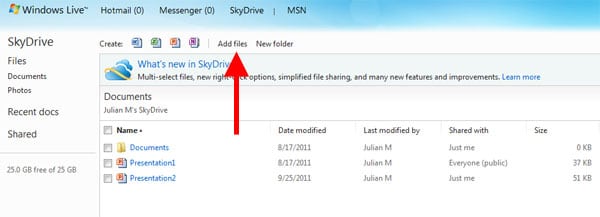
A Microsoft também oferece armazenamento e visualização via OneDrive. Antigamente chamado SkyDrive, o serviço dá aos usuários 25 GB gratuitos em muitos planos (confirme as ofertas atuais) e integra o Office Web Apps, permitindo visualizar e até editar apresentações no navegador com alta compatibilidade com o formato original.
Como usar:
- Crie uma conta Microsoft (LiveID) se necessário.
- Faça login no OneDrive.
- Use o botão “Adicionar arquivos” (Upload) para enviar a apresentação.
- Clique no arquivo na nuvem para abrir no Office Web Apps.
Vantagens: compatibilidade nativa com recursos do PowerPoint, melhor retenção de formatação complexa.
Quando soluções online falham (e o que fazer)
- Arquivos muito grandes (>25–100 MB, dependendo do serviço) podem não subir. Alternativa: comprimir mídias (imagens, vídeos) dentro do PPT ou dividir a apresentação em partes.
- Animações avançadas, fontes não instaladas ou macros não são totalmente suportadas por visualizadores online. Alternativa: exportar como PDF para preservar aparência estática, ou usar Office 365 / PowerPoint Online para melhor compatibilidade.
- Documentos confidenciais: não envie para serviços que criam URLs públicas. Alternativa: use um visualizador local (LibreOffice Impress), um servidor interno de visualização ou compartilhe via OneDrive/Google Drive com permissões restritas.
Guia rápido de decisão — qual escolher?
- Quer rapidez e anonimato? Use ViewDocsOnline.
- Precisa de revisão, comparação ou widget incorporável? Use GroupDocs.
- Precisa editar, colaborar e controlar permissões? Use Google Drive/Slides.
- Busca máxima compatibilidade com PowerPoint? Use OneDrive / Office Web Apps.
Checklist antes de enviar um arquivo para um visualizador online
- O arquivo contém dados sensíveis ou secretos? Se sim, não envie para serviços públicos.
- O tamanho do arquivo está dentro do limite do serviço escolhido?
- A apresentação tem fontes ou mídias externas que podem não carregar?
- Precisa editar ou apenas visualizar? Escolha um serviço com edição se necessário.
- Precisa de incorporação em site? Verifique opções de widget/API.
Alternativas offline e híbridas
- LibreOffice Impress: gratuito, compatível com muitos recursos de PPT, disponível para Windows, macOS e Linux.
- Microsoft PowerPoint Mobile / app para iOS e Android: útil para visualizar em dispositivos móveis.
- Convert-to-PDF local: se a apresentação for apenas para visualização estática, exporte para PDF com um conversor local para manter layout.
Mini-metodologia para escolher um serviço (3 passos)
- Defina prioridade: privacidade, compatibilidade, edição ou rapidez.
- Compare limites: tamanho máximo, necessidade de conta, custo.
- Teste com uma cópia do arquivo: cheque fontes, animações e mídias.
Notas de privacidade e conformidade (GDPR/Lei local)
- Serviços públicos hospedam seus uploads em servidores de terceiros. Para dados pessoais sensíveis, prefira soluções com políticas claras de retenção e controle de acesso (ex.: Google Drive com contas corporativas, OneDrive com políticas de TI).
- Leia a política de privacidade do serviço e verifique por quanto tempo o arquivo será mantido e como é tratado o compartilhamento por link.
Casos de uso e limites práticos
- Apresentação rápida em reunião improvisada: ViewDocsOnline ou Drive.
- Revisão colaborativa com comentários: Google Drive / GroupDocs.
- Exibição pública incorporada ao site: GroupDocs ou exportação para PDF/HTML.
Perguntas frequentes
Posso abrir arquivos .PPTX complexos sem perder animações?
Nem sempre. Animações avançadas e transições específicas do PowerPoint podem não ser totalmente reproduzidas em visualizadores online. Para máxima fidelidade, prefira Office Web Apps no OneDrive ou PowerPoint no desktop.
É seguro enviar arquivos privados para esses serviços?
Depende. Serviços públicos que geram URLs acessíveis não são recomendados para dados sensíveis. Use serviços com controles de permissão ou soluções internas.
O que faço se o arquivo for maior que o limite do serviço?
Comprima mídias (reduza resolução de imagens), remova slides desnecessários, ou divida o arquivo em partes. Outra opção é usar um serviço que permita arquivos maiores (conta paga) ou compartilhamento via armazenamento em nuvem.
Pequena ficha técnica (fact box)
- Tamanho típico suportado: até 25 MB no ViewDocsOnline; Drive/OneDrive aceitam arquivos bem maiores conforme a cota do usuário.
- Privacidade: ViewDocsOnline — URL pública por ~3 semanas; Drive/OneDrive — controle de permissões do proprietário.
- Custo: a maioria tem opção gratuita; GroupDocs tem planos a partir de ~US$17/ano para recursos adicionais.
Sugestão de publicação social (OG) e anúncio curto
OG Title: Abrir PowerPoint online — opções rápidas e seguras OG Description: Veja como abrir e compartilhar arquivos .PPT/.PPTX no navegador: serviços gratuitos, pagos, passos e cuidados com privacidade.
Anúncio curto (100–200 palavras): Se você precisa abrir uma apresentação PowerPoint mas não tem o Microsoft Office instalado, o navegador pode ser a solução. Serviços como ViewDocsOnline oferecem visualização rápida e anônima; Google Drive permite upload, visualização e edição colaborativa; OneDrive tende a manter melhor a formatação original; e GroupDocs é indicado para revisão e incorporação em sites. Antes de enviar, verifique o tamanho do arquivo, o nível de privacidade e se há animações ou macros que precisem de suporte nativo. Para documentos sensíveis prefira compartilhar via Drive/OneDrive com permissões restritas ou usar um visualizador local como LibreOffice.
Resumo
- Existem boas opções para abrir PowerPoint no navegador sem instalar Office.
- Escolha baseada em privacidade, compatibilidade e necessidade de edição.
- Para arquivos sensíveis, evite serviços que geram URLs públicas.
Importante: teste sempre com uma cópia antes de apresentar ao vivo.

Materiais semelhantes

Instalar e usar Podman no Debian 11
Apt‑pinning no Debian: guia prático

Injete FSR 4 com OptiScaler em qualquer jogo
DansGuardian e Squid com NTLM no Debian Etch

Corrigir erro de instalação no Android
