
Multitarefa no OnePlus Pad: guia completo para usar Split, Janelas Flutuantes e Dual
Visão geral rápida
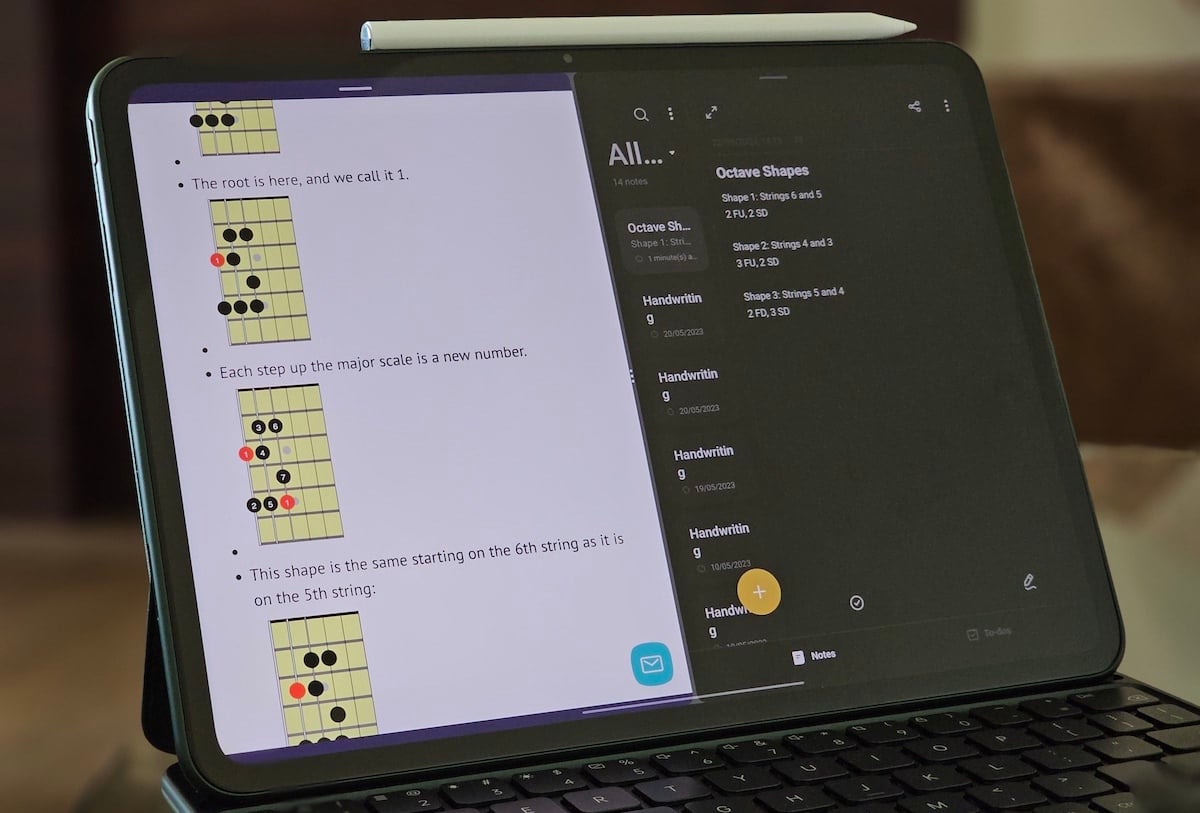
O OnePlus Pad é um tablet Android de gama média com boa construção e Android 13. Entre os recursos que diferenciam a experiência estão três modos de multitarefa que ajudam a usar vários apps ao mesmo tempo: Split screen (dois apps lado a lado), Flexible windows (app em janela flutuante) e Dual windows (duas instâncias do mesmo app). Cada modo tem vantagens, atalho gestual e caminhos pelo menu Recentes ou Smart Sidebar.
Importante: as imagens abaixo mostram exemplos reais do OnePlus Pad. As instruções assumem que seu dispositivo está atualizado para a versão mais recente do Oxygen OS disponível para o seu modelo.
Por que entender esses modos é útil
- Aumenta produtividade em tarefas que exigem referência e anotação simultâneas (ex.: pesquisa + notas).
- Permite fluxos de trabalho mais rápidos sem alternância constante entre apps.
- Ajuda a tirar proveito do formato 7:5 da tela, que mostra mais conteúdo verticalmente.
Nota: nem todos os apps suportam todas as funcionalidades (especialmente Dual windows). Algumas limitações vêm do próprio Android/versão do app, não do hardware.
Split screen — usar dois apps lado a lado (modo principal)
Split screen é o recurso mais direto para multitarefa no OnePlus Pad: ele permite executar dois apps simultaneamente, lado a lado. Por padrão, os apps dividem a tela igualmente, mas você pode ajustar a proporção arrastando o controle central.
Vantagens principais:
- Bom para comparar documentos, assistir um vídeo enquanto lê notas ou editar enquanto referencia outra fonte.
- Funciona em landscape e portrait.
Três formas de iniciar Split screen
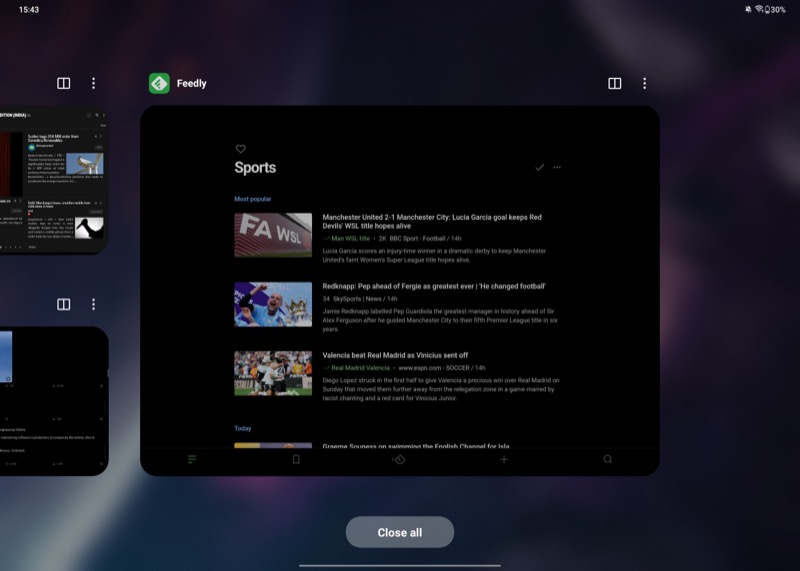
- Pelo menu Recentes
- Abra o menu Recentes (deslize de baixo para cima e segure).
- Toque no ícone de tela dividida (ou no menu de três pontos dependendo do app) no canto superior direito do cartão do app.
- Selecione o segundo app para preencher a outra metade da tela.
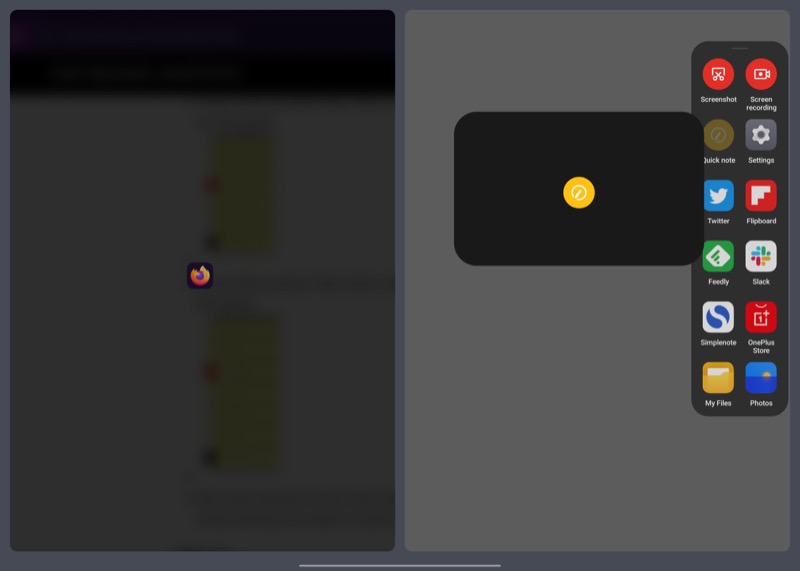
- Pelo Smart Sidebar
- Configure o Smart Sidebar: deslize da borda superior direita para dentro, toque em Editar e adicione/remova apps.
- Arraste um app da barra lateral para a tela e solte na metade correspondente para iniciar o modo Split.
- Gesto de dois dedos
- Ative em Ajustes > Funções especiais > Split screen > Tocar em “Deslizar com 2 dedos para dividir a tela”.
- Abra o primeiro app e deslize para baixo com dois dedos no centro da tela; o app ficará fixado em uma metade.
- Abra o segundo app para preencher a outra metade.
Ajustes e dicas para Split screen
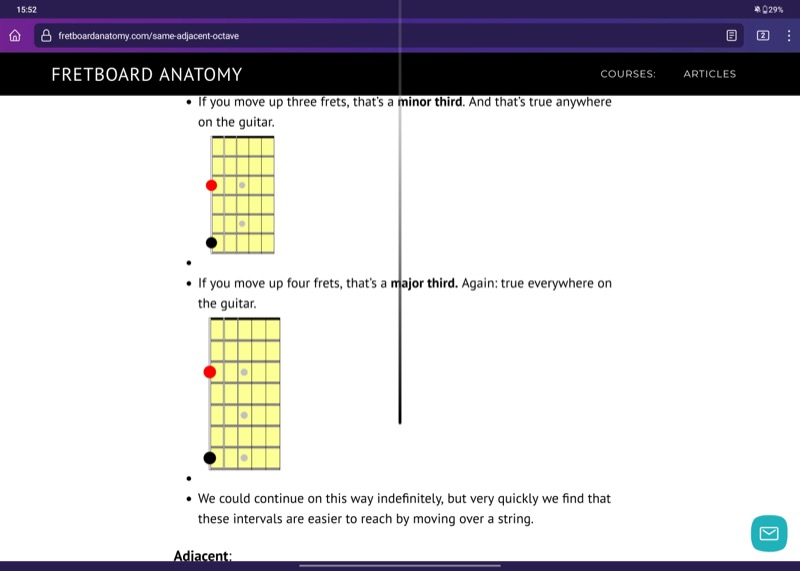
- Redimensione: segure o controle central de três pontos e arraste para ajustar proporção.
- Trocar posição: segure a barra superior do app e arraste para o outro lado.
- Minimizar grupo: ao minimizar, o grupo permanece no menu Recentes para abrir rapidamente.
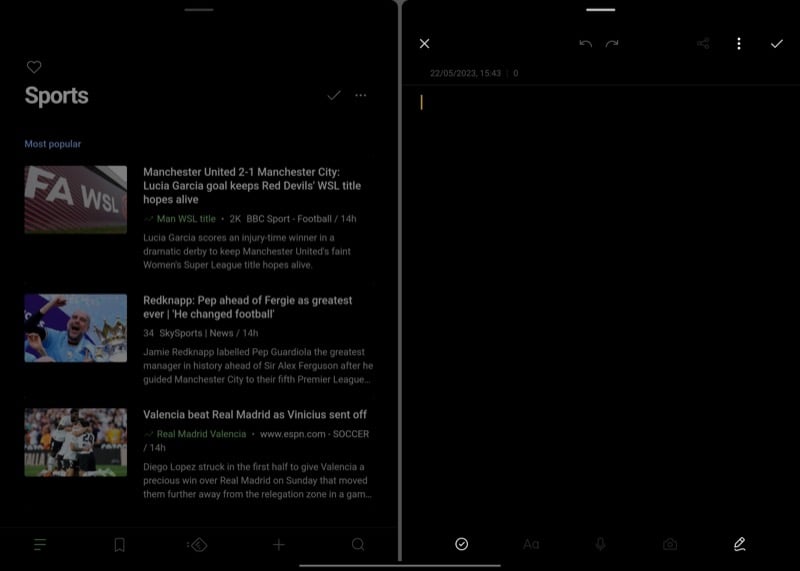
Quando usar Split screen:
- Comparar ou transferir informação manualmente entre dois apps.
- Ler e tomar notas lado a lado.
Limitação prática:
- Não há suporte robusto a arrastar-e-soltar entre apps em muitos casos — isso reduz a utilidade para fluxos que dependem de transferência de arquivos ou texto arrastado.
Flexible windows — janelas flutuantes para multitarefa com três apps
Flexible windows permitem abrir um app em uma pequena janela que flutua sobre outros apps. Isso é ideal para referências rápidas (por exemplo, um chat, calculadora ou reprodutor) enquanto você trabalha em outra aplicação em tela cheia ou em Split screen.
Benefícios:
- Permite trabalhar efetivamente com três apps simultaneamente (dois em Split + um flutuante).
- Janela pode ser recolhida nas bordas, movida e expandida para tela cheia.
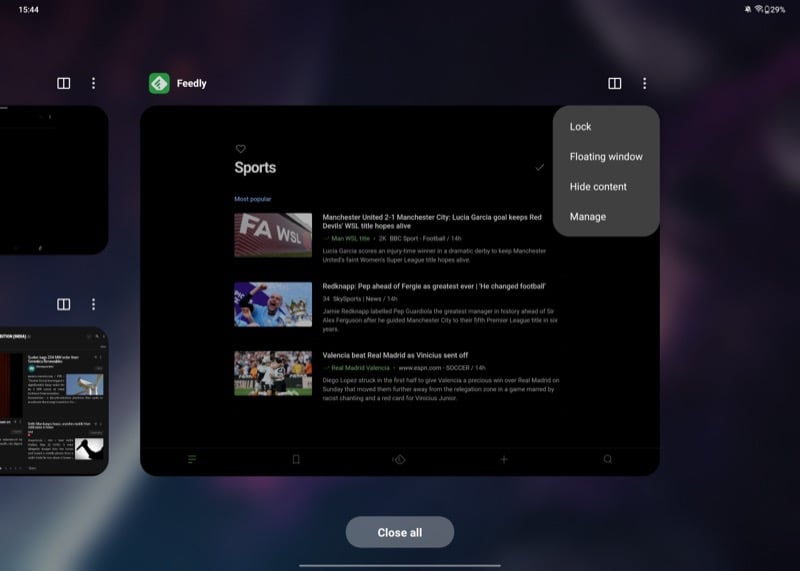
Como abrir uma janela flutuante
- Pelo menu Recentes
- Abra Recentes, toque no menu de três pontos do app e escolha Floating window.
- Arraste a janela para mover; toque no ícone de tela cheia para expandir ou no X para fechar.
- Pelo Smart Sidebar
- Adicione o app ao Smart Sidebar e toque nele para abrir em janela flutuante.
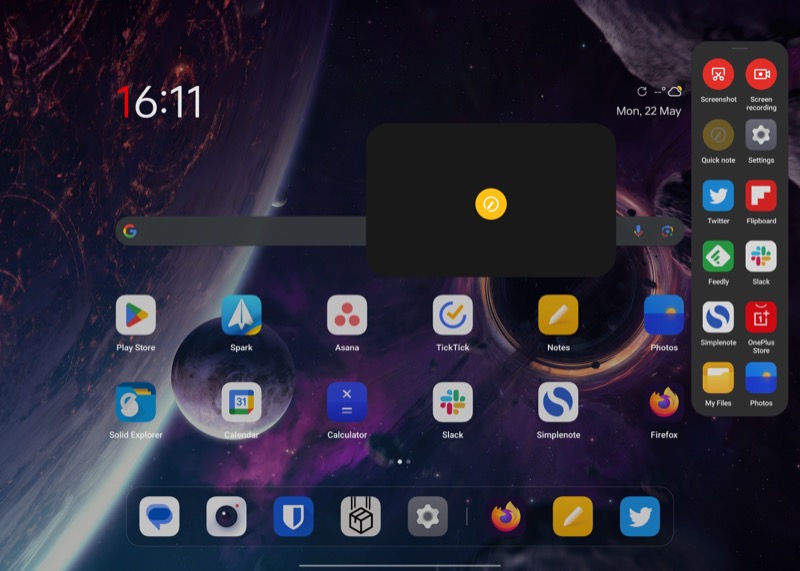
- Gesto de deslizar para cima
- Abra o app, faça o gesto de deslizar para cima até aparecer uma pequena janela com a palavra “Liberar” e solte para transformar o app em janela flutuante.
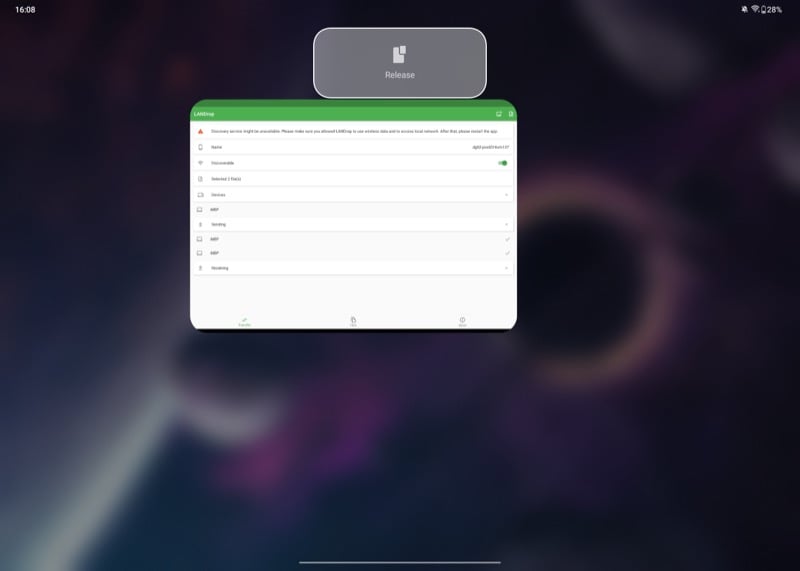
Comportamento e atalhos
- Recolher: arraste a janela para a borda para ocultá-la sob uma aba. Toque na aba para restaurar.
- Redimensionar: puxe pelas bordas da janela (apps com suporte permitirão redimensionamento).
- Fechar: toque no X ou arraste para a área de fechar.
Quando usar Flexible windows:
- Apps de comunicação (mensagens, notas rápidas) que você precisa consultar sem perder o contexto.
Dual windows — duas instâncias do mesmo app
Dual windows abre duas instâncias do mesmo app lado a lado. Conceito útil para comparar duas contas, documentos ou conversas no mesmo aplicativo. Atualmente, o suporte é limitado a poucos apps, majoritariamente desenvolvidos pela OnePlus ou parceiros.
Por enquanto, o impacto prático é reduzido devido ao suporte restrito. Tenha em mente que a lista de apps compatíveis pode aumentar com atualizações do sistema e dos apps.
Cenários de uso práticos e fluxos de trabalho
A seguir, exemplos concretos de como combinar os modos para fluxos reais.
Cenário 1 — Pesquisa e notas (estudante/profissional)
- Abra o navegador Firefox em Split (metade esquerda).
- Abra um app de notas (Simplenote, Evernote ou similar) na metade direita.
- Abra a calculadora ou chat como Flexible window para consultas rápidas.
Cenário 2 — Edição e referência (criador de conteúdo)
- Editor de texto/planilha à esquerda.
- Gerenciador de arquivos ou app de imagens à direita.
- Player de vídeo em janela flutuante para referência visual.
Cenário 3 — Comunicação enquanto trabalha
- App de videoconferência em janela flutuante.
- Documento colaborativo em tela cheia ou Split screen com um chat ao lado.
Quando a multitarefa do OnePlus Pad falha ou limita-se
- Arrastar-e-soltar entre apps em Split frequentemente não funciona como esperado; não confie nesse fluxo para transferir arquivos.
- Apps que não foram otimizados para tela grande podem exibir UI de smartphone esticada, quebrando o layout.
- Dual windows vale pouco enquanto a lista de apps compatíveis for pequena.
Contraexemplos úteis:
- Tentar usar Split para montar uma apresentação arrastando imagens entre dois apps pode não funcionar; prefira salvar os arquivos em armazenamento local e importar.
- Usar múltiplas janelas de apps pesados simultaneamente pode causar lentidão perceptível em modelos com menos memória.
Dicas avançadas e alternativas
- Teclado e mouse: conectar teclado e mouse Bluetooth melhora muito a produtividade, transformando o tablet num ambiente mais parecido com laptop.
- Aplicativos de terceiros: launchers e utilitários de multi-window do Android podem oferecer funcionalidade complementar, mas verifique permissões e estabilidade.
- Sincronização de arquivos: prefira usar serviços em nuvem (Drive, OneDrive) quando arrastar-e-soltar falhar.
Segurança e privacidade: apps que usam janelas flutuantes podem expor conteúdo sensível se o app não tiver controles de tela bloqueada. Use bloqueio por app quando necessário.
Playbook rápido: configurar e usar multitarefa (SOP)
- Atualize o sistema: verifique Atualizações em Ajustes.
- Configure Smart Sidebar: Ajustes > Smart Sidebar > Editar > adicionar apps.
- Ative gesto de 2 dedos: Ajustes > Funções especiais > Split screen > ativar.
- Teste um fluxo: abra dois apps em Split e um em Flexible para validar desempenho.
- Ajuste comportamento: feche apps em background se houver lentidão.
Critérios de aceitação para um fluxo produtivo:
- Ambos os apps no Split mantêm responsividade aceitável (scroll suave, interação sem travamentos).
- A janela flutuante aparece e pode ser recolhida sem fechar o app principal.
- O sistema não fecha apps automaticamente por falta de memória ao alternar entre os três modos.
Checklist por perfil
Estudante
- Smart Sidebar com navegador, app de notas, calculadora
- Treinar gesto de 2 dedos para abrir Split rapidamente
- Sincronizar materiais na nuvem para compensar drag-and-drop limitado
Profissional remoto
- Teclado e mouse emparelhados
- App de videoconferência configurado como janela flutuante
- Dois apps essenciais em Split (documento + chat/gestor de tarefas)
Criador de conteúdo
- Editor + gerenciador de ativos em Split
- Player ou referência em janela flutuante
- Plano B para transferir arquivos (nuvem ou cabo)
Mental models e heurísticas para escolher o modo certo
- Tarefa de comparação ou transferência manual de informação? Use Split screen.
- Consulta rápida sem perder contexto? Use Flexible windows.
- Necessita duas áreas independentes do mesmo app (ex.: duas caixas de entrada)? Teste Dual windows (se suportado).
Heurística simples: quanto menos interação entre os dois painéis (apenas referência), mais útil é a janela flutuante; para edição contínua entre apps, prefira Split.
Fluxograma de escolha (Mermaid)
flowchart TD
  A[Qual é a sua necessidade?] --> B{Precisa de editar simultaneamente?}
  B -- Sim --> C[Split screen]
  B -- Não --> D{Precisa apenas de referência rápida?}
  D -- Sim --> E[Flexible windows]
  D -- Não --> F{É o mesmo app em duas instâncias?}
  F -- Sim --> G[Dual windows 'se suportado']
  F -- Não --> H[Usar Split ou alternar apps]
Compatibilidade, migração e notas locais
- Apps otimizados para tablets Android oferecem melhor experiência; muitos apps de smartphone podem não aproveitar a tela 7:5.
- Migração de fluxos de trabalho: se você vinha de um iPad, espere diferenças no comportamento de arrastar-e-soltar e integração com apps de produtividade.
- Para mercados onde o OnePlus Pad é novo, verifique disponibilidade de atualizações regionais e suporte a serviços de nuvem locais.
Mini FAQ
O Split screen afeta a performance? Depende do número de apps e do uso de recursos (vídeo, renderização). Em geral, dois apps moderados costumam rodar bem; três apps simultâneos podem sobrecarregar modelos com pouca RAM.
Posso usar teclado e trackpad sem fio com janelas flutuantes? Sim. Bluetooth/USB-C docks funcionam e melhoram a produtividade, especialmente para edição de texto.
Como ativar Smart Sidebar? Deslize da borda superior direita; se não aparecer, verifique em Ajustes > Smart Sidebar se a função está ativada.
Glossário rápido (1 linha cada)
- Split screen: modo que coloca dois apps lado a lado.
- Flexible windows: janela flutuante redimensionável sobre outros apps.
- Dual windows: duas instâncias do mesmo app abertas simultaneamente.
Resumo final
- Split screen e Flexible windows são os recursos mais úteis no OnePlus Pad hoje.
- Dual windows tem potencial, mas é limitado pelo suporte de apps.
- Para produtividade real, combine teclado/trackpad, Smart Sidebar e fluxos baseados em nuvem.
Extras: se você adquiriu o OnePlus Pad, experimente os diferentes modos com arquivos e apps que usa diariamente; isso revela qual combinação entrega mais valor à sua rotina.
Comprar OnePlus Pad
Leitura adicional:
- OnePlus Pad Review: Android tablets get a flagship killer
- Got the OnePlus Pad? Change these nine settings right away

Materiais semelhantes

Instalar e usar Podman no Debian 11
Apt‑pinning no Debian: guia prático

Injete FSR 4 com OptiScaler em qualquer jogo
DansGuardian e Squid com NTLM no Debian Etch

Corrigir erro de instalação no Android
