
Como mover arquivos entre serviços de armazenamento em nuvem

Links rápidos
- O óbvio e lento
- Mover.io
- Otixo
- IFTTT
Você pode querer migrar para outro serviço de armazenamento em nuvem — por exemplo, para o OneDrive da Microsoft se o plano for mais vantajoso. Sim, você pode simplesmente baixar tudo e reenviar, mas existe uma forma mais rápida e prática.
A velocidade de upload da sua conexão doméstica costuma ser o gargalo. Use um serviço que mova os arquivos entre provedores por você e não precisará se preocupar com upload nem deixar o computador ligado durante horas.
O óbvio e lento
Relacionado: 6 maneiras de realmente usar 1 TB de armazenamento em nuvem
Se você tem poucos gigabytes de dados, a forma mais simples é também a mais direta: certifique-se de que os arquivos estão sincronizados localmente e mova-os entre as pastas dos clientes de desktop.
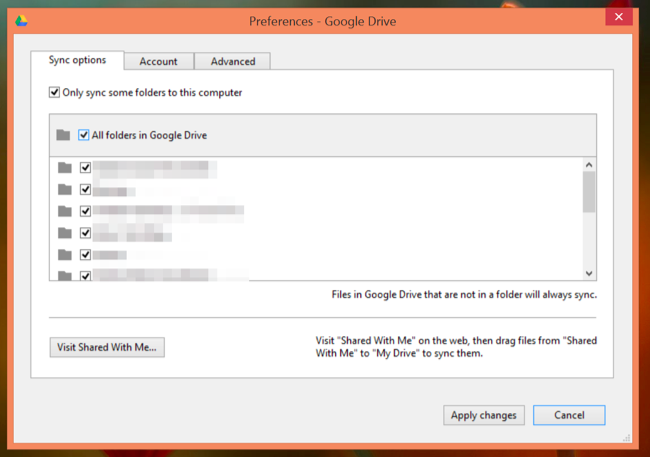
Passos básicos:
- Sincronize todas as pastas do serviço de origem ao seu computador (ajuste as configurações de sync se necessário).
- Exporte documentos editáveis (por exemplo, Google Docs para .docx) se o destino não suportar o formato nativo.
- Instale o cliente do serviço de destino e mova/copie os arquivos para a pasta desse cliente.
- Aguarde o upload completar no serviço de destino.
Importante: esse processo envolve baixar e reenviar tudo pela sua conexão. Se você tem muitos GBs ou TBs, ele será lento e sujeito a falhas de rede.
Nota: para arquivos compartilhados ou pastas com permissões específicas, confirme e ajuste as permissões no destino após a migração.
Mover.io
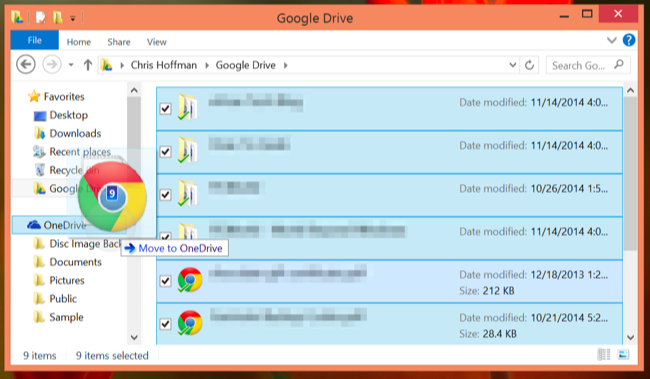
Mover.io é uma ferramenta que facilita migrações entre provedores. Ficamos sabendo do serviço quando ajudou a migrar dados do Ubuntu One para outros provedores. Oferece suporte a Dropbox, Microsoft OneDrive, Google Drive, Box, Copy, Yandex e PutIO no plano gratuito para uso pessoal.
Como funciona:
- Você adiciona suas contas via OAuth; o Mover.io recebe acesso temporário.
- Executa uma transferência imediata ou agenda transferências periódicas.
- O tráfego é roteado pela infraestrutura do Mover.io, frequentemente com links mais rápidos que a sua conexão residencial.
Vantagens:
- Rápido para grandes volumes.
- Não depende do seu computador ficar ligado.
- Plano gratuito para uso pessoal em muitos provedores populares.
Riscos e cuidados:
- Sempre revogue o acesso OAuth quando terminar.
- Verifique limites, quotas e políticas do serviço antes de iniciar.
Otixo
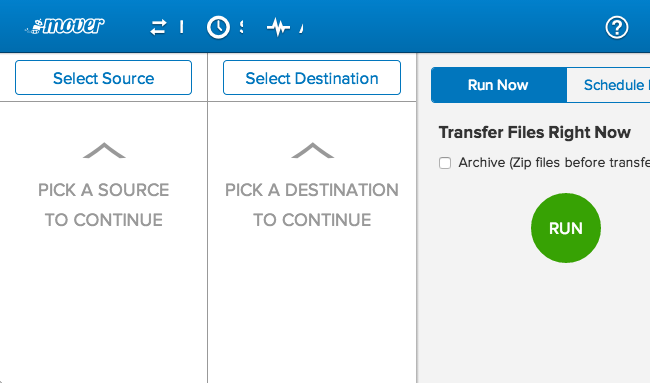
Otixo é mais que uma ferramenta de migração: é um agregador de armazenamento em nuvem que mostra vários provedores numa interface única e permite arrastar e soltar entre eles.
Diferenciais:
- Suporta serviços diversos: SugarSync, Amazon S3, servidores FTP e WebDAV, além dos serviços de consumidor.
- Interface centralizada para gerenciar contas e transferências.
Limitações:
- Conta gratuita pode mover apenas um arquivo por vez entre serviços.
- Para arquivos muito grandes (ISOs, vídeos grandes, arquivos de backup), esse limite pode ser um problema.
Quando usar Otixo: se você precisa gerenciar muitos provedores diferentes e prefere uma interface de trabalho única para tarefas manuais de transferência e visualização.
IFTTT
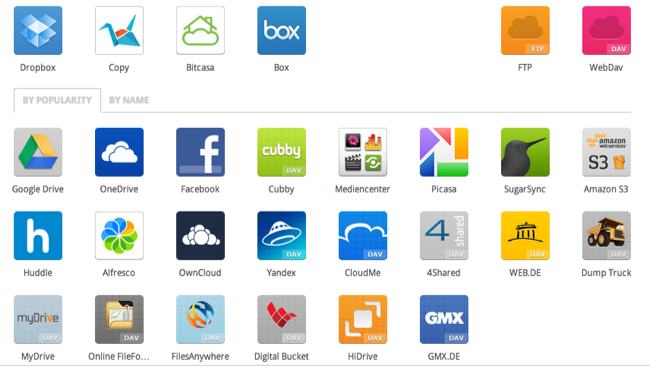
IFTTT (abreviação de If This Then That) permite criar “receitas” ou applets que reagem a gatilhos e executam ações. Existem applets que copiam arquivos de um serviço para outro.
Exemplos práticos:
- Salvar automaticamente anexos de e-mail em uma pasta do Google Drive (quando disponível como ação).
- Copiar arquivos adicionados a uma pasta do Dropbox para outra plataforma suportada.
Limitações relevantes:
- IFTTT costuma permitir OneDrive ou Google Drive apenas como destino, não como origem em muitos applets. Isso significa que não é possível começar uma receita a partir de OneDrive em todos os casos.
- Útil para fluxos contínuos de sincronização (p.ex., backup automático de arquivos novos), mas não ideal para migrações grandes e pontuais.
Outras opções e mercados especializados
Existem vários serviços comerciais e ferramentas empresariais voltadas para migrações em lote, migrações entre contas empresariais e migrações com preservação de metadados e permissões (por exemplo, para Google Workspace ou Microsoft 365). Esses serviços podem cobrar pela transferência ou oferecer planos específicos para empresas.
Sempre pesquise o contrato, a política de retenção de credenciais e os níveis de suporte antes de confiar a um terceiro o acesso às suas contas.
Comparativo rápido
| Situação | Método recomendado | Vantagem | Desvantagem |
|---|---|---|---|
| Poucos GB, uso pessoal | Copiar via clientes de desktop | Simples, sem custos | Depende de sua largura de banda |
| Muitos GB / TB | Mover.io ou serviço dedicado | Rápido, sem depender do seu upload | Requer conceder acesso OAuth temporário |
| Muitos provedores variados | Otixo | Interface única, suporta S3/FTP | Limites em contas gratuitas |
| Fluxos contínuos (backup) | IFTTT ou automações | Automatiza uploads futuros | Limitações de origem/destino |
Quando a migração pode falhar ou ser inadequada
- Arquivos com formatos proprietários (p.ex., Google Docs) que precisam ser exportados.
- Permissões e compartilhamentos que não são preservados corretamente entre provedores.
- Limites de tamanho de arquivo ou quotas na conta de destino.
- Políticas de retenção ou bloqueios administrativos em contas corporativas.
- Serviços que exigem autenticação específica (SSO) e não permitem OAuth de terceiros.
Importante: faça uma prova em pequena escala antes de migrar tudo.
Playbook passo a passo para uma migração segura (Mini-methodology)
- Inventário: liste provedores, pastas, proprietários e volumes aproximados (GB/TB).
- Verificação de formatos: identifique documentos em formatos proprietários e planeje exportação.
- Escolha do método: local (clientes), Mover.io, Otixo, IFTTT ou serviço pago.
- Teste piloto: migre uma pasta pequena e confirme integridade, metadados e permissões.
- Agendamento: execute durante horário de menor uso; para serviços em lote, prefira janelas noturnas.
- Monitoramento: verifique logs e conte de arquivos; confirme que os tamanhos de arquivo batem.
- Pós-migração: ajuste permissões, atualize links compartilhados e revogue acessos OAuth.
- Retenção: mantenha backup por um ciclo de verificação (p.ex., 30 dias) antes de excluir a origem.
Checklists por perfil
Consumidor — checklist rápido:
- Conferir quanto GB precisa migrar.
- Exportar Google Docs para .docx/.xlsx/.pptx se necessário.
- Testar migração de uma pasta pequena.
- Revogar acessos ao serviço de migração após uso.
- Confirmar links e compartilhamentos no destino.
Administrador de TI — checklist estendido:
- Mapear quotas, políticas de retenção e requisitos legais.
- Validar compatibilidade de metadados e propriedades de arquivos.
- Usar ferramenta que preserve propriedade e permissões se necessário.
- Auditar logs e manter trilha de auditoria.
- Planejar rollback e período de retenção antes de apagar dados da origem.
Critérios de aceitação
- Todos os arquivos planejados aparecem no destino com integridade verificada (mesmo número de arquivos e tamanhos compatíveis).
- Arquivos editáveis foram convertidos/exportados corretamente onde necessário.
- Compartilhamentos e permissões essenciais reconfigurados no destino.
- Acesso do serviço de migração revogado e credenciais seguras.
Segurança e privacidade
- Prefira serviços que usam OAuth em vez de solicitações de senha direta.
- Leia a política de privacidade e os termos de serviço do provedor de migração.
- Evite serviços que armazenam chaves/arquivos por tempo indeterminado.
- Para dados sensíveis, considere criptografia em trânsito e em repouso; na dúvida, faça a migração via cliente local e uma linha segura controlada pela TI.
Importante: para dados pessoais e dados protegidos por leis locais (como LGPD no Brasil), verifique obrigações de consentimento e transferência internacional antes de usar um serviço de terceiros.
Glossário rápido
- OAuth: protocolo de autorização que permite que aplicativos acessem contas sem armazenar senhas.
- Sync: processo que mantém arquivos atualizados entre a nuvem e o dispositivo local.
- Origem: serviço onde os arquivos estão originalmente.
- Destino: serviço para onde os arquivos serão movidos.
Casos especiais e edge-cases
- Contas empresariais com SSO: podem exigir ferramentas especializadas com integração ao Active Directory ou Google Workspace.
- Arquivos compartilhados com links públicos: verificar se o destino gera novos links e se é necessário comunicar usuários.
- Metadados do arquivo (ex.: datas de criação/modificação): alguns serviços não preservam essas informações durante migrações.
Testes de aceitação (exemplos)
- Teste 1: migrar 100 arquivos variados e comparar checksums.
- Teste 2: migrar uma pasta com subpastas e links simbólicos; confirmar que a estrutura é mantida.
- Teste 3: migrar arquivos grandes (>4 GB) e verificar se o serviço suporta o tamanho.
Resumo
- Para pouco volume: use clientes de desktop e copie localmente.
- Para muito volume: prefira serviços que movem os dados entre servidores (p.ex., Mover.io).
- Para múltiplos provedores e workflows constantes: Otixo ou automações (IFTTT) podem ajudar.
- Sempre faça testes, verifique formatos e revogue acessos após a migração.
Perguntas frequentes
Posso migrar Google Docs diretamente para o OneDrive sem exportar? Nem sempre. Google Docs usa formatos nativos; geralmente é preciso exportar para .docx/.xlsx/.pptx antes da transferência.
Quanto tempo costuma levar uma migração de 1 TB? Depende: pela sua conexão doméstica, pode levar dias; com serviços de migração entre servidores, pode reduzir para horas, dependendo da largura de banda do provedor.
Devo apagar os arquivos na origem imediatamente após a migração? Não. Mantenha a origem por um período de verificação (ex.: 30 dias) até confirmar integridade e acessos no destino.
Crédito da imagem: Jordan Richmond no Flickr

Materiais semelhantes

Instalar e usar Podman no Debian 11
Apt‑pinning no Debian: guia prático

Injete FSR 4 com OptiScaler em qualquer jogo
DansGuardian e Squid com NTLM no Debian Etch

Corrigir erro de instalação no Android
