
Guia rápido: instalar e usar Enpass no Linux
O que é Enpass
Enpass é um gerenciador de senhas que armazena credenciais, cartões, documentos e outras informações pessoais. Ele usa SQLCipher para criptografia AES-256 dos dados locais. Definição rápida: SQLCipher é um mecanismo de banco de dados SQLite criptografado que protege os dados em disco.
Principais intenções deste artigo
- Instalar Enpass no Linux
- Adicionar e organizar senhas
- Sincronizar com nuvem de forma segura
- Melhores práticas de segurança e recuperação
Instalação do Enpass no Linux
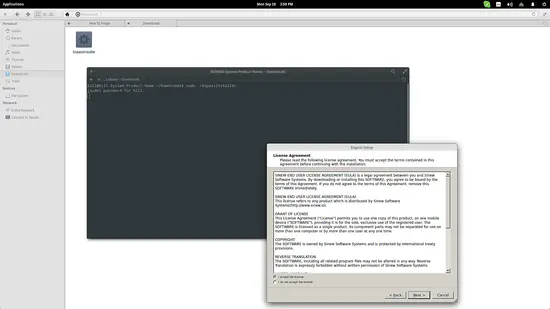
- Acesse a página de download oficial do Enpass e preencha seu e‑mail para receber o link de download. Após o e‑mail, baixe o arquivo para a sua pasta de downloads.
- Abra o gerenciador de arquivos, clique com o botão direito no arquivo baixado, escolha “Propriedades” e marque como executável.
- Abra um terminal na mesma pasta e execute o ficheiro com “./nome-do-arquivo”.
Nota: em distribuições baseadas em Ubuntu você também pode adicionar o repositório oficial do Enpass e instalar via apt para receber atualizações automáticas. Consulte o guia oficial do Enpass para instruções específicas da sua distro.
Adicionando senhas e informações
Enpass organiza itens por categorias exibidas na barra lateral esquerda. No começo a base estará vazia. Para adicionar um registro, clique no botão de mais (+) no canto superior esquerdo.
O gerador de senhas do Enpass permite ajustar comprimento, número de dígitos e símbolos. Use senhas longas e únicas para cada serviço.
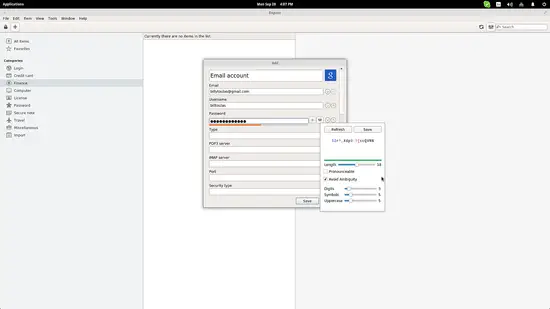
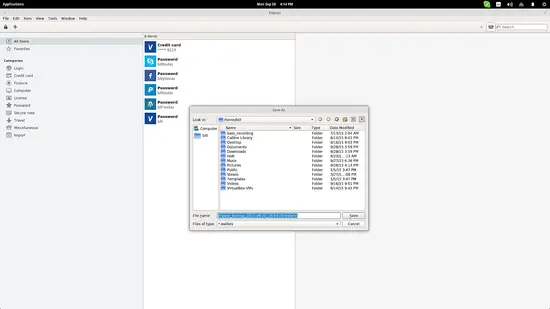
Você pode guardar desde contas bancárias até carteiras de motorista. Para backup local, use “Arquivo > Backup” e armazene o arquivo em um local seguro e offline, se necessário.
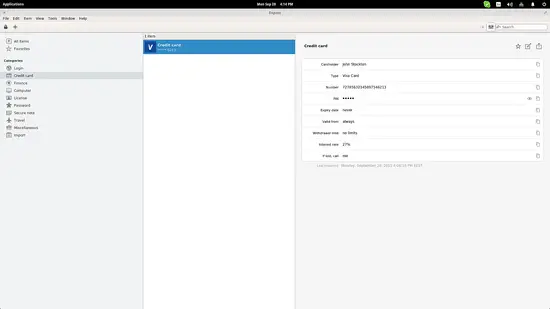
Cada conta aparece como um cartão com os campos preenchidos. A interface gráfica padrão tem três colunas: categorias, lista de itens e visualização do item selecionado. Isso facilita navegar e copiar credenciais rapidamente.
Sincronização com serviços de nuvem
Enpass admite sincronização com Google Drive, Dropbox, ownCloud e outras soluções compatíveis. Para configurar, abra “Ferramentas > Configurações > Aba Sincronização” e selecione o serviço desejado. A sincronização automatiza backups e mantém as credenciais disponíveis em vários dispositivos.
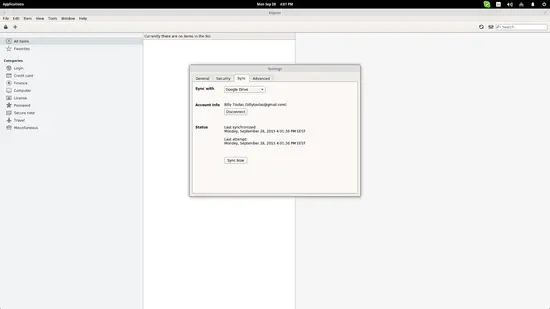
Importante: embora os dados sejam criptografados localmente com SQLCipher, avalie a política de privacidade do provedor de nuvem e prefira provedores confiáveis. Para maior controle, use um servidor ownCloud/Nextcloud próprio.
Segurança no Enpass
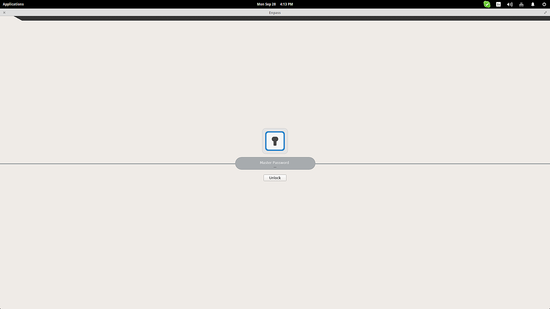
Enpass não exige cadastro; ele não armazena seus dados pessoais nem vincula seu e‑mail à base de dados. A proteção principal é a senha mestra que nunca é transmitida ao fabricante.
- Criptografia: SQLCipher (AES-256) cifra o banco de dados antes do envio para a nuvem.
- Senha mestra: única forma de desbloquear o cofre; se esquecida, não há recuperação.
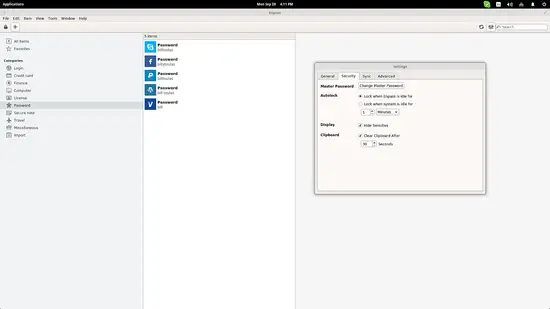
- Autolock: ative em “Ferramentas > Configurações > Segurança” para bloquear automaticamente após inatividade.
- Limpeza da área de transferência: o Enpass limpa o clipboard automaticamente após alguns segundos.
Nota: mantenha o sistema atualizado e proteja a conta do seu sistema operacional com bloqueio automático e criptografia do disco para reduzir riscos físicos.
Quando Enpass pode falhar ou não ser ideal
- Recuperação: se perder a senha mestra e não tiver backup seguro da chave, perde acesso permanentemente.
- Auditoria: Enpass tem componentes proprietários em algumas versões; equipes que exigem 100% de código aberto podem preferir alternativas.
- Colaboração corporativa: soluções empresariais com auditoria centralizada podem atender melhor grandes equipes.
Alternativas e comparação rápida
- KeePass/KeePassXC: código aberto, altamente auditável, ótimo para usuários técnicos. Requer configuração de sincronização manual ou via nuvem.
- Bitwarden: opção open source com serviço hospedado; oferece planos gratuitos e pagos, e integrações para equipes.
- LastPass: popular, mas passado por incidentes de segurança; avalie riscos e histórico.
Matriz rápida: segurança local e auditabilidade são fortes no KeePass; conveniência e UX melhor no Enpass e Bitwarden.
Reforço de segurança (checklist prático)
- Escolha uma senha mestra forte e memorável. Use uma frase longa (passphrase).
- Ative Autolock curto (1–5 minutos) em dispositivos compartilhados.
- Habilite proteção por sistema (bloqueio de tela com senha).
- Faça backup criptografado do cofre em local offline e em nuvem confiável.
- Use autenticação de dois fatores (2FA) onde o serviço externo permitir.
- Atualize o Enpass e o sistema operacional regularmente.
Checklist por papel
- Usuário final: criar itens com campos mínimos, usar gerador de senhas, habilitar autolock, nunca anotar a senha mestra.
- Administrador de TI: definir política de backup, recomendar provedores de sincronização aprovados, instruir sobre recuperação e políticas de troca de senha.
Critérios de aceitação e testes básicos
- Instalação: o aplicativo inicia e mostra a tela de criação de cofre.
- Adição de item: criar um novo item e verificar se é salvo e exibido corretamente.
- Sincronização: alterar um item em um dispositivo e confirmar a atualização em outro após sincronização.
- Backup/Restauro: exportar backup, restaurar em outro perfil e confirmar integridade dos dados.
Mini cheatsheet do gerador de senhas
- Comprimento mínimo recomendado: 16 caracteres para a maioria dos logins.
- Incluir números e símbolos para contas críticas.
- Para serviços que limitam caracteres, prefira 12–14 com alta entropia.
Privacidade e conformidade
Enpass não coleta seu cofre. Ao sincronizar com terceiros, avalie a conformidade com LGPD/GDPR do provedor de nuvem. Para dados sensíveis em contexto corporativo, prefira soluções que ofereçam controles administrativos e logs.
Casos de uso e quando escolher Enpass
- Usuários Linux que querem uma interface nativa e gerador embutido.
- Pessoas que preferem manter controle do cofre e escolher o serviço de nuvem.
- Quem não exige solução totalmente open source e valoriza UX.
Resumo
Enpass é uma solução prática para gerenciar senhas no Linux. Ele combina criptografia robusta com sincronização flexível. Garanta uma senha mestra forte, backups seguros e políticas de autolock. Considere alternativas se precisar de auditoria completa ou gestão centralizada de equipe.
Importante: memorize sua senha mestra e teste seus backups. Sem a senha mestra não há recuperação.
1 linha de glossário
- Cofre: armazenamento criptografado onde o Enpass guarda suas credenciais.
Principais pontos finais
- Instale via executável ou repositório para atualizações automáticas.
- Use o gerador de senhas e mantenha backups criptografados.
- Prefira ownCloud/Nextcloud para maior controle de sincronização.

Materiais semelhantes

Instalar e usar Podman no Debian 11
Apt‑pinning no Debian: guia prático

Injete FSR 4 com OptiScaler em qualquer jogo
DansGuardian e Squid com NTLM no Debian Etch

Corrigir erro de instalação no Android
