
Como usar o Google Maps com a Siri no iPhone: sem jailbreak e com jailbreak
Importante: a Apple não permite oficialmente trocar o app de Mapas padrão. Essas soluções contornam essa limitação: uma é uma dica de fala para dispositivos não alterados; a outra requer jailbreak e um tweak de terceiros.
O problema
Por padrão, quando você pede direções à Siri, o iPhone abre o Apple Maps. A Apple não oferece uma opção para escolher outro app de mapas como padrão. Por isso, muitos usuários que preferem o Google Maps (ou HERE) buscam alternativas para fazer a Siri abrir esses apps em vez do Mapas da Apple.
Soluções em duas categorias
- Para dispositivos sem jailbreak: um truque simples de voz que não exige instalações.
- Para dispositivos com jailbreak: um tweak que redireciona endereços abertos para o Google Maps.
Como usar o Google Maps com a Siri em dispositivos SEM jailbreak
Ative a Siri normalmente (pressione o botão lateral ou diga “E aí Siri”).
Faça seu pedido de rota, acrescentando via transit no final da frase. Exemplo:
“Mostre onde fica o restaurante 5 estrelas mais próximo via transit”
A Siri processará a solicitação e, em muitos casos, abrirá o Google Maps com a rota desejada.
Por que funciona: quando a frase inclui termos relacionados a transporte público ou rotas (como “via transit”), iOS frequentemente encaminha a consulta a provedores externos ou abre resultados que podem ser tratados pelo Google Maps. Esse é um comportamento observado, não uma API documentada.
Vantagens
- Não requer instalação nem alterações no sistema.
- Funciona imediatamente em qualquer iPhone com Siri ativada.
Limitações e quando falha
- Não é 100% confiável em todas as consultas; depende de como a Siri interpreta a solicitação.
- Pode não funcionar para comandos complexos ou para endereços muito específicos.
- Idioma e regionalização da Siri podem afetar o resultado (tente variar para “por transporte público” na interface do seu idioma).
Como usar o Google Maps como app padrão em dispositivos COM jailbreak
Se o seu iPhone estiver com jailbreak, existe um método mais direto:
- Abra o Cydia (ou a loja de pacotes que você usa).
- Procure por “MapsOpener”.
- Instale o pacote gratuito e reinicie o SpringBoard se solicitado.
- A partir daí, abrir um endereço a partir de qualquer app (Siri incluída) deve lançar o Google Maps.
O que o MapsOpener faz
MapsOpener intercepta as chamadas de URL de mapas e as redireciona para o app que você escolher (como Google Maps). Ele age no nível do sistema, por isso é mais confiável do que o truque de frase.
Problemas relatados
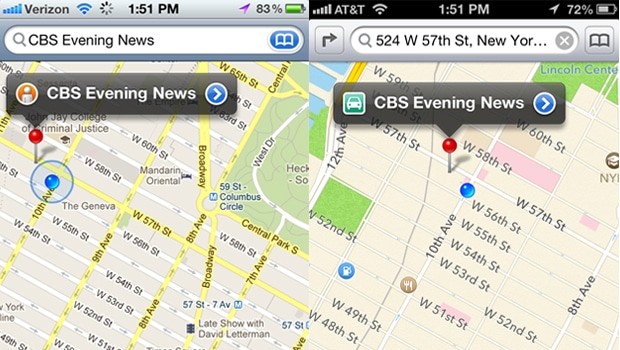
- Alguns usuários notaram que o MapsOpener, ocasionalmente, não posiciona o marcador no ponto exato do endereço. Isso costuma ser uma falha de calibragem do redirecionamento e pode ser corrigida em atualizações do tweak.
Segurança e riscos
- O jailbreak reduz a proteção de segurança do iPhone e pode expor o dispositivo a riscos e incompatibilidades com atualizações oficiais. Avalie os riscos antes de prosseguir.
Alternativas ao Google Maps
- HERE WeGo: disponível na App Store e elogiado por rotas e privacidade.
- Waze: ótimo para rotas em tempo real e avisos de tráfego.
- Mapas da Apple: integrado ao iOS e melhorou bastante, mas ainda não é a escolha de todos.
Mini-metodologia: escolha entre o truque ou jailbreak
- Você quer evitar qualquer alteração no sistema? Use o truque “via transit”.
- Você usa frequentemente o Google Maps e quer integração completa? Considere jailbreak + MapsOpener, se aceitar os riscos.
- Prefere soluções oficiais e estável? Instale o Google Maps e use-o manualmente quando necessário.
Checklist rápido (por função)
Usuário casual que não quer risco:
- [x] Não mexer com jailbreak
- [x] Usar “via transit” com a Siri
Usuário avançado que quer integração total:
- Fazer jailbreak (entender riscos)
- Instalar MapsOpener via Cydia
Resolução de problemas comuns
- Se a Siri não abrir o Google Maps com “via transit”: tente reformular a frase, usar o idioma do sistema ou pedir uma rota diferente (por exemplo: “direções para a estação X via transit”).
- Se MapsOpener não marcar o local corretamente: verifique por atualizações do tweak, reinsalte se necessário, ou consulte o repositório do desenvolvedor para relatos e correções.
- Caso a loja Cydia não encontre MapsOpener: adicione repositórios confiáveis ou procure alternativos equivalentes.
Fluxo de decisão (resumido)
flowchart TD
  A[Precisa usar Google Maps com Siri?] --> B{Quer evitar jailbreak?}
  B -- Sim --> C[Use o truque: adicionar 'via transit' às solicitações]
  B -- Não --> D[Instale MapsOpener via Cydia]
  D --> E{Precisa de precisão do marcador?}
  E -- Sim --> F[Verifique atualizações ou alternativas]
  E -- Não --> G[Pronto — Google Maps será aberto por padrão]
Perguntas frequentes
Posso definir oficialmente o Google Maps como app de mapas padrão no iPhone?
Não oficialmente. A Apple não permite escolher outro app de mapas como padrão via ajustes do sistema.
O truque “via transit” funciona em todas as línguas?
Depende do entendimento da Siri. Em alguns idiomas ou regiões, termos equivalentes podem ter melhor resultado. Tente variações na sua língua local.
O jailbreak é seguro para fazer isso?
O jailbreak reduz proteções do sistema e pode trazer riscos de segurança, instabilidade e problemas com atualizações. Só faça se souber as implicações.
Resumo final
Se você quer usar o Google Maps com a menor interferência possível, comece usando o truque de voz adicionando “via transit” às suas solicitações à Siri. Para integração completa, o tweak MapsOpener em dispositivos com jailbreak redireciona endereços para o Google Maps, mas envolve riscos. Teste a abordagem que melhor se adequa ao seu nível de conforto com modificações no sistema.
Nota: nenhuma destas soluções altera políticas oficiais da Apple; algumas dependem de comportamentos não documentados da Siri e podem mudar com atualizações do iOS.

Materiais semelhantes

Instalar e usar Podman no Debian 11
Apt‑pinning no Debian: guia prático

Injete FSR 4 com OptiScaler em qualquer jogo
DansGuardian e Squid com NTLM no Debian Etch

Corrigir erro de instalação no Android
