
Como sair do programa Windows Insider
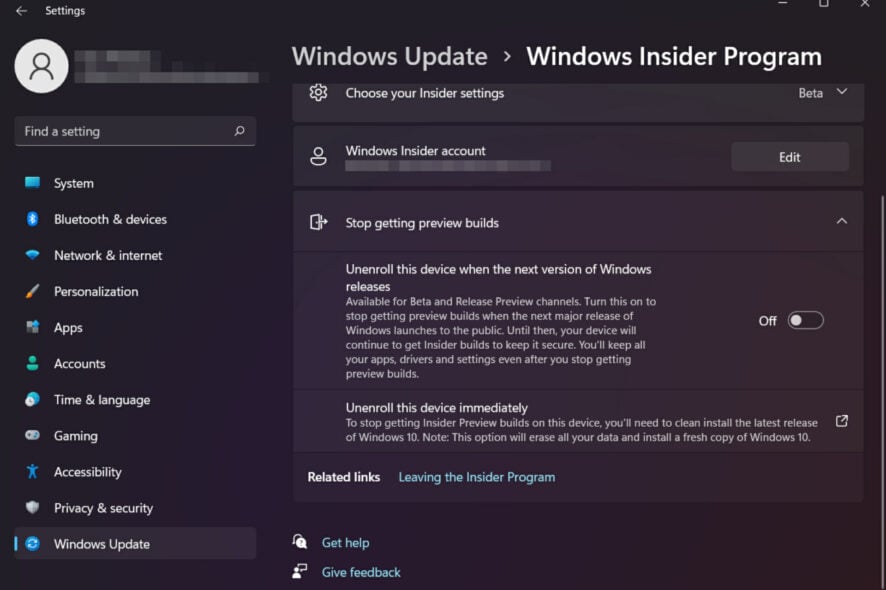
Como todos sabemos agora, especialmente aqueles envolvidos no teste ativo do Windows 11, para poder testar o futuro sistema operacional, você precisa se tornar um Windows Insider.
Mas o que acontece quando você quer se desvincular dessa experiência e parar de ser um Insider e receber novas versões?
Não desanime se você deseja dar esse passo, pois o processo não é difícil ou demorado, então você pode fazer isso sempre que sentir que essa nova experiência já cumpriu seu ciclo.
Como sair do programa Windows Insider
Fique tranquilo que vamos guiá-lo por esse processo e garantir que você entenda os passos necessários que precisa realizar.
Então, se você decidiu e não quer mais ser um Insider, aqui está o que você precisa fazer para sair deste serviço se você for um usuário do Windows 10.
- Acesse o menu Configurações no seu dispositivo.
- Clique no botão Atualização e Segurança.
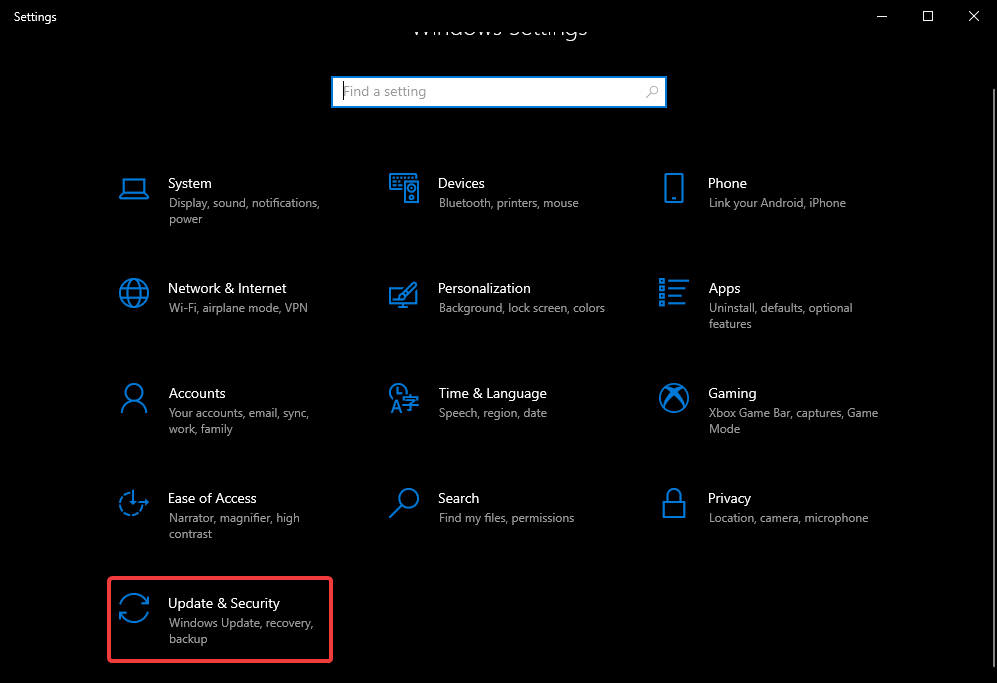
- Selecione a aba Programa Windows Insider e clique em Sair do programa Insider.
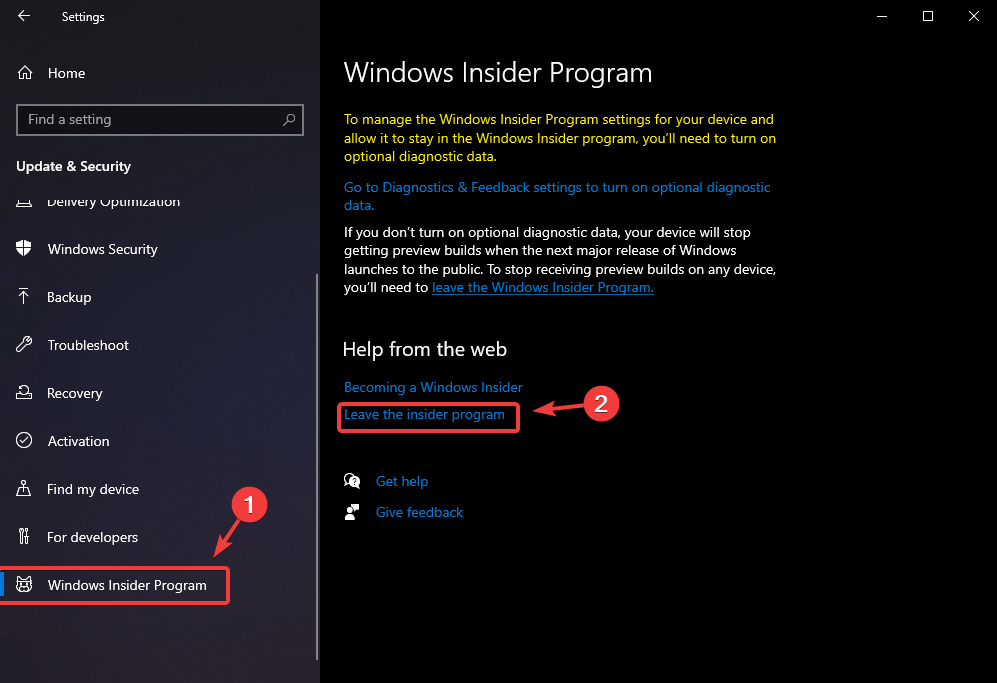
- Siga os passos listados pela Microsoft.
Então, como você pode ver, este é um processo simples e só levará alguns minutos do seu tempo. Faça isso apenas se tiver certeza de que terminou de ser um Insider.
Como sair do programa Windows Insider no Windows 11
Sim, você também pode deixar a experiência Insider para trás no Windows 11, mas se você também quiser voltar para o Windows 10, precisa estar em uma certa categoria de usuário para fazer isso.
Primeiro, você precisa ainda estar em um chamado período de teste, que dura 10 dias e começa a ser contado desde a primeira vez que você instalou uma versão de pré-visualização do Windows 11 no seu dispositivo.
Após esse período, você não poderá mais voltar e será necessário reinstalar seu sistema operacional. Escrevemos um artigo bem legal e completo sobre essa experiência que você definitivamente deve conferir.
Mas vamos voltar a sair do programa Insider no Windows 11. Não se preocupe, pois este é um processo bastante simples que estamos prontos para guiá-lo. Aqui está o que você precisa fazer:
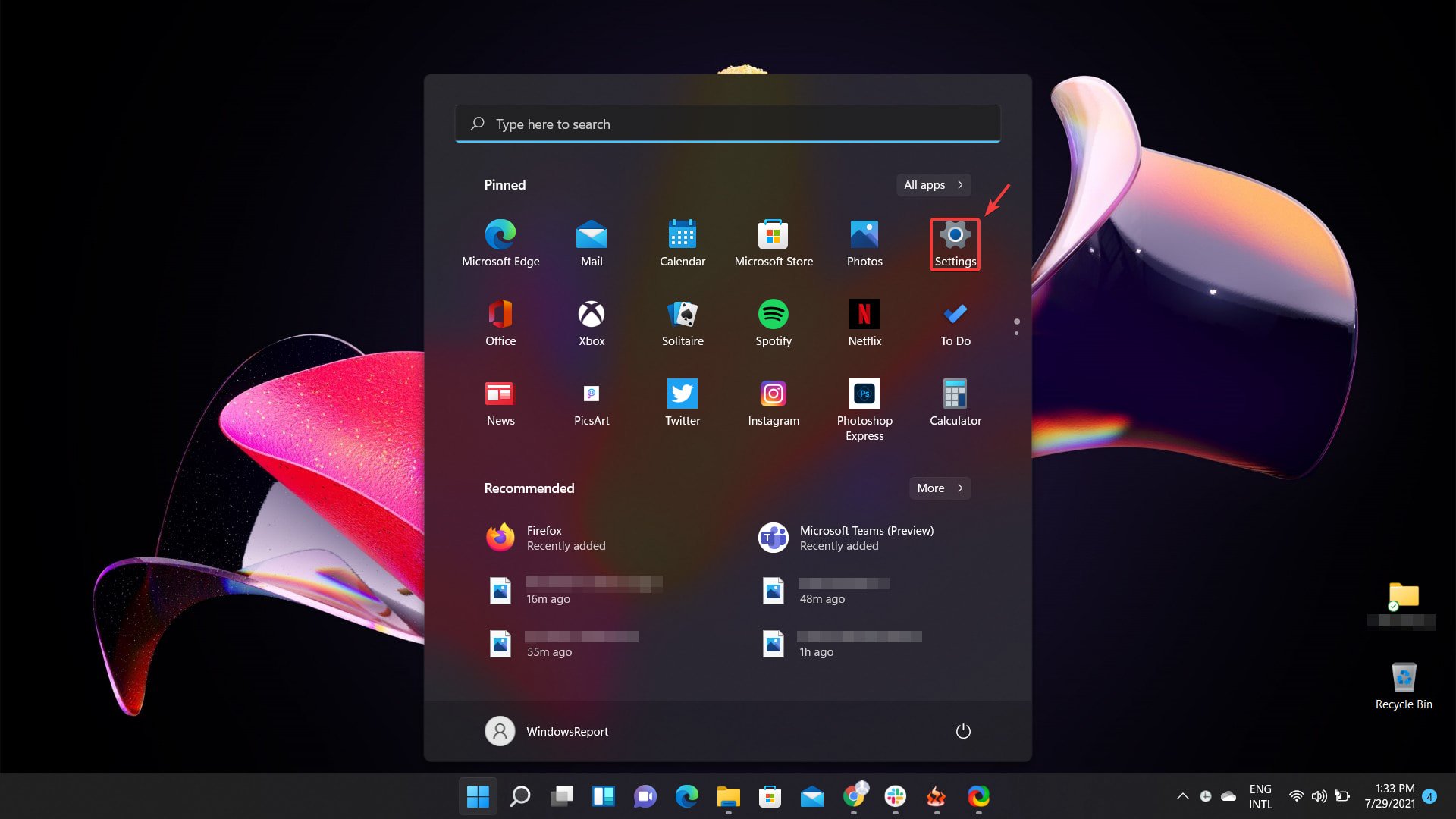
- Acesse o menu Configurações no seu dispositivo Windows 11.
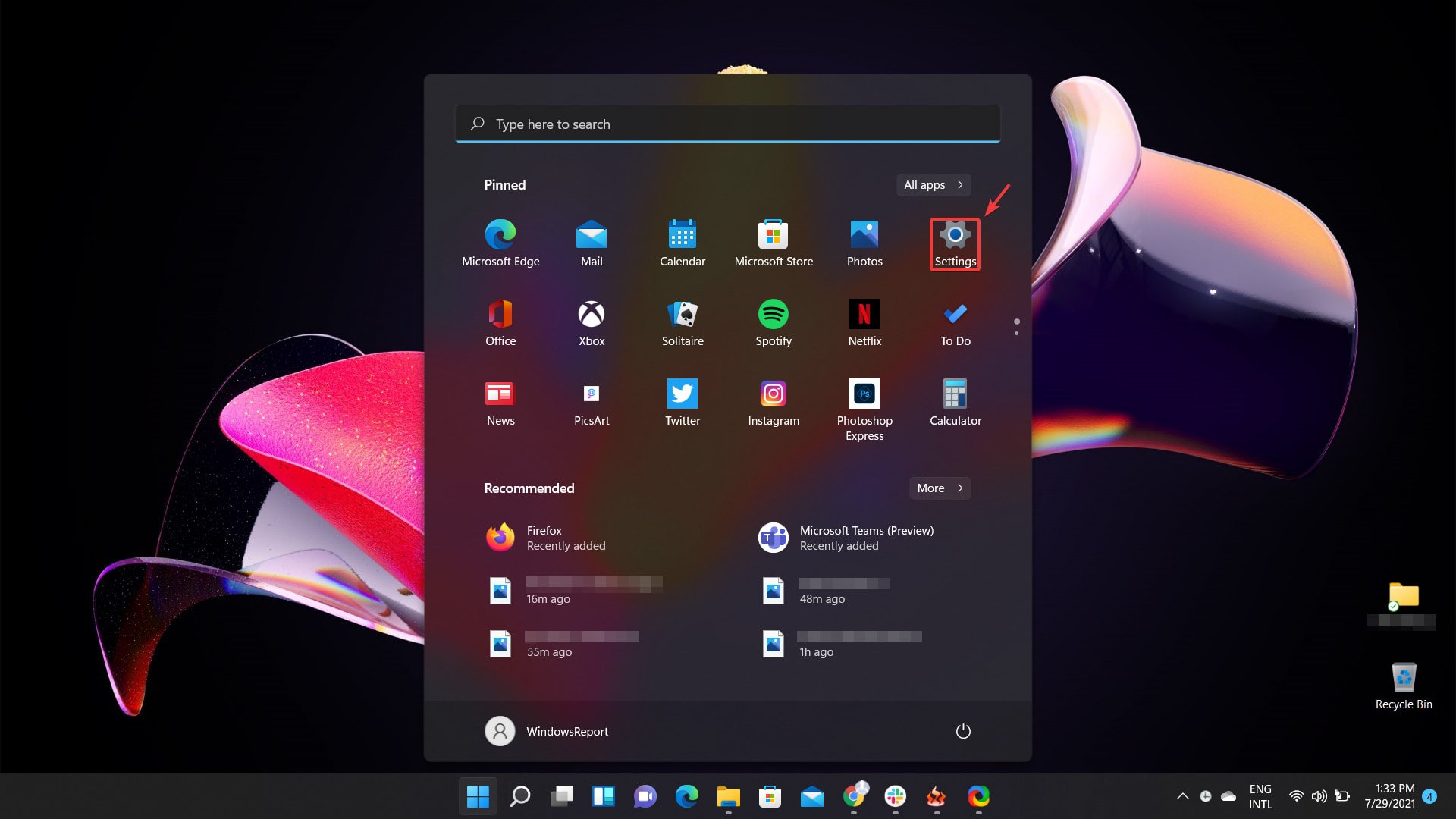
- Selecione a aba Atualização do Windows e clique no botão Programa Windows Insider.
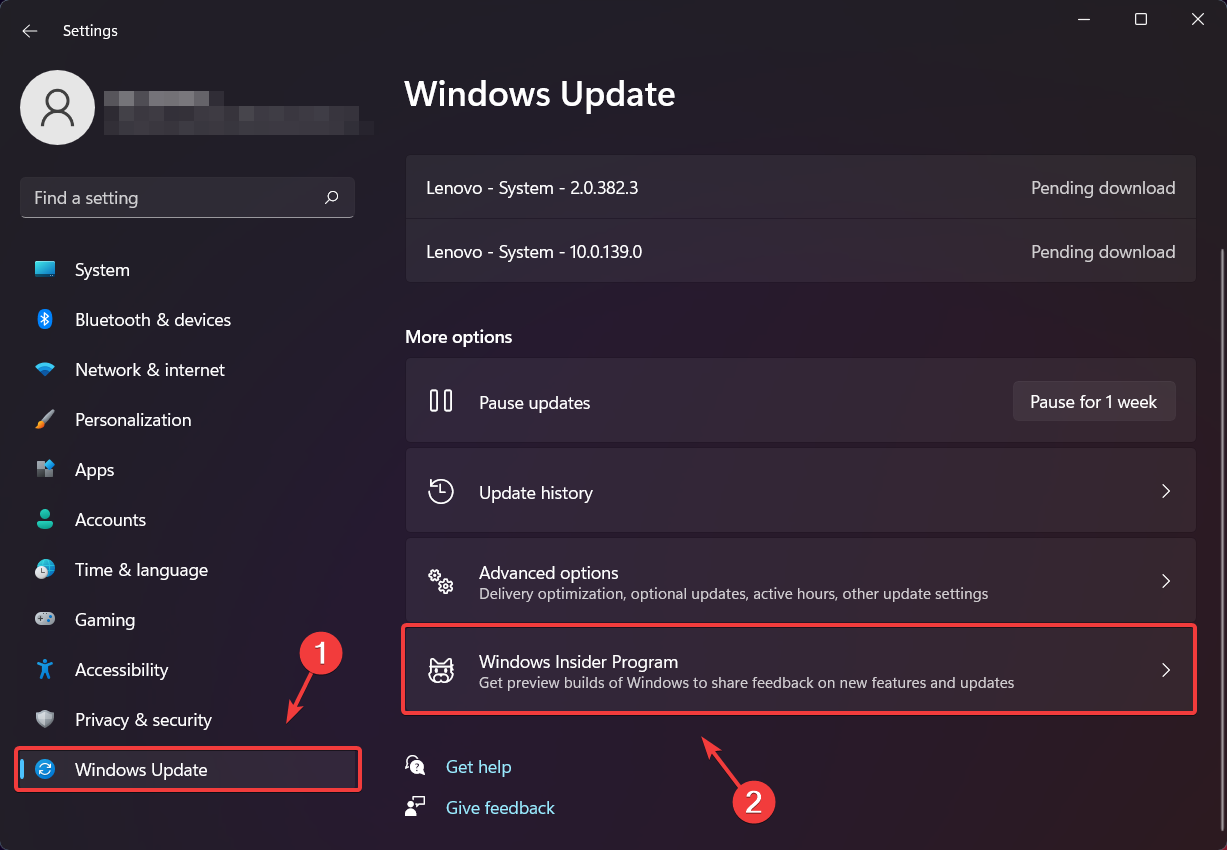
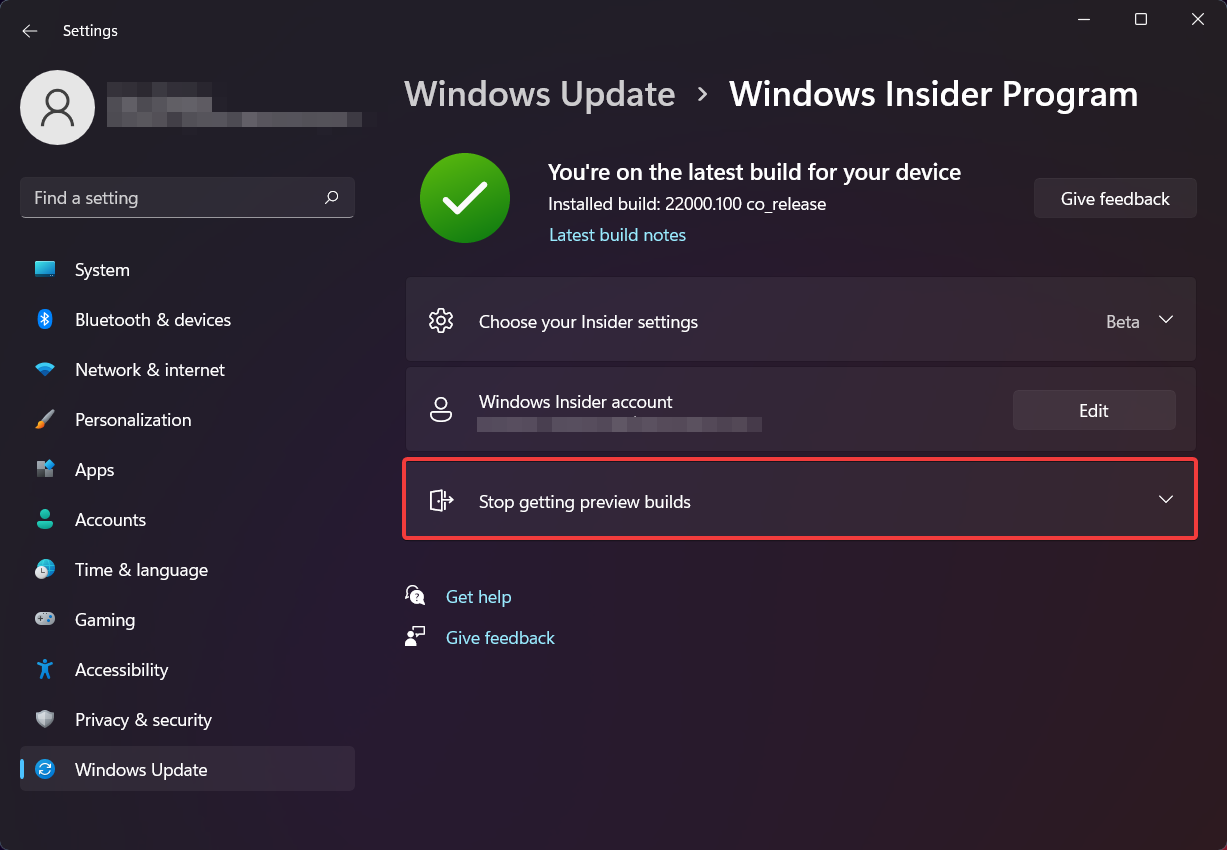
- Clique no botão Parar de receber versões de pré-visualização.
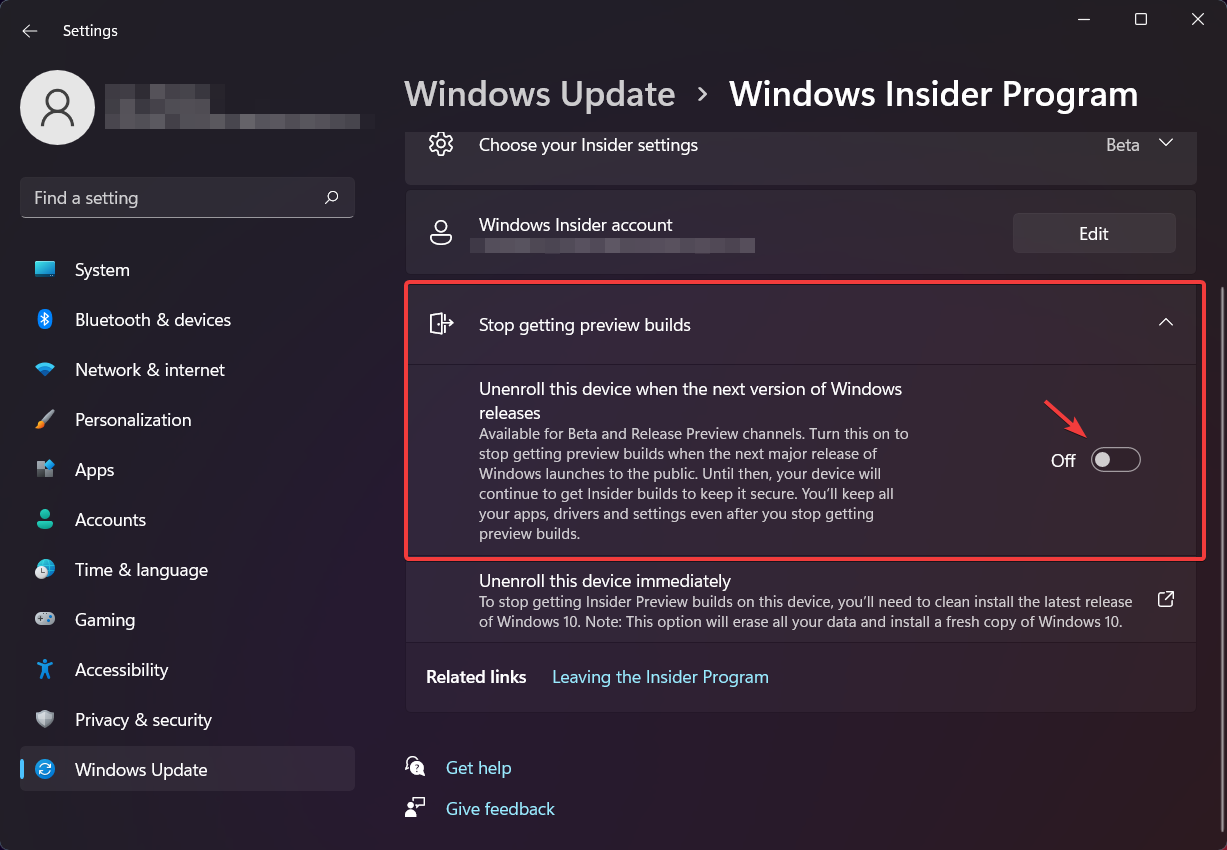
- Se você apenas quer parar de receber novas versões toda vez que a Microsoft lançar uma, mude a opção Parar de receber versões de pré-visualização para Ativado.
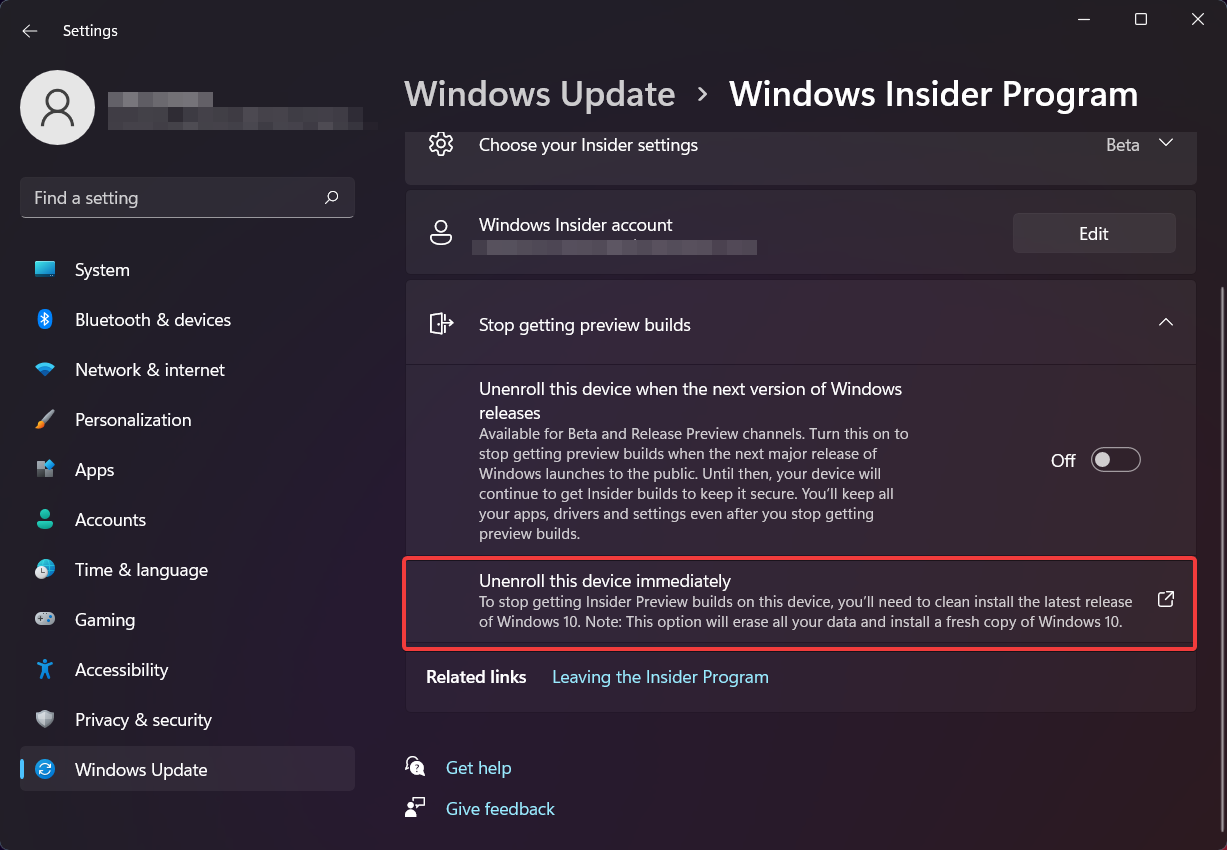
- Se você quiser sair do Programa Windows Insider, clique em Desvincular este dispositivo imediatamente e siga os passos listados.
Isso é basicamente tudo. Como dissemos, nada muito complicado ou demorado, então você pode querer fazer isso sempre que tiver 2 minutos livres, se é realmente isso que você deseja fazer.
O que posso fazer se o botão Desvincular estiver cinza?
No entanto, existem cenários em que a opção Parar de receber versões de pré-visualização está inacessível para alguns usuários, e aparece totalmente cinza. 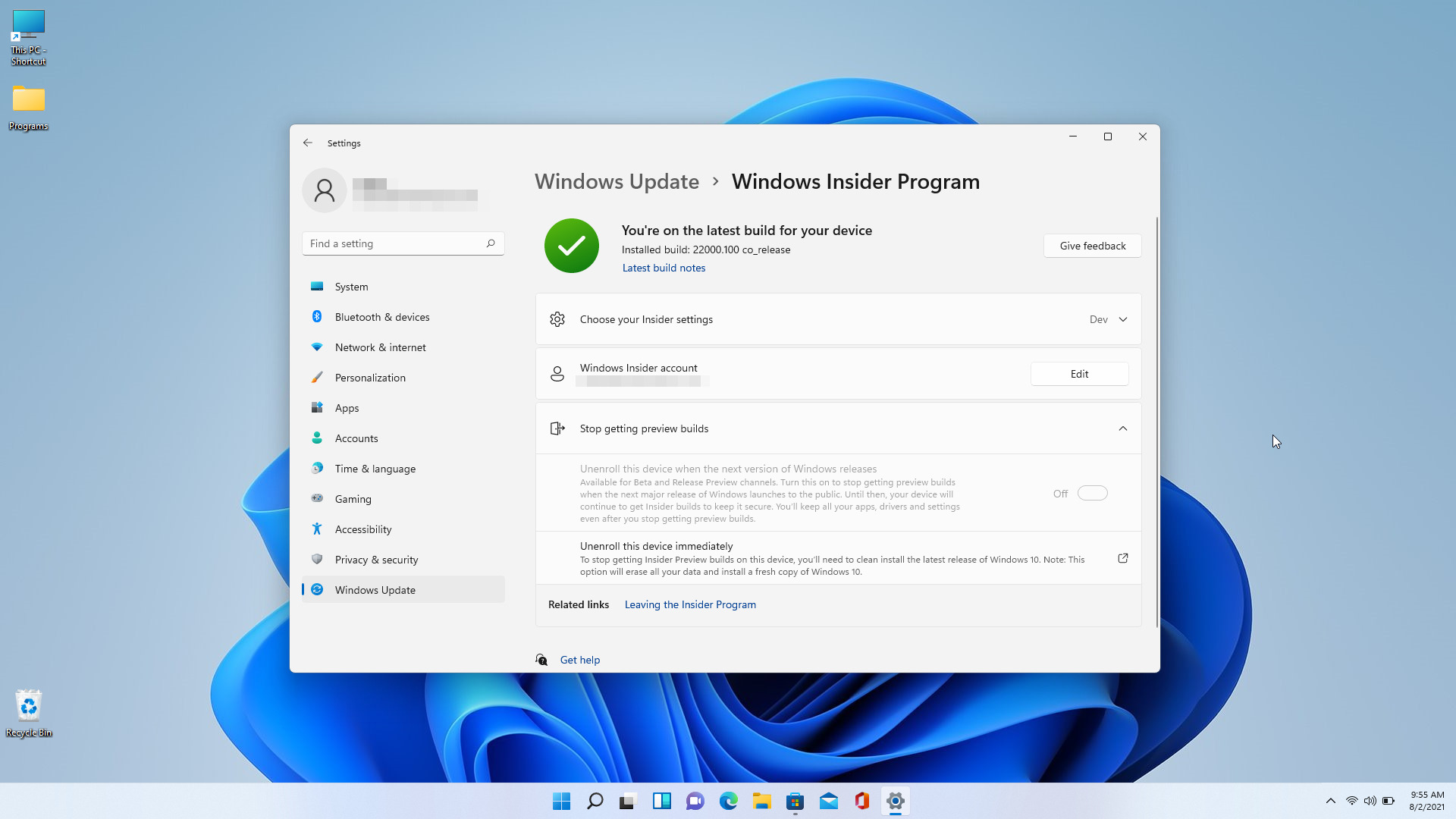 Fique tranquilo que há uma razão para isso estar acontecendo, então não pense nisso como um erro.
Essa opção estará disponível quando for liberada para o público ou quando uma versão Insider se tornar a versão RTM.
Para aqueles que não estão familiarizados com o termo, RTM é um documento usado para garantir que os requisitos definidos para um sistema estejam vinculados em todos os pontos durante o processo de verificação. Ele também garante que sejam devidamente testados em relação aos parâmetros e protocolos de teste.
Basicamente, para que isso funcione, você precisa fornecer informações de compatibilidade para a Microsoft, para que eles saibam com o que estão lidando.
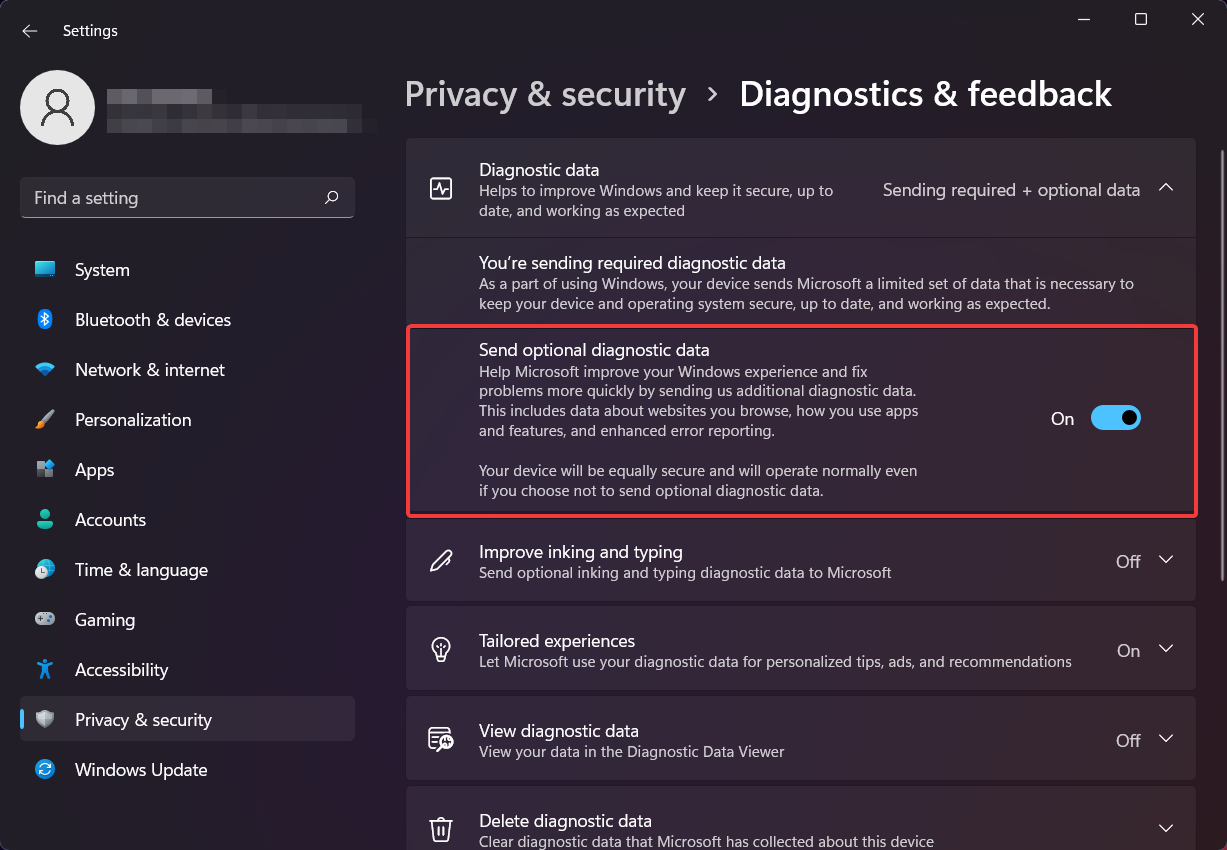
Para que essa sincronização de informações funcione, você precisa ativar as opções de dados de diagnóstico no menu Configurações.
- Acesse o menu Configurações no seu dispositivo.
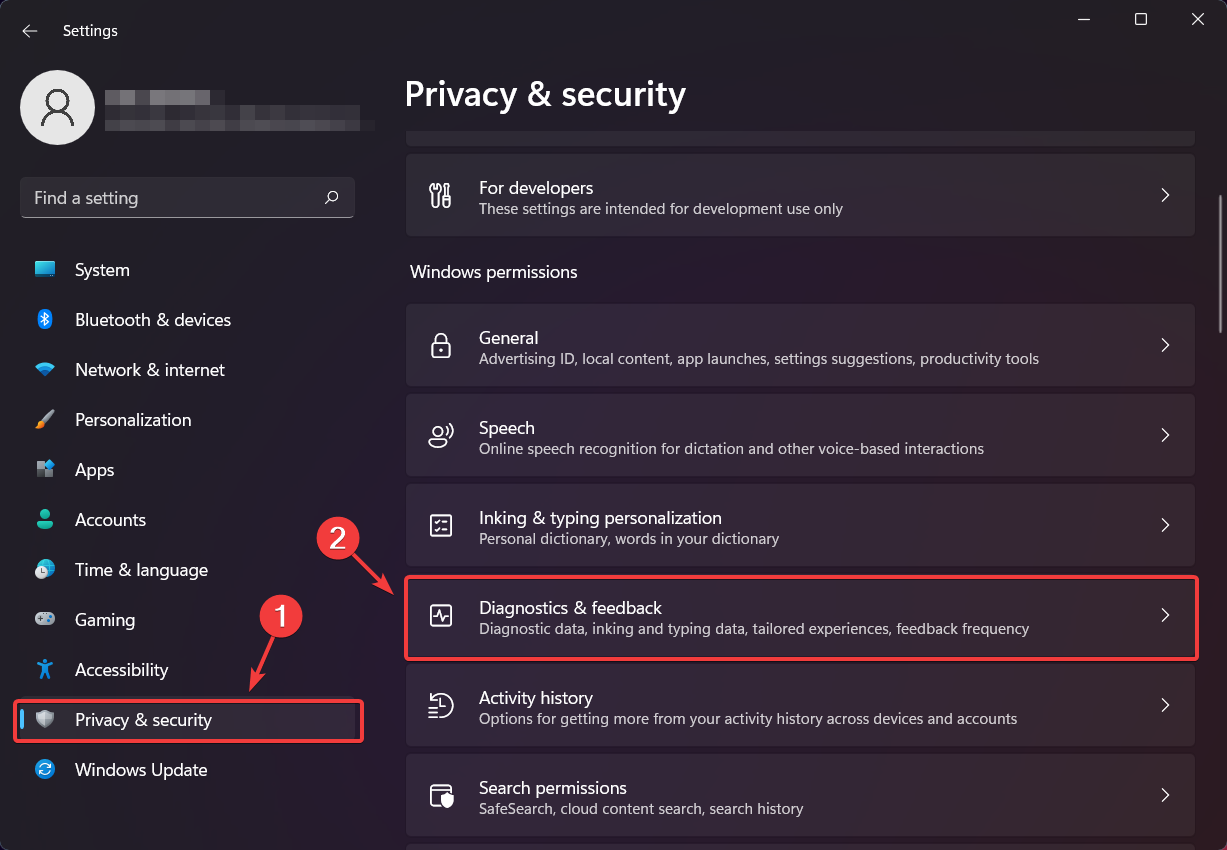
- Selecione a aba Privacidade e segurança e clique no botão Diagnóstico e feedback.
- Ative a configuração Enviar dados de diagnóstico opcionais.
Por que sair do programa Windows Insider?
Bem, essa é uma pergunta um pouco complicada porque ninguém está forçando você a fazer nada. E ser um Windows Insider não é uma associação com prazo limitado, então você pode fazer o que quiser.
Se você deseja continuar testando novos recursos e aplicativos do Windows, e até mesmo o próximo sistema operacional, então o Programa Windows Insider é onde você realmente precisa estar.
No entanto, se você se cansou dessa experiência ou está usando uma versão de produção, que é muito mais estável, então você pode optar por sair deste serviço seguindo os passos listados acima.
Não há fatores obrigatórios aqui, apenas seu próprio desejo.
Você decidiu sair do programa Insider? Diga-nos na seção de comentários abaixo se esses passos ajudaram você a alcançar seu objetivo.

Materiais semelhantes

Instalar e usar Podman no Debian 11
Apt‑pinning no Debian: guia prático

Injete FSR 4 com OptiScaler em qualquer jogo
DansGuardian e Squid com NTLM no Debian Etch

Corrigir erro de instalação no Android
