
Integrar Docker ao Visual Studio Code
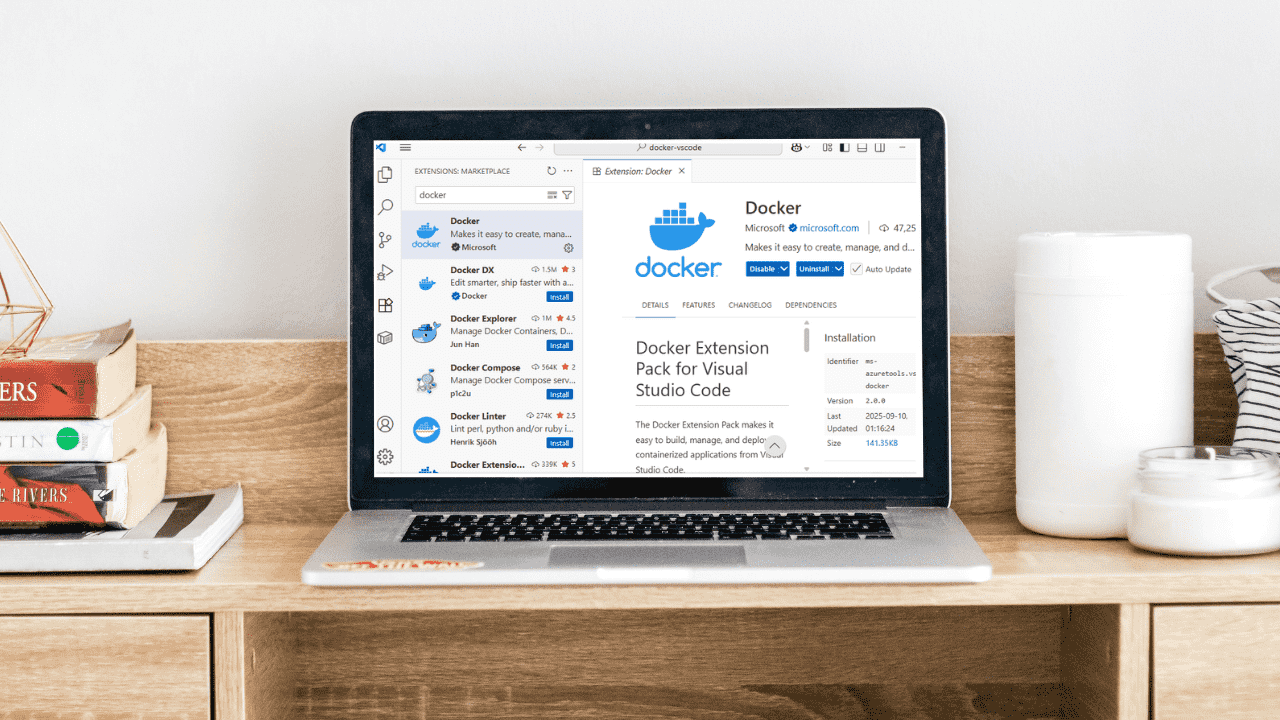
Integrar o Docker ao Visual Studio Code torna o desenvolvimento mais ágil e eficiente. A extensão Docker oferece um painel visual para explorar containers, imagens, volumes e redes; além de atalhos para logs, terminais e ações comuns (start, stop, remove). Abaixo explico passo a passo como configurar e usar a extensão, e adiciono listas práticas, cenários de falha, alternativas e um mini-SOP para produção local.
Requisitos prévios
- Docker Desktop (ou um daemon Docker acessível) instalado e em execução.
- Visual Studio Code atualizado.
- Permissões adequadas para executar o Docker no seu sistema (membros do grupo docker no Linux ou acesso do Docker Desktop no Windows/Mac).
Importante: em Macs com chip Apple Silicon (M1/M2) verifique compatibilidade de imagens (arm64 vs amd64). Se usar WSL2 no Windows, habilite a integração com WSL nas configurações do Docker Desktop.
Instalar a extensão Docker no VS Code
- Abra o Visual Studio Code.
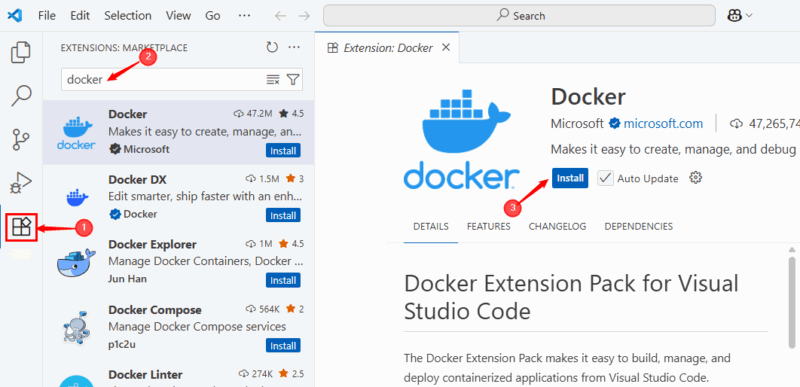
- Acesse a vista Extensões (ícone de quadrado ou Ctrl+Shift+X).
- Procure por “Docker” e instale a extensão oficial da Microsoft.
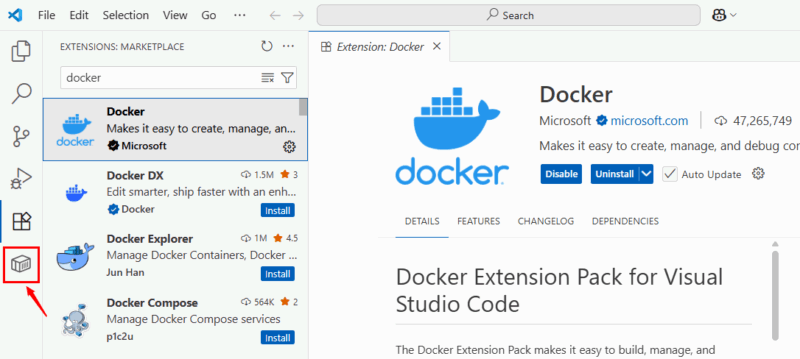
Após a instalação, um ícone Docker/Containers aparece no canto inferior esquerdo do editor — esse é o Docker Explorer.
Conectar o Docker Desktop ao VS Code
Quando o Docker Desktop estiver em execução, a extensão normalmente conecta automaticamente. Em cenários mais avançados você pode apontar a extensão para:
- um Docker remoto (DOCKER_HOST),
- um contexto Docker diferenciado (docker context),
- ou para o mecanismo integrado do WSL2.
Para verificar a conexão, clique no ícone Docker/Containers para abrir o Docker Explorer. Lá verá containers em execução, imagens, registries, volumes e redes.
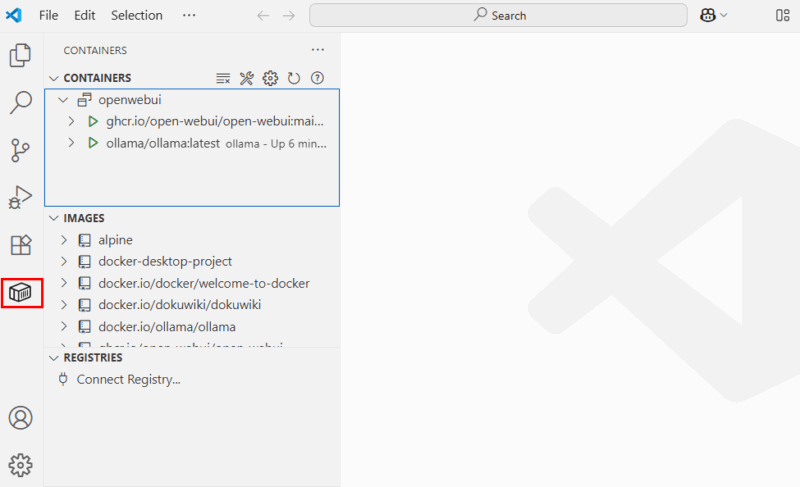
Nota: se o VS Code não mostrar o daemon, confirme que o Docker Desktop está rodando e que não há conflitos de rede/firewall. No Windows, permita integração com WSL2 se usar distribuições Linux.
Gerir containers, imagens e volumes a partir do VS Code
No Docker Explorer você pode:
- Ver containers em execução e parados;
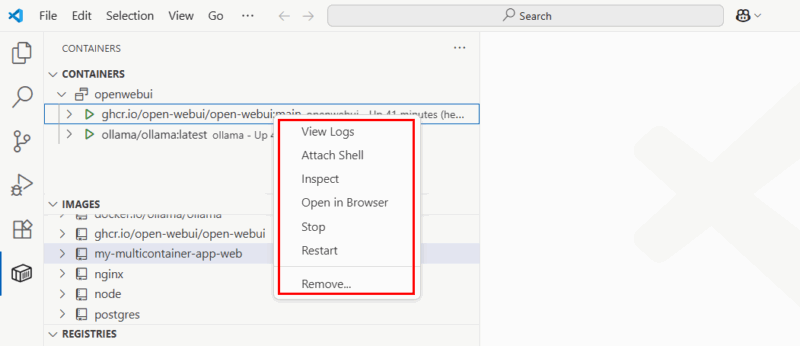
- Iniciar, parar, reiniciar e remover containers via menu de contexto (botão direito);
- Construir imagens a partir de um Dockerfile;
- Puxar imagens de registries públicos e privados;
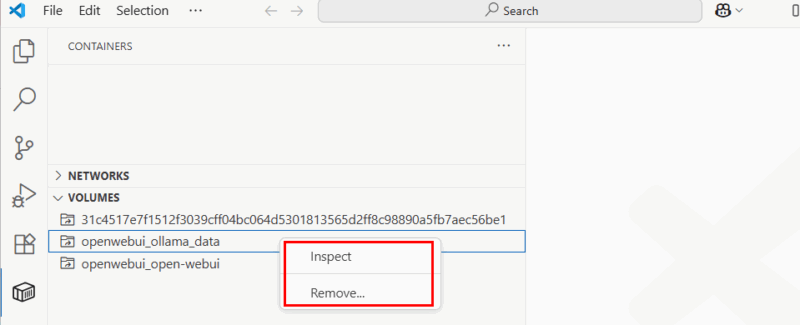
- Inspecionar e remover volumes;
- Ver redes e contextos.
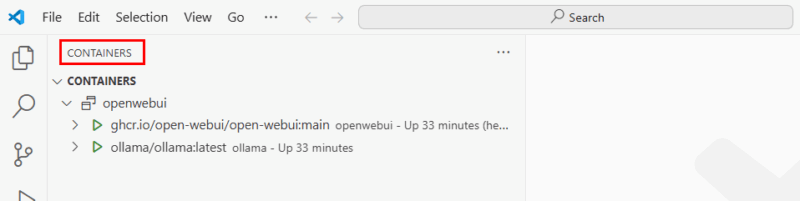
Ao clicar com o botão direito num container aparecem as ações comuns, como Start, Stop, Restart e Remove.
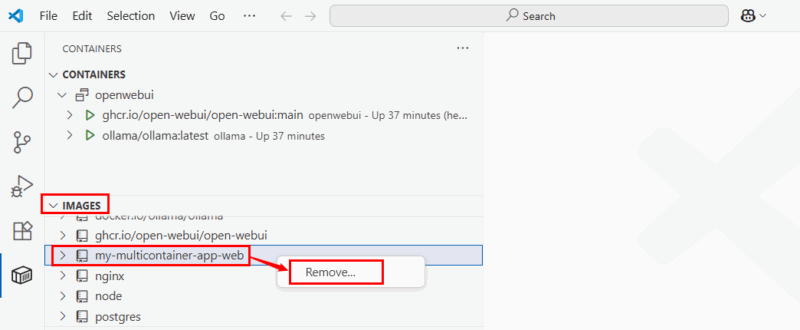
Para imagens, você pode construir, executar e remover diretamente no painel Imagens.
Volumes também aparecem no Explorer e podem ser inspecionados ou removidos.
Criar e executar uma app conteinerizada no VS Code
Abaixo um exemplo prático com uma app Node.js/Express leve. Crie uma pasta de projeto e um arquivo chamado index.js com este código:
const express = require("express");
const server = express();
const PORT = 4000;

server.get("/", (req, res) => {
  res.send("Welcome to our Express app!");
});

server.listen(PORT, () => {
  console.log(`App running on port ${PORT}`);
});
Este código inicia um pequeno servidor Express na porta 4000 e responde na rota raiz.
Gerar Dockerfile a partir da extensão
No Command Palette (⇧⌘P no Mac ou Ctrl+Shift+P no Windows) execute o comando Add Docker files to Workspace. A extensão guiará as escolhas:
- Plataforma: Node.js
- Arquivo package.json (se existir)
- Porta exposta (ex.: 4000)
- Incluir Docker Compose? (sim/nao)
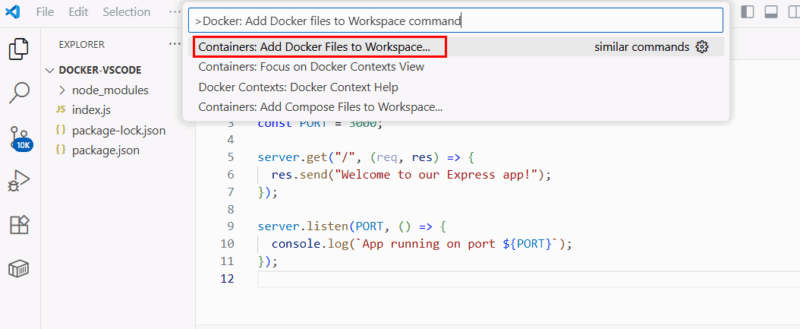
Selecione Node.js como plataforma e o package.json no diretório do projeto.
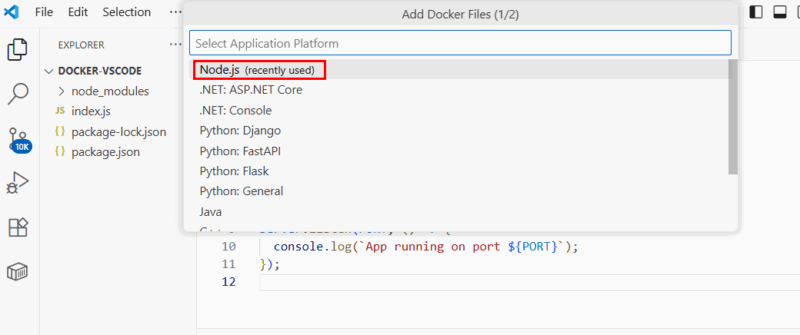
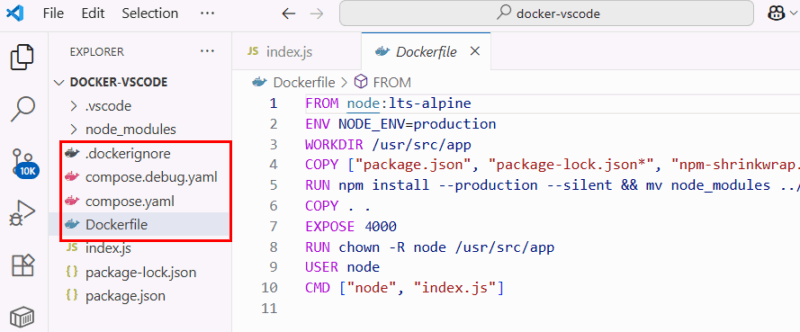
A extensão gerará um Dockerfile, um .dockerignore e, opcionalmente, um compose.yaml.
Construir e executar a imagem
- Clique com o botão direito no Dockerfile e selecione Build Image, ou use Docker Images: Build Image no Command Palette.
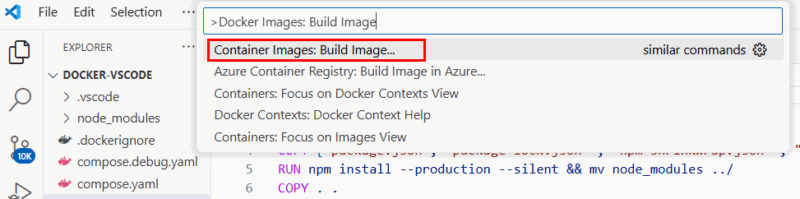
- Verifique a imagem criada na seção Images.
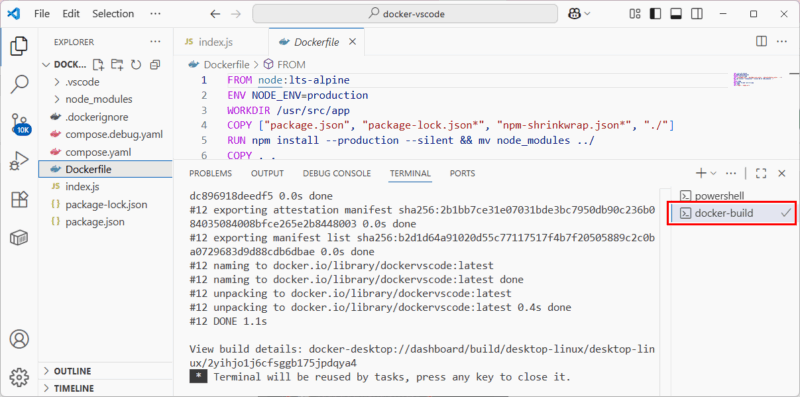
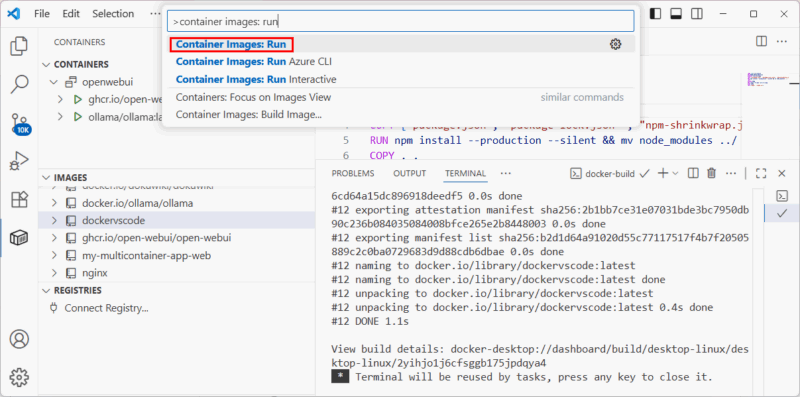
- Execute a imagem clicando em Run (Run Image) ou usando o comando container images: run.
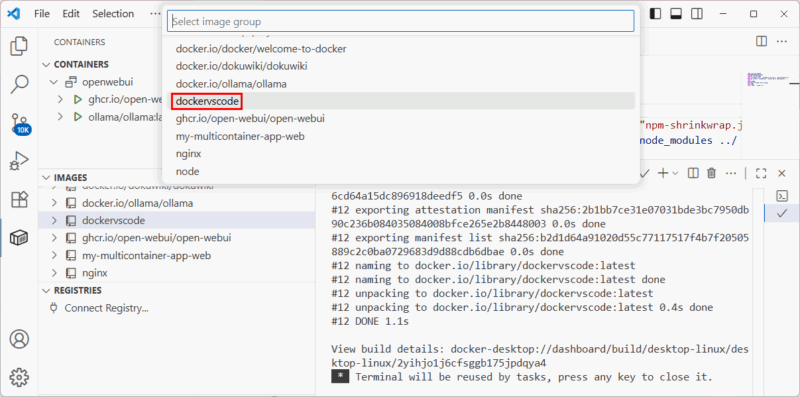
- Confirme qual imagem deseja executar.
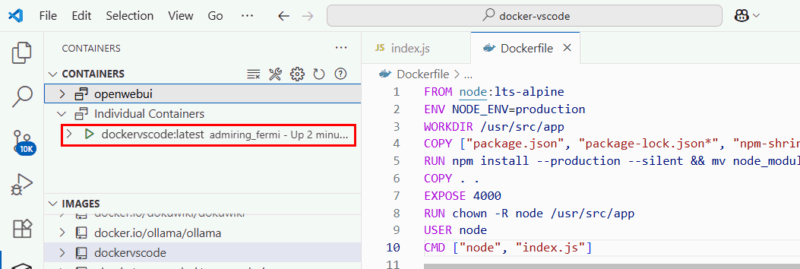
- Verifique o container em execução no painel Containers.
- Para abrir a app no navegador, clique com o botão direito no container e selecione Open in Browser.
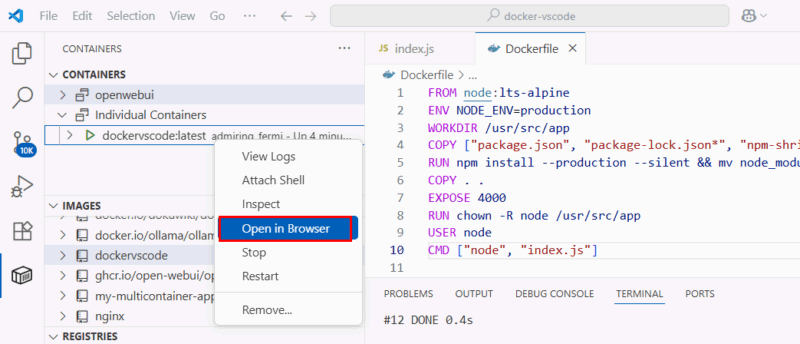
- A saída de logs aparece no painel de saída/terminal e confirma que o container está rodando.
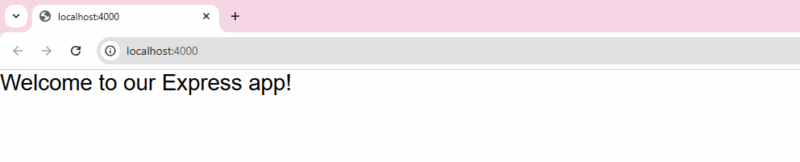
Mini-SOP: passo a passo rápido
- Inicie o Docker Desktop.
- Abra VS Code e instale a extensão Docker.
- Crie seu projeto e verifique package.json e index.js.
- Command Palette: Add Docker files to Workspace → Node.js → escolher package.json → expor porta → escolher Compose.
- Build Image via menu de contexto no Dockerfile.
- Run Image via painel Images.
- Validar container no painel Containers e Open in Browser.
- Para logs: clique em Attach Shell ou View Logs.
Critérios de aceitação
- A imagem é construída sem erros.
- O container inicia e responde na porta configurada.
- Logs mostram inicialização do servidor e ausência de exceções.
- Arquivos .dockerignore e Dockerfile foram gerados e aplicados.
Checklists por função
Desenvolvedor:
- Código local executa sem erros.
- package.json correto e portas definidas.
- .dockerignore inclui node_modules, logs e arquivos sensíveis.
DevOps/SRE:
- Imagens etiquetadas com versões (tags).
- Não expor portas sensíveis em produção.
- Utilizar multi-stage builds para reduzir tamanho.
QA/Tester:
- Contêiner inicia em tempo razoável.
- Rotas essenciais respondem via Open in Browser / curl.
- Logs acessíveis e persistidos quando necessário.
Quando isso pode falhar (cenários comuns)
- Docker Desktop não está em execução ou falta permissão.
- Conflito de portas (porta 4000 já usada localmente).
- Arquitetura da imagem incompatível com a máquina (arm64 vs amd64).
- Falha no package.json ou falta de dependências.
- WSL2 não integrado no Windows causando falha de conexão.
Soluções rápidas:
- Verifique docker ps no terminal; reinicie o Docker Desktop.
- Mude a porta exposta no Dockerfile/compose.
- Use imagens multi-arquitetura ou construa localmente para a arquitetura correta.
Alternativas e abordagens relacionadas
- Usar a CLI do Docker (docker build, docker run) para maior controlo.
- Docker Compose (compose up) para aplicações multi-serviço.
- Extensão Remote - Containers do VS Code para desenvolver dentro do container.
- Codespaces / GitHub Actions para CI/CD automatizado.
- Em ambientes sem Docker Desktop, considerar Podman (compatível CLI) com plugin VS Code adequado.
Boas práticas e segurança
- Não execute processos como root dentro do container; crie um usuário não-root.
- Use multi-stage builds para reduzir superfície de ataque e tamanho final.
- Adicione .dockerignore para evitar incluir segredos e node_modules.
- Evite expor portas não necessárias e prefira mapear apenas o que for preciso.
- Gerencie credenciais via secrets (Docker, Kubernetes ou gerenciadores externos), nunca em código-fonte.
Mini glossary (1 linha cada)
- Container: processo isolado com sistema de arquivos, rede e namespace próprios.
- Imagem: snapshot imutável usado para criar containers.
- Dockerfile: instruções para construir uma imagem.
- Docker Compose: ferramenta para definir e executar aplicações multi-container.
Caixa de fatos e heurísticas
- Portas comuns de desenvolvimento: 3000, 4000, 8080, 5000 (exemplos, ajustar conforme app).
- Heurística de tamanho de imagem: alvo < 200 MB para serviços simples; use Alpine e multi-stage.
Depuração: passos rápidos
- docker logs
para ver saída. - docker inspect
para detalhes de rede/volumes. - Attach Shell (VS Code) para inspecionar o filesystem do container.
- Rebuild com –no-cache se mudanças não surtirem efeito.
Impacto × esforço (qualitativo)
- Integração via extensão VS Code — impacto alto, esforço baixo.
- Migração para CI/CD com Docker — impacto alto, esforço médio.
- Uso de imagens otimizadas e scanning de vulnerabilidades — impacto médio, esforço médio.
Resumo
Integrar Docker ao VS Code reduz atrito: você gera Dockerfiles automaticamente, constrói imagens e gere containers no mesmo fluxo. Use as checklists para desenvolvimento e produção, aplique boas práticas de segurança e siga o mini-SOP para obter resultados rápidos. Em caso de problemas, verifique status do Docker, conflitos de porta e compatibilidade de arquitetura.
Importante: mantenha segredos fora do repositório e prefira tags e pipelines para promover imagens em ambientes controlados.

Materiais semelhantes

Instalar e usar Podman no Debian 11
Apt‑pinning no Debian: guia prático

Injete FSR 4 com OptiScaler em qualquer jogo
DansGuardian e Squid com NTLM no Debian Etch

Corrigir erro de instalação no Android
