
Como instalar o Scientific Linux 6.1
Objetivo deste guia
Este tutorial mostra como instalar uma cópia limpa do Scientific Linux 6.1 usando o DVD de instalação. O Scientific Linux é uma distribuição derivada do Enterprise Linux, mantida por institutos científicos como Fermilab e CERN para reduzir esforços duplicados entre laboratórios. Este guia foca na instalação via DVD e é útil para administradores e pesquisadores que trabalham com máquinas físicas ou ambientes de laboratório legado.
Importante: não há garantias implícitas de compatibilidade com hardware moderno. Este tutorial descreve o processo clássico; ajuste conforme seu ambiente.
Antes de começar — lista de verificação rápida
- Backup: faça backup de todos os dados importantes da máquina alvo.
- Imagem ISO: baixe a ISO correta (i386 ou x86_64) e verifique o checksum MD5.
- Mídia de instalação: DVD gravado verificadamente ou alternativa USB/VM disponível.
- Acesso físico: ter teclado/monitor ou console KVM se for servidor remoto.
- Rede: informações de IP/DNS/rota (se for configurar manualmente).
- Credenciais: defina uma senha root forte.
Download do DVD do Scientific Linux 6.1
Selecione o mirror apropriado antes de baixar:
- i386 version
- x86_64 version
Verifique o MD5 da ISO após o download para garantir integridade.
Gravar a imagem no DVD e inicializar
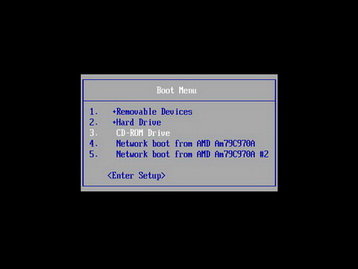
Grave a ISO em DVD com seu gravador preferido ou crie mídia USB (veja alternativas abaixo). Configure a BIOS/firmware para iniciar pelo dispositivo de DVD (na maioria dos sistemas antigos, o Scientific Linux 6.1 assume BIOS tradicional; suporte a UEFI é limitado nesse release). Inicialize a máquina a partir do DVD de instalação.
Descrição da imagem: DVD de instalação do Scientific Linux 6.1 posicionado em um gravador.
Iniciando o instalador e escolhendo a opção correta
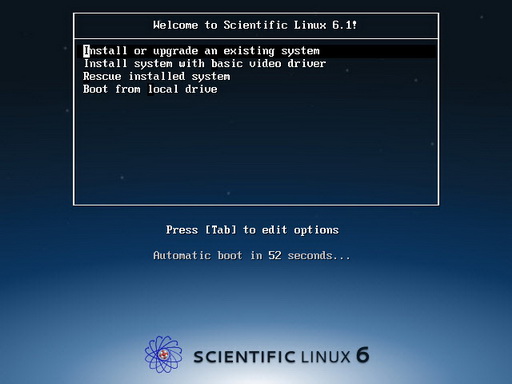
No prompt de boot do DVD selecione a opção instalar:
- Escolha Install or Upgrade an existing system e pressione Enter para iniciar a instalação.
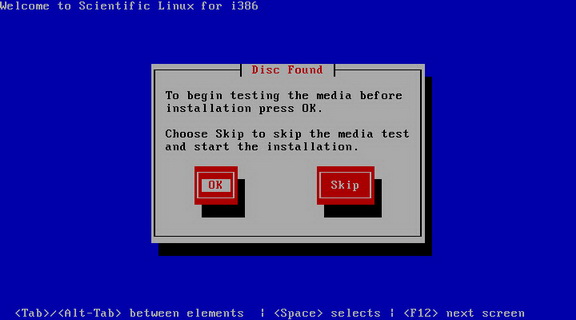
Às vezes o instalador oferece testar o meio de instalação; o teste pode levar muito tempo. É seguro pular na maioria dos casos, mas se você suspeitar de problema no DVD, execute o teste.
Fluxo de instalação passo a passo
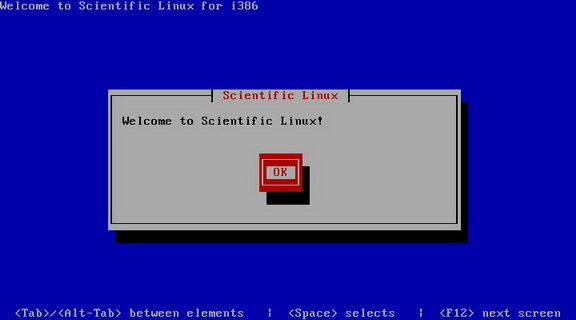
- Tela de boas-vindas: confirme e prossiga.
- Escolha o idioma do instalador.
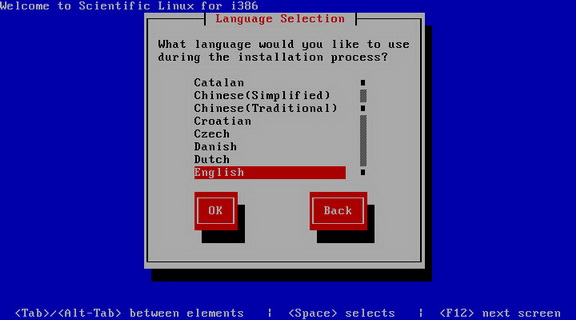
- Selecione layout do teclado.
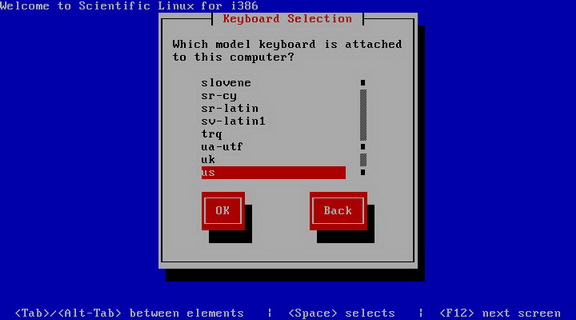
- Ajuste o fuso horário.
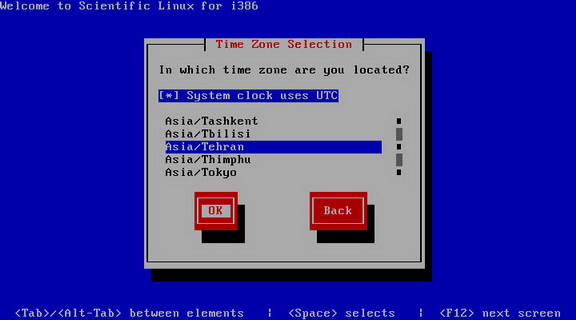
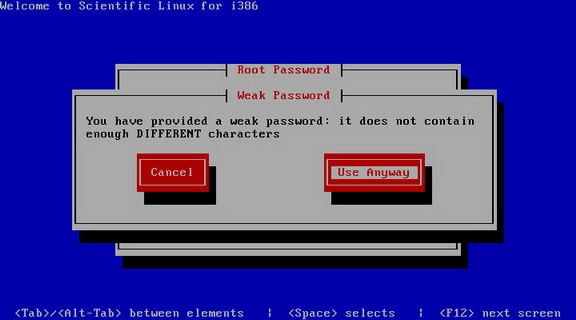
- Defina a senha do usuário root. Escolha uma senha forte; senhas fracas disparam avisos do instalador.
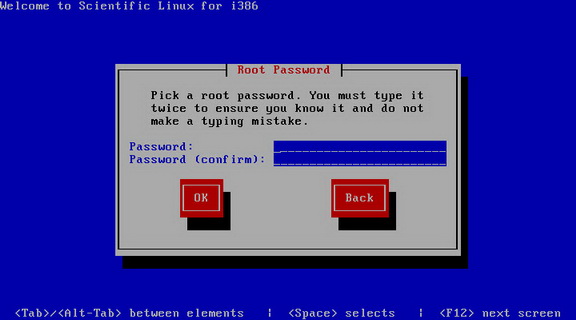
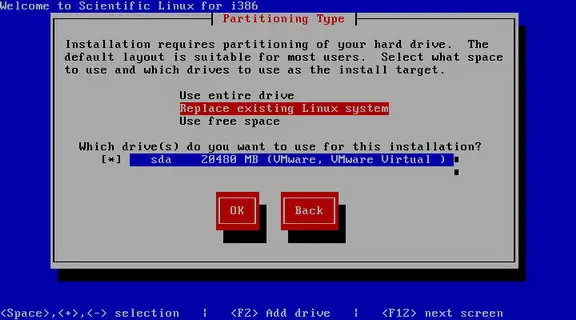
- Particionamento: selecione um esquema adequado. Para instalações simples, Replace existing Linux system pode ser usado, mas isso apaga dados existentes. Revise e confirme.
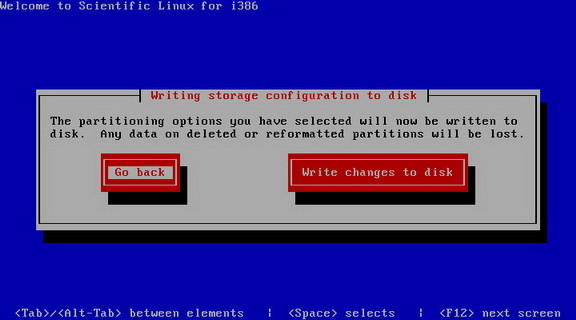
- Confirme a gravação das mudanças no disco. Aviso: isto destrói todos os dados nas partições selecionadas.
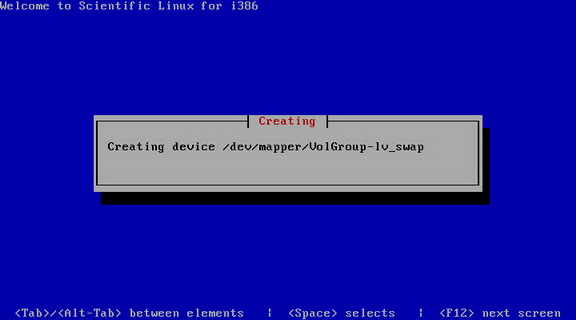
- O instalador formata o disco e cria os sistemas de arquivos.
- Se o sistema tiver múltiplas NICs, selecione qual será usada durante a instalação e configure rede (DHCP ou IP estático).
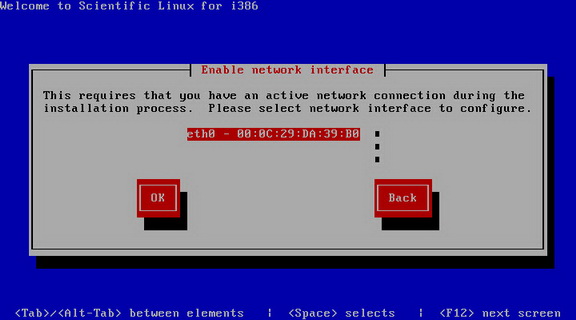
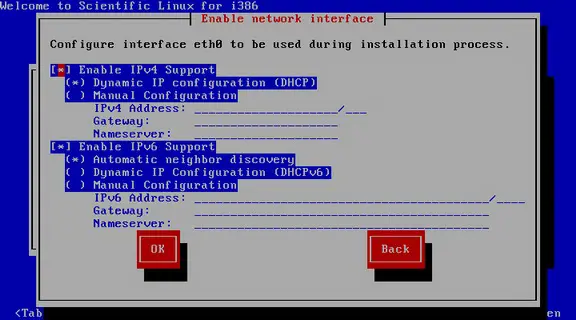
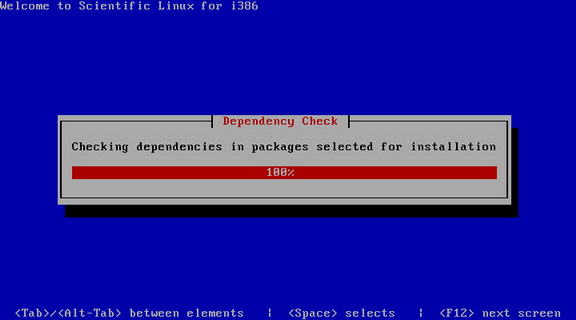
- O instalador verifica dependências dos pacotes selecionados antes de iniciar a instalação completa.
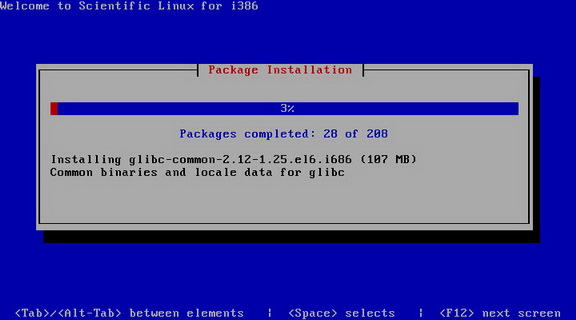
- Instalação dos pacotes: este passo pode levar de 30 a 60 minutos dependendo do hardware.
- Conclusão da instalação. Remova o DVD e reinicie a máquina.
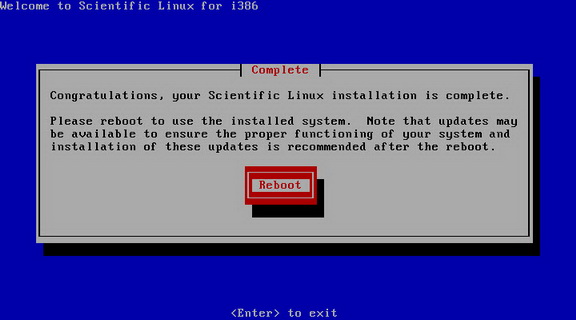
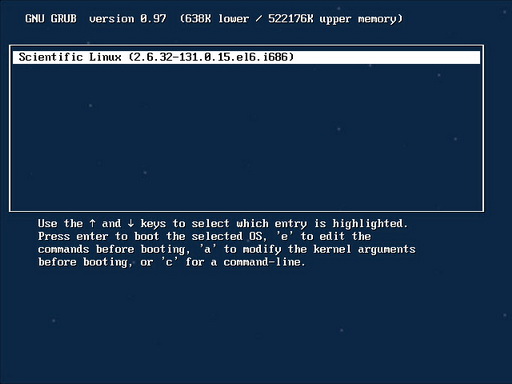
- Faça login no sistema recém-instalado e verifique serviços básicos.
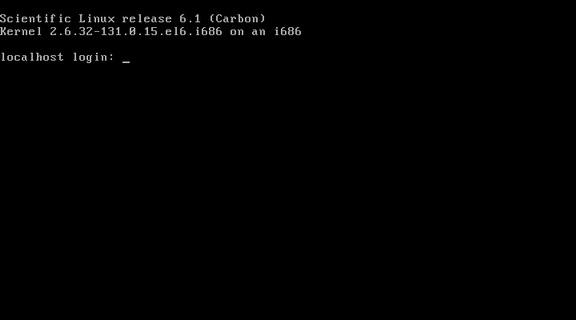
Atualize seu Scientific Linux 6.1
Execute a atualização inicial para obter correções e atualizações de segurança disponíveis nos repositórios configurados:
yum update -yObserve que o Scientific Linux 6.1 é um release antigo; alguns repositórios podem ter migrado. Se os repositórios oficiais não responderem, busque mirrors históricos ou repositórios locais confiáveis.
Lista de pacotes instalados (informação do sistema)
authconfig-6.1.12-5.el6.i686 bash-4.1.2-8.el6.i686 coreutils-8.4-13.el6.i686 cpio-2.10-9.el6.i686 curl-7.19.7-26.el6.i686 cyrus-sasl-2.1.23-8.el6.i686 db4-4.7.25-16.el6.i686 device-mapper-1.02.62-3.el6.i686 dhclient-4.1.1-19.P1.el6.i686 filesystem-2.4.30-2.1.el6.i686 glibc-2.12-1.25.el6.i686 grub-0.97-70.el6.i686 iptables-1.4.7-4.el6.i686 iptables-ipv6-1.4.7-4.el6.i686 kernel-2.6.32-131.0.15.el6.i686 krb5-libs-1.9-9.el6.i686 lua-5.1.4-4.1.el6.i686 lvm2-2.02.83-3.el6.i686 m4-1.4.13-5.el6.i686 mysql-libs-5.1.52-1.el6_0.1.i686 ncurses-5.7-3.20090208.el6.i686 openldap-2.4.23-15.el6.i686 openssh-server-5.3p1-52.el6.i686 openssl-1.0.0-10.el6.i686 pam-1.1.1-8.el6.i686 postfix-2.6.6-2.1.el6_0.i686 python-2.6.6-20.el6.i686 rpm-4.8.0-16.el6.i686 rsyslog-4.6.2-3.el6.i686 selinux-policy-3.7.19-93.el6.noarch sl-release-6.1-2.i686 tar-1.23-3.el6.i686 yum-3.2.29-17.el6.noarch
Esses nomes e versões refletem um estado típico de instalação base; mantenha essa lista como referência ao auditar ou replicar a instalação.
Alternativas à instalação por DVD
- USB boot: use dd ou ferramentas como Unetbootin para criar um pendrive inicializável se o hardware não tiver drive óptico. Teste o pendrive em uma máquina de ensaio antes.
- Instalação por rede (NetInstall): menor imagem inicial e pacotes obtidos via rede durante a instalação.
- Máquina virtual: use VirtualBox, KVM ou VMware para instalar SL 6.1 em ambiente isolado (recomendado para testes).
Meritocracia de escolha: para hardware legado, DVD é aceitável; para flexibilidade e testes, prefira VM; para laboratórios com muitas máquinas, use instalação por PXE/rede.
Quando a instalação falha — problemas comuns e soluções
- Problema: DVD não inicializa. Solução: verificar ordem de boot na BIOS, testar DVD em outro leitor, recriar mídia.
- Problema: Instalador não detecta disco. Solução: verifique controladora SATA/RAID na BIOS, habilite modo compatível (IDE/AHCI), carregue drivers se necessário.
- Problema: Rede não configurada. Solução: identifique interface com ifconfig/ip link, configure IP manualmente no instalador ou finalize depois ao primeiro boot.
- Problema: Erros de dependência no RPM. Solução: tente um repositório alternativo ou instale pacotes manualmente após a primeira inicialização.
Critérios de aceitação
Após a instalação, o sistema deve atender a estes critérios mínimos para considerar o processo bem-sucedido:
- O GRUB carrega e o sistema inicializa até o prompt de login.
- É possível autenticar-se como root com a senha definida.
- Placas de rede essenciais são reconhecidas e, se configuradas, conseguem comunicação básica (ping para gateway).
- yum update executa sem erros de repositório inacessível (ou repositórios alternativos estão configurados).
Checklists por função
Administrador de sistemas:
- Verificar logs em /var/log/messages e /var/log/yum.log
- Configurar repositórios internos e atualizar pacotes críticos
- Habilitar firewall/SELinux conforme política da organização
Pesquisador/usuário:
- Validar acesso a recursos de rede e servidores de dados
- Instalar ferramentas e bibliotecas necessárias para experimentos
- Testar que ambientes Python/R e drivers científicos funcionam
Desktop leve:
- Configurar ambiente gráfico, impressoras e som
- Ajustar resolução e drivers de vídeo
Mini-metodologia de implantação (SOP resumido)
- Preparar imagem e mídia.
- Fazer backups e comunicar janela de manutenção.
- Instalar na máquina de destino seguindo checklist.
- Atualizar pacotes e aplicar configurações de segurança.
- Validar serviços e registrar inventário (versões de kernel, pacotes).
Glossário rápido (1 linha cada)
- SL: abreviação de Scientific Linux.
- ISO: arquivo de imagem de disco usado para criar mídia de instalação.
- MD5: soma de verificação usada para validar integridade do arquivo ISO.
- yum: gerenciador de pacotes do Red Hat/CentOS/Scientific Linux.
Links úteis
Iran Honeynet Project: http://www.honeynet.ir/ Scientific Linux: www.scientificlinux.org/
Resumo final
Este guia mostrou o fluxo completo para instalar o Scientific Linux 6.1 via DVD, desde a preparação da mídia até a atualização inicial e verificações pós-instalação. Para ambientes modernos ou produção, considere usar versões suportadas do Enterprise Linux ou repositórios de longo prazo. Se precisar replicar a instalação em várias máquinas, planeje uma instalação por rede (PXE) ou automatize com ferramentas de configuração.
Notas importantes:
- Este é um release antigo; avalie riscos de segurança e compatibilidade antes de usar em produção.
- Sempre mantenha cópias de segurança antes de formatar discos.

Materiais semelhantes

Instalar e usar Podman no Debian 11
Apt‑pinning no Debian: guia prático

Injete FSR 4 com OptiScaler em qualquer jogo
DansGuardian e Squid com NTLM no Debian Etch

Corrigir erro de instalação no Android
