
Instalar PWAs no desktop com Chrome

O que é um PWA
Um Progressive Web App (PWA) é uma aplicação web que entrega uma experiência parecida com a de um app nativo. Definição curta: PWA = site + manifesto + service worker (arquivo JavaScript que controla cache e rede).
Importante: um PWA não precisa ser baixado por uma loja — pode ser instalado direto do navegador.
Variações de intenção relacionadas
- instalar PWA no desktop
- Progressive Web Apps Chrome 70
- como usar PWAs offline
- PWA vs app nativo
- instalar aplicativo web no Windows
Por que usar PWAs
PWAs são rápidos e confiáveis. Eles normalmente carregam conteúdo do cache primeiro e só pedem a rede depois. Isso reduz telas em branco e melhora a percepção de velocidade. Muitos usuários abandonam páginas que demoram mais de alguns segundos.
Principais benefícios:
- Compatibilidade: funcionam em qualquer navegador moderno.
- Responsividade: se adaptam a telas de todos os tamanhos.
- Aparência nativa: ícone no desktop ou tela inicial, janelas próprias e notificações.
- Offline: quando bem implementados, permitem usar conteúdo em conexão limitada.
- Baixo espaço: ocupam muito menos armazenamento que apps nativos.
Fato prático: o Starbucks manteve uma PWA muito menor que o app nativo, o que reduz tempo de download e espaço ocupado.
Como os PWAs funcionam — resumo técnico
- Service worker: script JS que roda em segundo plano e intercepta requisições de rede. Ele decide o que servir do cache e quando buscar a rede.
- Manifesto web: arquivo JSON que descreve nome, ícone, cor da barra e comportamento em tela cheia.
- HTTPS: PWAs exigem HTTPS para garantir segurança.
Como instalar PWAs no desktop (passo a passo)
- Abra o Chrome 70 ou superior.
- Acesse um site que ofereça PWA (ex.: Twitter, Pinterest, Trivago, Uber, Starbucks). Alguns funcionam na versão móvel do site.
- No canto superior direito, clique no ícone de menu.
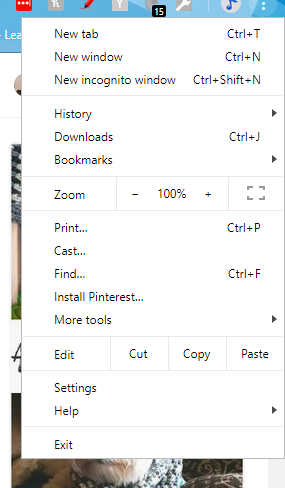
- Se aparecer, selecione “Install [App Name]” ou, em interfaces em português, “Instalar [Nome do App]”.
- Clique em Install quando o diálogo de permissão surgir.
- Abra o app pelo atalho no desktop, pela lista de aplicações do Windows 10 ou pela barra de tarefas. O app terá janela própria, ícone na barra de tarefas e entrada no menu Iniciar.
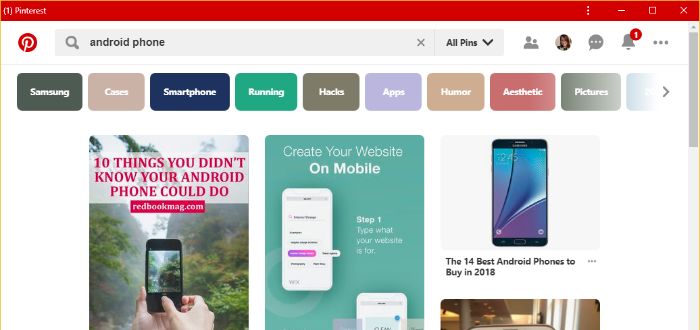
Se não aparecer a opção de instalar, provavelmente o site não oferece um PWA. Verifique a versão móvel antes de desistir.
Como desinstalar
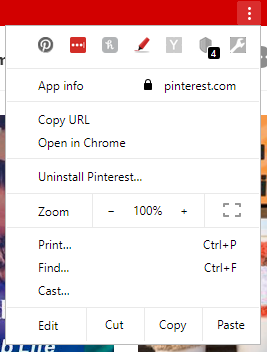
Abra o PWA, clique nos três pontos verticais no canto superior e escolha “Uninstall [app name]” ou “Desinstalar [nome do app]”.
Quando PWAs não são a melhor opção
- Aplicações que exigem APIs nativas complexas (ex.: acesso profundo a hardware, serviços em background avançados) ainda podem precisar de apps nativos.
- Jogos com gráficos pesados ou engines proprietárias podem ter desempenho inferior em PWA.
- Recursos que dependem de background persistente (ex.: execução contínua sem usuário) podem ser limitados por políticas do navegador.
Alternativas e abordagens híbridas
- App nativo completo: quando é necessário máximo desempenho ou integração com hardware.
- Aplicações híbridas (Cordova, Capacitor, Electron): úteis para portar código web com acesso a APIs nativas.
- PWA + wrapper nativo: usar PWA como primeira camada e distribuir um wrapper nativo para lojas, se necessário.
Checklist rápido: avaliar um site para PWA
Para usuários:
- O site pergunta/mostra opção de instalação?
- Funciona offline com conteúdo essencial?
- Tem ícone e atalho após instalar?
Para desenvolvedores:
- Há um arquivo manifest.json válido?
- Existe um service worker registrado e em funcionamento?
- O site entrega conteúdo via HTTPS?
- Foram testados comportamentos offline e atualização do cache?
Testes de aceitação mínimos
- Instalar o PWA sem erro a partir do menu do navegador.
- Abrir o app instalado em janela própria com ícone na barra de tarefas.
- Acessar conteúdo essencial sem conexão, baseado em cache.
- Remover o app via opção “Uninstall” e confirmar que atalhos foram removidos.
Fluxo de decisão (ajuda rápida)
flowchart TD
  A[Quero um app com acesso offline?] --> B{Precisa de API nativa avançada?}
  B -- Sim --> C[Considere app nativo ou híbrido]
  B -- Não --> D{Deseja instalar sem loja?}
  D -- Sim --> E[Use PWA]
  D -- Não --> F[Use app nativo ou loja]
  C --> G[Fazer análise de custo/benefício]
  E --> H[Testar PWA em vários navegadores e dispositivos]
Maturidade e heurísticas
Maturidade típica de um projeto PWA:
- Inicial: site com manifest básico e ícone.
- Intermediário: service worker para cache e offline parcial.
- Avançado: atualizações suaves, notificações push, sincronização em background.
Heurística prática: implemente o service worker primeiro para garantir carregamento instantâneo e depois adicione notificações e sincronização.
Boas práticas de segurança e privacidade
- Use sempre HTTPS.
- Solicite permissões apenas quando necessário.
- Documente quais dados ficam em cache local e por quanto tempo.
Nota: se o PWA manipula dados pessoais, trate conforme legislações locais de privacidade (por exemplo, GDPR na UE). Adapte políticas e avisos conforme o público.
Papel dos usuários e desenvolvedores — checklist de responsabilidades
Usuário:
- Verificar se o site é legítimo antes de instalar.
- Limpar cache ou desinstalar apps que não usa.
Desenvolvedor:
- Garantir manifesto e service worker funcionais.
- Testar comportamento offline e estratégias de cache.
- Monitorar erros e atualizações do service worker.
Conclusão
PWAs trazem o melhor da web e dos apps nativos: instalação simples, desempenho rápido, uso offline e baixo consumo de espaço. O Chrome 70 facilita instalar PWAs no desktop com um clique. Experimente algumas opções (Twitter, Pinterest, Uber, Starbucks) e veja como a experiência muda — muitas vezes para melhor.
Importante: nem toda aplicação deve ser PWA. Avalie requisitos técnicos e expectativa do usuário antes de decidir.
Resumo:
- PWAs oferecem instalação direta do navegador.
- Funcionam offline via service worker.
- São leves e responsivos.
- Nem sempre substituem apps nativos para casos muito complexos.
Image credit: Website address / URL bar

Materiais semelhantes

Instalar e usar Podman no Debian 11
Apt‑pinning no Debian: guia prático

Injete FSR 4 com OptiScaler em qualquer jogo
DansGuardian e Squid com NTLM no Debian Etch

Corrigir erro de instalação no Android
