
Instalar Nibbleblog no Ubuntu 16.04
O que é o Nibbleblog
Nibbleblog é um motor de blog grátis, leve, fácil e poderoso. É escrito em PHP e armazena dados em XML. Vem com suporte a múltiplos idiomas, posts com citações, plugins, temas e modelos.
Pré-requisitos
- Um servidor com Ubuntu 16.04.
- Um usuário não-root com privilégios sudo.
- Acesso à rede e um domínio configurado (recomendado).
Visão geral do processo
- Atualizar o sistema.
- Instalar Apache, PHP 7.0 e extensões necessárias.
- Baixar e extrair Nibbleblog v4.0.5.
- Colocar arquivos em /var/www/html/nibbleblog e ajustar permissões.
- Criar virtual host Apache e reiniciar o serviço.
- Abrir firewall (porta 80) e concluir instalação via navegador.
Atualizar o sistema
Execute as atualizações antes de tudo:
sudo apt-get update -y
sudo apt-get upgrade -y
Reinicie se o kernel ou pacotes críticos foram atualizados.
Instalar Apache e PHP
Nibbleblog roda sobre Apache e PHP. Instale o servidor web e as extensões PHP necessárias:
sudo apt-get install apache2 libapache2-mod-php7.0 php7.0 php7.0-cli php7.0-gd php7.0-mcrypt php7.0-xml wget nano unzip -yInicie e habilite o Apache:
sudo systemctl start apache2
sudo systemctl enable apache2
Observação: em distribuições mais novas use PHP 7.2+ ou ajuste os comandos. Este guia foca Ubuntu 16.04 com PHP 7.0 conforme o pacote mostrado.
Baixar e instalar Nibbleblog
Baixe a versão indicada do projeto:
wget https://excellmedia.dl.sourceforge.net/project/nibbleblog/v4.0/nibbleblog-v4.0.5.zipExtraia o arquivo:
unzip nibbleblog-v4.0.5.zipCopie para o diretório web:
sudo cp -r nibbleblog-v4.0.5 /var/www/html/nibbleblogAjuste proprietário e permissões. Nota importante abaixo sobre segurança.
sudo chown -R www-data:www-data /var/www/html/nibbleblog
sudo chmod -R 775 /var/www/html/nibbleblog
Importante: o uso de chmod 777 deixa arquivos graváveis por qualquer usuário e é inseguro. Use 775 (ou 750) e atribua propriedade a www-data. Se algum diretório exigir gravação em instalação, restaure permissões restritas depois.
Configurar o Apache para Nibbleblog
Crie um virtual host para o domínio do blog:
sudo nano /etc/apache2/sites-available/nibbleblog.confCole o conteúdo abaixo e ajuste ServerName para seu domínio ou IP:
    ServerAdmin [email protected]
    ServerName yourdomain.com
    DocumentRoot /var/www/html/nibbleblog

        Options -Indexes +FollowSymLinks +MultiViews
        AllowOverride All
        Require all granted

    ErrorLog ${APACHE_LOG_DIR}/nibbleblog-error.log
    CustomLog ${APACHE_LOG_DIR}/nibbleblog-access.log combined
Salve e feche. Desative o host padrão e ative o novo:
sudo a2dissite 000-default
sudo a2ensite nibbleblog
Recarregue o Apache:
sudo systemctl restart apache2Se você usar DNS, aponte seu domínio ao IP do servidor antes de prosseguir.
Abrir porta no firewall (UFW)
O Nibbleblog atende na porta 80. Habilite o UFW e permita HTTP:
sudo ufw enable
sudo ufw allow tcp/80
sudo ufw status
Nota: habilitar UFW pode interromper sessões SSH se regras de SSH não estiverem presentes. Verifique sudo ufw allow OpenSSH antes de ativar se gerencia o servidor remotamente.
Acesse o instalador web
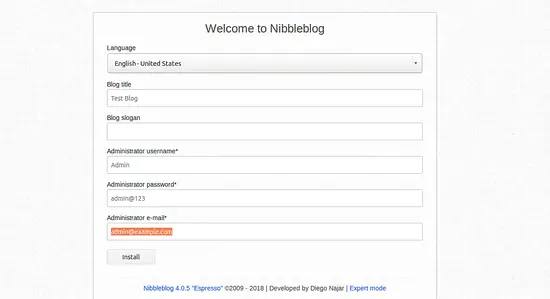
Abra no navegador: http://yourdomain.com. Você verá o assistente de instalação do Nibbleblog.
Preencha Título do Blog, usuário administrador, senha e e-mail. Clique em Instalar.
Após a instalação, verá uma página de conclusão:
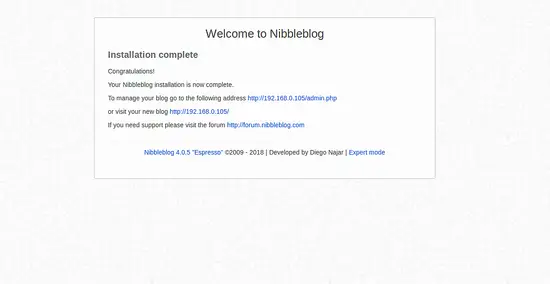
A área administrativa fica em /admin.php. Acesse:
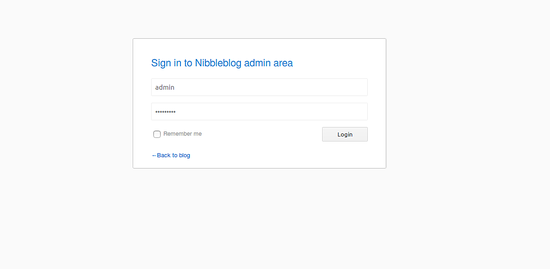
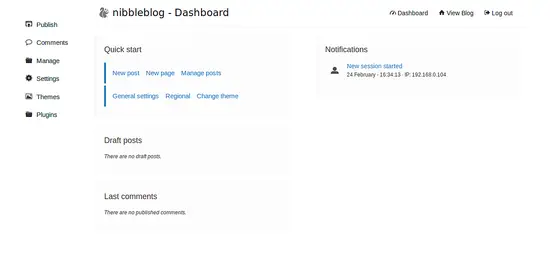
Faça login como administrador. Você verá o painel padrão:
Ajustes pós-instalação
- Remova arquivos de instalação ou diretórios temporários, se houver.
- Verifique permissões: restaure 775 ou 750 onde possível.
- Habilite HTTPS com um certificado (Let’s Encrypt) para proteger credenciais.
Segurança e endurecimento
- Nunca deixe pastas com chmod 777 em produção.
- Use HTTPS (certbot + Apache) para criptografar tráfego.
- Atualize o sistema regularmente com apt-get update/upgrade.
- Restrinja acesso ao painel administrativo por IP se possível.
- Desabilite módulos PHP não usados e mantenha logs rotacionados.
Alternativas e cenários diferentes
- Nginx: você pode usar Nginx em vez de Apache; será necessário ajustar configuração e permissões.
- Docker: executar Nibbleblog em um container facilita isolamento e portabilidade.
- Hospedagem compartilhada: muitos provedores suportam PHP e permitem upload manual dos arquivos.
Quando a instalação pode falhar (causas comuns)
- PHP incompatível ou extensões ausentes (ex.: php7.0-xml, php7.0-gd).
- Permissões incorretas que impedem escrita em diretórios necessários.
- Virtual host apontando para caminho errado.
- Domínio não resolvido para o IP ou firewall bloqueando a porta.
Solução rápida: cheque apache2ctl -M para módulos, journalctl -u apache2 para logs e permissões de arquivo com ls -la.
Checklist por função
- Administrador de sistema:
- Atualizar o servidor; instalar Apache/PHP; configurar virtual host; aplicar firewall e HTTPS.
- Desenvolvedor:
- Validar requisitos de PHP; testar tema e plugins em ambiente de staging.
- Editor/Autor:
- Criar conta admin; configurar título e e-mail; testar publicação de posts.
Mini-metodologia (3 passos rápidos)
- Preparar servidor (atualizar pacotes e instalar dependências).
- Colocar arquivos do Nibbleblog em /var/www e configurar Apache.
- Concluir instalação via navegador e endurecer segurança.
Diagrama de decisão (fluxo básico)
flowchart TD
  A[Servidor Ubuntu 16.04 pronto?] -->|Sim| B[PHP 7.0 instalado?]
  A -->|Não| Z[Instalar/Atualizar SO]
  B -->|Sim| C[Apache instalado?]
  B -->|Não| Y[Instalar PHP 7.0 e extensões]
  C -->|Sim| D[Configurar virtual host e permissões]
  C -->|Não| X[Instalar Apache]
  D --> E[Permitir porta 80 e acessar instalador]
  E --> F[Instalação web concluída]
Glossário (1 linha cada)
- Virtual host: arquivo de configuração do servidor que mapeia domínio para um diretório.
- UFW: firewall simples para Ubuntu.
- PHP: linguagem de servidor usada por Nibbleblog.
Testes e critérios de aceitação
- A página inicial carrega em http://yourdomain.com.
- O instalador finaliza sem erros e cria conta admin.
- /admin.php autentica com as credenciais fornecidas.
- Permissões dos arquivos não permitem gravação global (sem 777 persistente).
Resumo final
Siga os passos: atualize o servidor, instale Apache/PHP, copie o Nibbleblog para /var/www/html/nibbleblog, ajuste permissões, crie o virtual host, abra o firewall e conclua pelo navegador. Depois da instalação, restaure permissões seguras e habilite HTTPS.
Importante: sempre prefira permissões restritas e use HTTPS em produção.

Materiais semelhantes

Instalar e usar Podman no Debian 11
Apt‑pinning no Debian: guia prático

Injete FSR 4 com OptiScaler em qualquer jogo
DansGuardian e Squid com NTLM no Debian Etch

Corrigir erro de instalação no Android
