
Como instalar OrangeHRM no Ubuntu 14.04
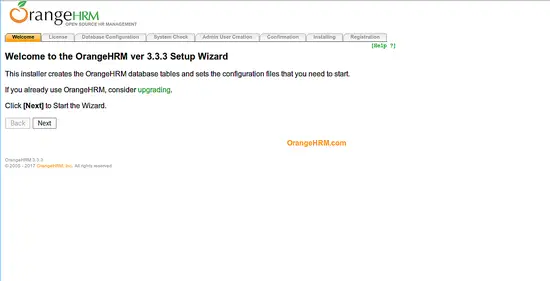
Importante: o Ubuntu 14.04 é uma versão antiga; recomendo avaliar atualizar para uma versão suportada em produção.
Objetivo e variantes de busca
- Objetivo principal: instalar OrangeHRM no Ubuntu 14.04.
- Variantes relacionadas: instalação OrangeHRM, OrangeHRM Ubuntu, OrangeHRM 3.3.3, configurar OrangeHRM Apache MariaDB, guia OrangeHRM passo a passo.
Requisitos
- Servidor Ubuntu 14.04 fresco (ou acesso sudo).
- PHP > 5.5.0 com Apache e MySQL/MariaDB.
- Usuário com sudo e privilégios de root.
1 Preparar o sistema
Atualize os pacotes antes de começar. Isto reduz problemas de dependências.
Execute:
sudo apt-get update -y
sudo apt-get upgrade -y
Reinicie o servidor se o kernel ou pacotes críticos forem atualizados e faça login com o usuário sudo.
2 Instalar o servidor Apache
O OrangeHRM requer um servidor web. Instale o Apache e bibliotecas necessárias:
sudo apt-get install apache2 apache2-data apache2-mpm-prefork libaio1 libapache2-mod-php5 libapr1 libaprutil1 libdbd-mysql-perl libdbi-perl libhtml-template-perl libmysqlclient18 libterm-readkey-perl libwrap0 tcpd -yInicie e habilite o Apache ao boot:
sudo /etc/init.d/apache2 start
sudo update-rc.d apache2 defaults
Important: se o seu ambiente usar systemd, os comandos de controle de serviço podem ser systemctl start apache2 e systemctl enable apache2.
3 Instalar PHP
OrangeHRM requer PHP > 5.5.0. Instale PHP5 e extensões necessárias:
sudo apt-get install php5 php5-cli php5-common php5-json php5-mysql php5-readline -yApós a instalação do PHP, prossiga para o banco de dados.
4 Instalar e configurar MariaDB
OrangeHRM armazena dados em MariaDB/MySQL.
Instale o servidor MariaDB:
sudo apt-get install mariadb-server -yInicie e habilite o serviço MariaDB:
sudo /etc/init.d/mysql start
sudo update-rc.d mysql defaults
Em seguida, execute o script de segurança:
sudo mysql_secure_installationSiga as instruções interativas para remover usuários anônimos, desabilitar login remoto do root e remover o banco de testes. Um exemplo de sessão interativa do script aparece abaixo para referência (mantenha as respostas conforme sua política de segurança):
NOTE: RUNNING ALL PARTS OF THIS SCRIPT IS RECOMMENDED FOR ALL MariaDB
      SERVERS IN PRODUCTION USE!  PLEASE READ EACH STEP CAREFULLY!

In order to log into MariaDB to secure it, we'll need the current
password for the root user.  If you've just installed MariaDB, and
you haven't set the root password yet, the password will be blank,
so you should just press enter here.

Enter current password for root (enter for none):
OK, successfully used password, moving on...

Setting the root password ensures that nobody can log into the MariaDB
root user without the proper authorisation.

You already have a root password set, so you can safely answer 'n'.

Change the root password? [Y/n] n

 ... skipping.

By default, a MariaDB installation has an anonymous user, allowing anyone
to log into MariaDB without having to have a user account created for
them.  This is intended only for testing, and to make the installation
go a bit smoother.  You should remove them before moving into a
production environment.

Remove anonymous users? [Y/n] Y
 ... Success!

Normally, root should only be allowed to connect from 'localhost'.  This
ensures that someone cannot guess at the root password from the network.

Disallow root login remotely? [Y/n] Y
 ... Success!

By default, MariaDB comes with a database named 'test' that anyone can
access.  This is also intended only for testing, and should be removed
before moving into a production environment.

Remove test database and access to it? [Y/n] Y
 - Dropping test database...
 ... Success!
 - Removing privileges on test database...
 ... Success!

Reloading the privilege tables will ensure that all changes made so far
will take effect immediately.

Reload privilege tables now? [Y/n] Y
 ... Success!

Cleaning up...

All done!  If you've completed all of the above steps, your MariaDB
installation should now be secure.

Thanks for using MariaDB!
Em seguida, aceda à consola MariaDB com o utilizador root:
mysql -u root -pCrie a base de dados e o utilizador para o OrangeHRM (substitua your-password por uma senha forte):
MariaDB [(none)]>CREATE DATABASE orangehrm_db;
MariaDB [(none)]>CREATE USER 'orangehrm'@'localhost' IDENTIFIED BY 'your-password';
MariaDB [(none)]>GRANT ALL PRIVILEGES ON orangehrm_db.* TO 'orangehrm'@'localhost';
MariaDB [(none)]>FLUSH PRIVILEGES;
MariaDB [(none)]>\q
Observação: por segurança, prefira criar um usuário com privilégios limitados e restrinja o acesso por host quando possível.
5 Instalar OrangeHRM
Faça o download da versão estável 3.3.3 do SourceForge:
wget https://excellmedia.dl.sourceforge.net/project/orangehrm/stable/3.3.3/orangehrm-3.3.3.zipDescompacte o ficheiro:
unzip orangehrm-3.3.3.zipMova para a raiz web e ajuste permissões:
sudo mv orangehrm-3.3.3 /var/www/html/orangehrm
sudo chown -R www-data:www-data /var/www/html/orangehrm
sudo chmod -R 777 /var/www/html/orangehrm
Nota de segurança: chmod -R 777 é permissivo. Para produção, aplique permissões mais restritas (por exemplo 755 para diretórios e 640–644 para ficheiros) e mantenha a propriedade em www-data.
6 Configurar Apache para OrangeHRM
Crie um ficheiro de virtual host:
sudo nano /etc/apache2/sites-available/orangehrm.confCole:
ServerAdmin [email protected]
ServerName yourdomain.com
DocumentRoot /var/www/html/orangehrm

Options -Indexes +FollowSymLinks +MultiViews
AllowOverride All
Require all granted

ErrorLog ${APACHE_LOG_DIR}/orangehrm-error.log
CustomLog ${APACHE_LOG_DIR}/orangehrm-access.log combined
Salve e feche. Desative o site padrão e ative o OrangeHRM:
sudo a2dissite 000-defaults
sudo a2ensite orangehrm
Reinicie o Apache:
sudo /etc/init.d/apache2 restartSe usar SSL, crie um VirtualHost em :443 e carregue o certificado.
7 Aceder à interface web do OrangeHRM
Se o servidor tiver firewall UFW, habilite-a e permita tráfego HTTP:
sudo ufw enable
sudo ufw allow tcp/80
sudo ufw status
Abra um navegador em http://yourdomain.com. O assistente web do OrangeHRM guiará a instalação.
Clique em “Next” para avançar.
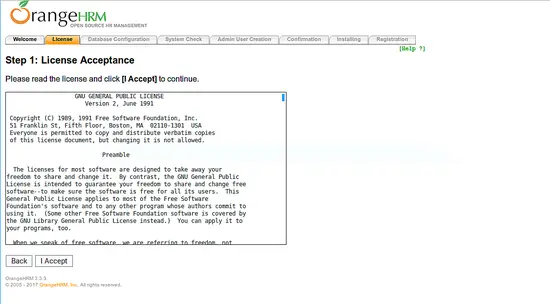
Clique em “I Accept” para aceitar a licença.
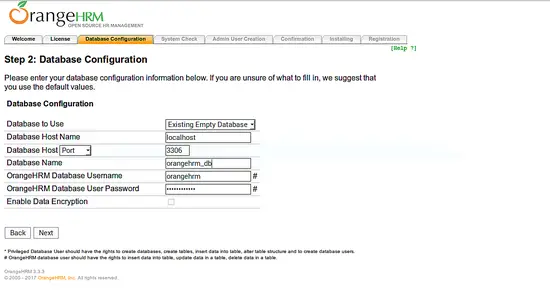
Insira as definições do banco de dados (host, porto, nome do BD, usuário, senha) e clique em “Next”.

Certifique-se de que todos os itens do sistema estejam verdes. Clique em “Next”.
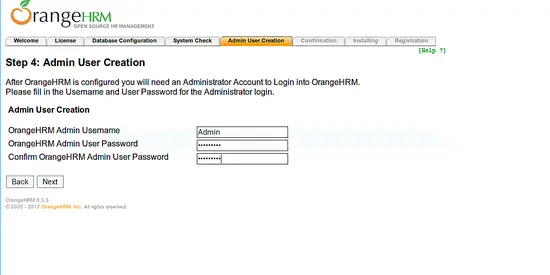
Crie o utilizador admin e senha. Clique em “Next”.
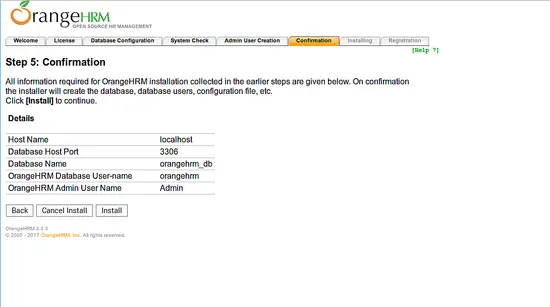
Confirme as definições e clique em “Install”. O instalador iniciará a configuração do esquema e dados iniciais.

Após a instalação, complete o registo da empresa:
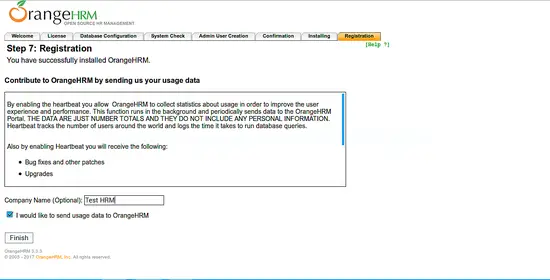
Informe o nome da empresa e clique em “Finish”. A página de login aparecerá:

Efetue login com as credenciais admin criadas e verá o painel do OrangeHRM:
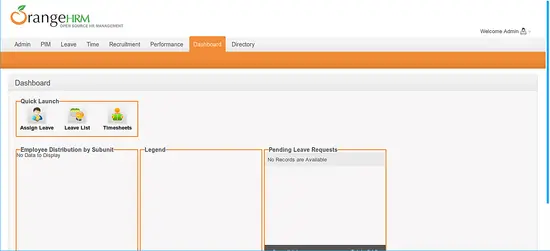
Checklist de pós-instalação (Governança)
- Confirmar que o painel carrega e que o login admin funciona.
- Verificar conectividade com a base de dados.
- Remover ficheiros de instalação públicos se o instalador deixou arquivos que permitam reconfiguração.
- Ajustar permissões de ficheiros para produção (evitar 777).
- Configurar backup automático do banco de dados.
Playbook resumido de instalação (SOP)
- Atualizar o sistema.
- Instalar Apache e PHP.
- Instalar e securizar MariaDB.
- Criar BD e utilizador.
- Descarregar e colocar OrangeHRM em /var/www/html/orangehrm.
- Configurar virtual host Apache.
- Habilitar firewall e aceder ao instalador web.
Papéis e responsabilidades (checklists)
- Administrador de Sistema:
- Atualizar SO, instalar pacotes, configurar Apache e firewall.
- Garantir backups e atualizações de segurança.
- DBA:
- Instalar MariaDB, criar base e usuários, definir políticas de backup e retenção.
- Administrador de Aplicações RH:
- Completar assistente web, criar contas de teste e políticas de acesso.
- Segurança/Compliance:
- Revisar permissões, SSL, políticas de senha e retenção de dados.
Segurança e privacidade (Notas GDPR)
- Proteja comunicações com TLS (HTTPS) em todas as interfaces de administração.
- Use senhas fortes e políticas de rotação para contas administrativas.
- Regule o acesso à base de dados: limite conexões apenas ao host necessário.
- Para conformidade com privacidade: documente que tipos de dados pessoais são armazenados e implemente retenção/exclusão quando aplicável.
Quando esta instalação pode falhar e mitigação
- Falha: permissões demasiado restritas impedem escrita.
Mitigação: verificar dono (www-data) e ajustar permissões por tipo de ficheiro. - Falha: versão do PHP incompatível.
Mitigação: confirmar versão comphp -ve instalar versões compatíveis. - Falha: MariaDB não acessível.
Mitigação: testarmysql -u orangehrm -p -h localhoste revisar firewall/hosts.
Alternativas e upgrades
- Alternativa: avaliar edições Enterprise/Professional do OrangeHRM se precisar de suporte comercial.
- Upgrade: considere instalar em uma versão LTS mais recente do Ubuntu para suporte a longo prazo.
Critérios de aceitação
- A aplicação carrega a página de login dentro de 10 segundos.
- O utilizador admin consegue autenticar e ver o painel.
- Dados de exemplo (ou importados) aparecem sem erros.
- Backups do banco de dados são executados e testados.
Solução de problemas comuns
- Erro 500 após instalar: verifique logs Apache em /var/log/apache2/orangehrm-error.log.
- Permissões 403: confirme
DocumentRooteRequire all grantedno virtual host e as permissões do diretório. - Erro de conexão com BD: validar credenciais no ficheiro de configuração do instalador e testar ligação manualmente.
Dicas de migração e compatibilidade
- Ao migrar para outra máquina, exporte a base de dados com
mysqldumpe copie a pasta/var/www/html/orangehrm. - Verifique compatibilidade do PHP ao migrar para versões mais recentes; atualize código ou extensões conforme necessário.
Caixa de fatos rápidos
- Versão tratada neste guia: OrangeHRM 3.3.3.
- Sistema alvo: Ubuntu 14.04.
- Componentes principais: Apache, PHP5, MariaDB.
Mini checklist de testes de aceitação
- Login admin validado.
- Criação de utilizador RH testada.
- Importação de um pequeno ficheiro CSV testada.
- Exportação/relatório gerado.
Glossário (1 linha cada)
- Apache: servidor web que serve a aplicação.
- PHP: linguagem server-side usada pelo OrangeHRM.
- MariaDB: sistema de gestão de bases de dados compatível com MySQL.
- VirtualHost: configuração do Apache para mapear domínios a pastas.
Conclusão
Seguindo os passos acima, você deverá ter uma instalação funcional do OrangeHRM 3.3.3 em Ubuntu 14.04. Verifique sempre permissões, segurança e backups antes de colocar em produção. Se tiver dúvidas específicas ou erros, forneça logs e mensagens para diagnósticos mais detalhados.
Observação: sinta-se à vontade para comentar com dúvidas sobre um passo específico ou para pedir um procedimento adaptado a outra versão do Ubuntu.

Materiais semelhantes

Instalar e usar Podman no Debian 11
Apt‑pinning no Debian: guia prático

Injete FSR 4 com OptiScaler em qualquer jogo
DansGuardian e Squid com NTLM no Debian Etch

Corrigir erro de instalação no Android
