
Instalar Oracle Database 12c no CentOS 7 — Guia passo a passo

Intenção principal
Instalação e configuração local do Oracle Database 12c no CentOS 7 (x86-64).
Termos rápidos
- RDBMS: Sistema de gerenciamento de banco de dados relacional-objeto. Uma camada de software que armazena, consulta e protege dados.
- sqlplus: Utilitário de linha de comando do Oracle para executar SQL e tarefas administrativas.
- Oracle Enterprise Manager (OEM): Interface web para gerenciar instâncias Oracle.
Pré-requisitos
- CentOS 7 64-bit instalado.
- Pelo menos 1 GB de RAM.
- Privilégios root.
- Acesso à conta Oracle para baixar os arquivos de instalação.
Important: Para ambientes de produção recomenda-se mais RAM e armazenamento dedicado. Este guia cobre uma instalação típica de laboratório/desenvolvimento.
Sumário do conteúdo
- Preparar sistema e pacotes necessários
- Criar usuários e grupos Oracle
- Ajustar parâmetros do kernel e limites de usuário
- Instalar X Window para a interface gráfica do instalador
- Baixar e extrair os arquivos do Oracle 12c
- Executar o instalador gráfico e scripts root
- Testar via sqlplus e Oracle Enterprise Manager
Passo 1 - Instalar pacotes necessários
Primeiro, instale os pacotes exigidos pelo Oracle Database (GCC, binutils, glibc, etc.). Execute como root ou com sudo: use o repositório CentOS via yum.
Instale os pacotes necessários com o comando abaixo:
yum install -y binutils.x86_64 compat-libcap1.x86_64 gcc.x86_64 gcc-c++.x86_64 glibc.i686 glibc.x86_64 \
glibc-devel.i686 glibc-devel.x86_64 ksh compat-libstdc++-33 libaio.i686 libaio.x86_64 libaio-devel.i686 libaio-devel.x86_64 \
libgcc.i686 libgcc.x86_64 libstdc++.i686 libstdc++.x86_64 libstdc++-devel.i686 libstdc++-devel.x86_64 libXi.i686 libXi.x86_64 \
libXtst.i686 libXtst.x86_64 make.x86_64 sysstat.x86_64
Nota: Dependências podem variar conforme atualizações do sistema. Resolva conflitos seguindo as mensagens do yum.
Passo 2 - Configurar usuário e sistema
O Oracle deve ser executado por um usuário normal (não root). Crie os grupos e o usuário do Oracle, depois ajuste parâmetros do kernel e limites de recursos.
Crie os grupos e o usuário ‘oracle’:
groupadd oinstall
groupadd dba
useradd -g oinstall -G dba oracle
passwd oracle
TYPE THE PASSWORD
Edite o arquivo sysctl.conf para ajustar parâmetros do kernel. Abra com o editor de sua preferência (ex.: vim):
vim /etc/sysctl.confCole as linhas abaixo no final do arquivo:
fs.aio-max-nr = 1048576
fs.file-max = 6815744
kernel.shmall = 2097152
kernel.shmmax = 2147483648
kernel.shmmni = 4096
kernel.sem = 250 32000 100 128
net.ipv4.ip_local_port_range = 9000 65500
net.core.rmem_default = 262144
net.core.rmem_max = 4194304
net.core.wmem_default = 262144
net.core.wmem_max = 1048586
Salve e aplique as configurações:
sysctl -p
sysctl -a
A seguir, ajuste os limites de recursos para o usuário oracle em /etc/security/limits.conf:
vim /etc/security/limits.confAdicione:
oracle soft nproc 2047
oracle hard nproc 16384
oracle soft nofile 1024
oracle hard nofile 65536
Salve e feche o arquivo.
Important: Reiniciar a máquina não é estritamente necessário após sysctl -p, mas alguns serviços podem requerer reinício para aplicar totalmente os limites de sessão.
Passo 3 - Configurar ambiente gráfico (X Window)
O instalador do Oracle usa interface gráfica. Em um servidor sem desktop, instale o X Window System e conecte-se com encaminhamento X (ssh -X).
Instale o grupo X Window:
yum groupinstall -y "X Window System"Abra um novo terminal no seu workstation e conecte-se como oracle com X11 forwarding:
ssh -X [email protected]Teste abrindo um aplicativo GUI simples (por exemplo, xclock) para validar o encaminhamento X.
Passo 4 - Baixar o Oracle Database
Crie uma conta Oracle se ainda não tiver e baixe a versão 12c (12.1.0) para Linux.
Exemplo de organização dos arquivos locais:
cd ~/oracle/
ll
Instale utilitários de compactação se necessário:
yum -y install zip unzipExtraia os arquivos Oracle para /stage/:
unzip linuxamd64_12102_database_se2_1of2.zip -d /stage/
unzip linuxamd64_12102_database_se2_2of2.zip -d /stage/
Altere o proprietário e o grupo do diretório /stage/ para oracle:oinstall:
chown -R oracle:oinstall /stage/Crie diretórios para instalação e dados: /u01 para o software e /u02 para arquivos do banco de dados.
mkdir -p /u01 /u02
chown -R oracle:oinstall /u01 /u02
chmod -R 775 /u01 /u02
chmod g+s /u01 /u02
Passo 5 - Instalar Oracle Database 12c
Conecte-se ao servidor com encaminhamento X como antes:
ssh -X [email protected]Vá para o diretório de stage e execute o instalador:
cd /stage/database/
./runInstaller
O instalador executará uma checagem do sistema e abrirá a interface gráfica.
Siga as telas do instalador. Exemplos de telas e ações:
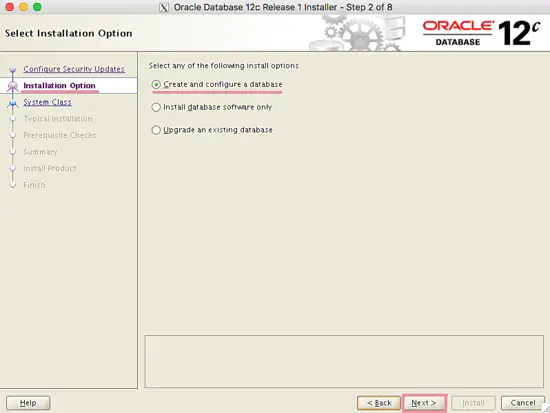
Escolha ‘Create and configure a database’ em Installation Options e avance.
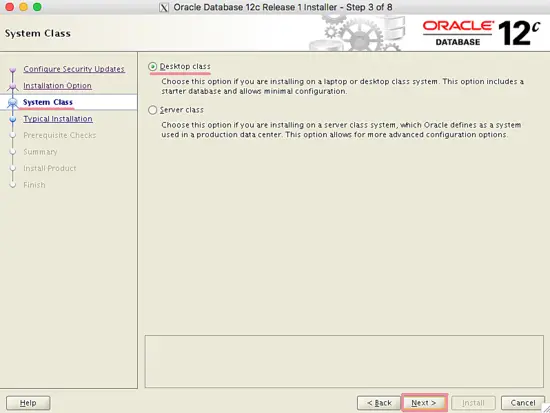
Selecione ‘Desktop Class’ em System Class e clique Next.
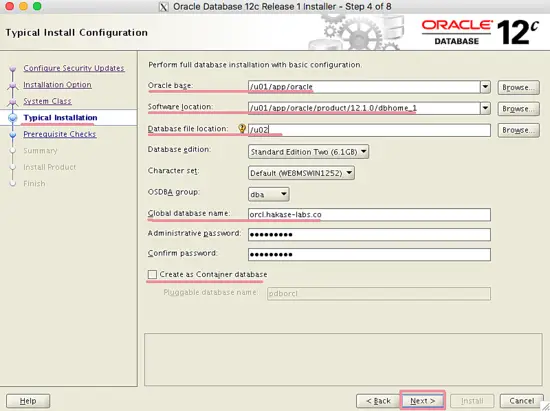
Na tela Typical Installation verifique e personalize paths e senha administrativa:
- Oracle base: /u01/app/oracle
- Software location: /u01/app/oracle/product/12.1.0/dbhome_1
- Database file location: /u02
- OSDBA group: dba
- Global database name: escolha um nome
- Administrative password: defina uma senha
- Desmarque ‘Create as Container database’
Defina o diretório de inventário:
- Inventory Directory: /u01/app/oraInventory
- oraInventory Group Name: oinstall
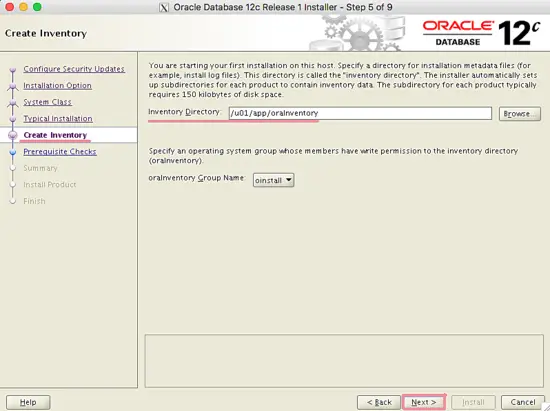
Revise a checagem de pré-requisitos, corrija itens pendentes e clique Install.
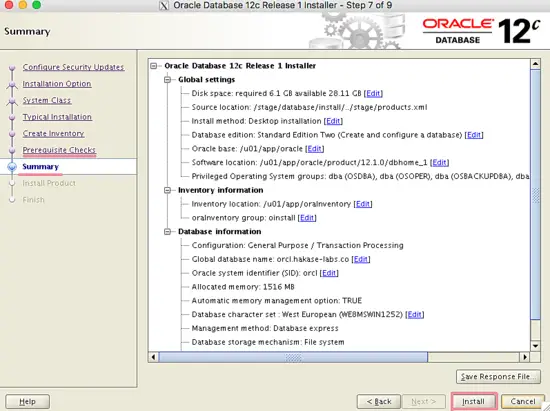
O processo mostrará progresso gráfico:
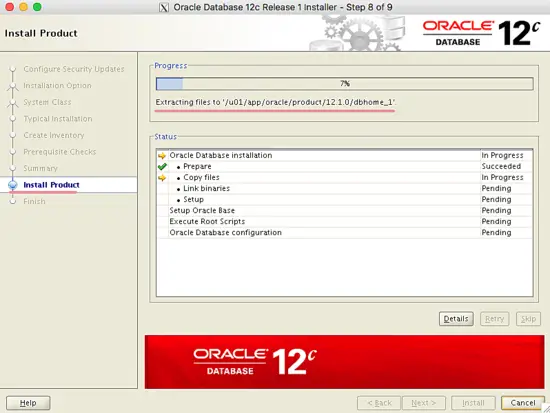
Durante a instalação, o instalador solicitará que você execute scripts como root. Abra um terminal com permissão root e execute os scripts indicados (exemplos abaixo):
ssh [email protected]
/u01/app/oraInventory/orainstRoot.sh
/u01/app/oracle/product/12.1.0/dbhome_1/root.sh
O instalador exibirá mensagens confirmando que os scripts foram executados.
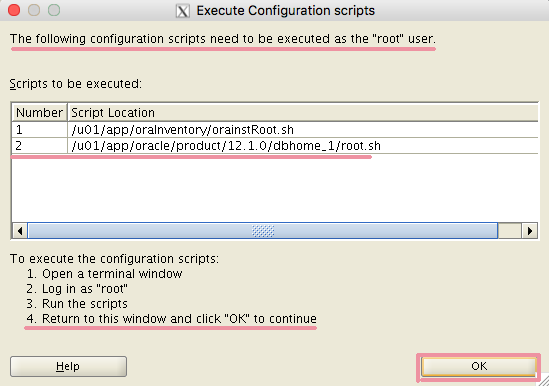
Após a execução dos scripts, o Database Configuration Assistant (DBCA) iniciará para criar a base de dados. Aguarde a conclusão.
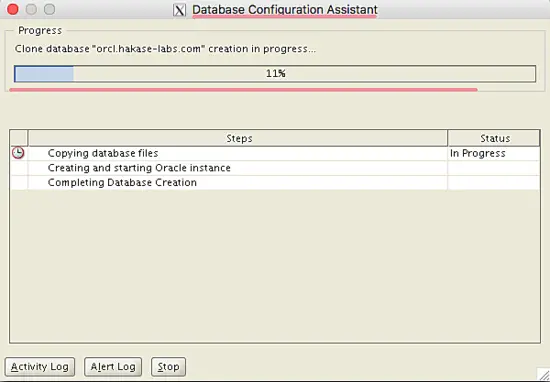
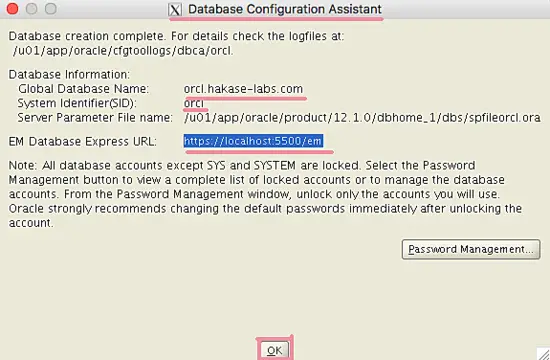
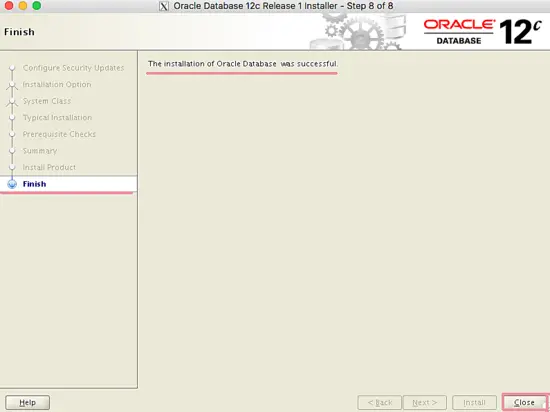
Quando o DBCA terminar, haverá uma tela de confirmação. Clique Ok, depois Close.
Passo 6 - Testes
Valide o funcionamento do banco de dados via linha de comando e pela interface web do OEM.
Conecte-se como oracle:
ssh [email protected]
TYPE YOUR PASSWORD
Troque para o usuário oracle:
su - oracleConfigure variáveis de ambiente (exemplo):
export ORACLE_SID=orcl
export ORACLE_HOME=/u01/app/oracle/product/12.1.0/dbhome_1/
export PATH=$PATH:$ORACLE_HOME/bin
Abra sqlplus como sysdba:
sqlplus / as sysdbaSe precisar alterar a senha do usuário SYS execute:
alter user sys identified by yourpassword;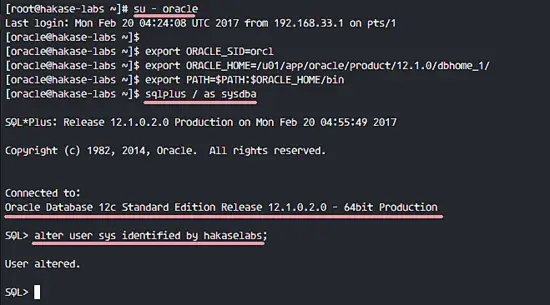
Acesse o Oracle Enterprise Manager no navegador apontando para https://IP_DO_SERVIDOR:5500/em/ (porta padrão 5500). Faça login com user ‘system’ e a senha administrativa configurada ou com ‘sys’.
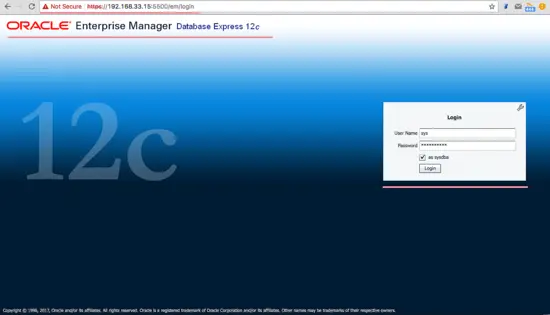
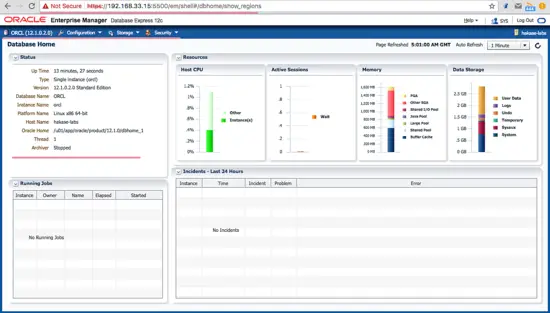
Se sqlplus e OEM abrirem corretamente, a instalação foi bem-sucedida.
Checklist rápido de verificação
- Pacotes do sistema instalados
- Grupos ‘oinstall’ e ‘dba’ criados
- Usuário ‘oracle’ criado e senha definida
- /u01 e /u02 criados e com permissões corretas
- Parâmetros do kernel aplicados (sysctl -p)
- Limits para oracle em /etc/security/limits.conf definidos
- X Window instalado e encaminhamento X funcionando
- Arquivos Oracle extraídos em /stage
- Instalador executado e scripts root aplicados
- DBCA finalizou e base criada
- Testes: sqlplus e OEM OK
Critérios de aceitação
- Serviço do banco de dados inicia como oracle sem erros no listener.
- Conexão via sqlplus / as sysdba bem-sucedida.
- Interface do Oracle Enterprise Manager acessível pelo navegador na porta 5500.
- Diretórios /u01 e /u02 possuem proprietário oracle:oinstall e permissões corretas.
Solução de problemas comum
- Erro de pré-requisitos no instalador: reveja as dependências listadas, kernels e limits. Corrija e reinicie o instalador.
- Falha no DBCA: verifique os logs em $ORACLE_HOME/cfgtoollogs/dbca e os logs do instalador em /u01/app/oraInventory/logs.
- Problemas de X11 (tela do instalador não aparece): confirme que o encaminhamento X está habilitado no sshd_config (X11Forwarding yes) e que o cliente aceita X11.
- Permissão negada ao executar scripts root: execute exatamente os scripts indicados pelo instalador como root.
Alternativas e quando usar cada uma
- Instalação silenciosa (response file): útil para automação e replicação de ambientes. Requer preparação de um arquivo response com parâmetros.
- Oracle XE (Express Edition): opção para desenvolvimento leve com limite de recursos (menor complexidade).
- Containers/Docker: mais ágil para testes, mas para produção é necessário planejamento de armazenamento e desempenho.
Quando NÃO usar este guia: ambientes altamente automatizados ou com requisitos de alta disponibilidade — nestes casos prefira procedimentos de instalação automatizados e validação de SRE.
Playbook de instalação (resumido)
- Atualizar o sistema e instalar pacotes essenciais.
- Criar grupos e usuário oracle.
- Ajustar sysctl e limits.conf; aplicar com sysctl -p.
- Criar /u01 e /u02 e ajustar permissões.
- Instalar X Window se necessário.
- Baixar, extrair e ajustar proprietário de /stage.
- Executar ./runInstaller e seguir GUI.
- Executar scripts root conforme solicitado.
- Verificar DBCA e concluir.
- Testar com sqlplus e OEM.
Mermaid: fluxo simplificado de instalação
flowchart TD
  A[Início] --> B[Instalar pacotes]
  B --> C[Criar grupos e usuário]
  C --> D[Ajustar kernel e limits]
  D --> E[Instalar X Window]
  E --> F[Baixar e extrair Oracle]
  F --> G[Executar runInstaller]
  G --> H[Executar scripts root]
  H --> I[DBCA cria banco]
  I --> J[Testes: sqlplus e OEM]
  J --> K[Fim]
Funções e responsabilidades (checklists por função)
Administrador de sistema
- Instalar pacotes OS
- Configurar sysctl e limits
- Criar diretórios e permissões
- Executar scripts root
DBA
- Escolher parâmetros de inicialização (ORACLE_SID, memory ops)
- Criar e validar usuários
- Testar conexões e rotinas de backup
DevOps/Automação
- Preparar templates de response file para instalação silenciosa
- Versionar e automatizar provisionamento de diretórios e permissões
Segurança e privacidade
- Não exponha a porta 5500 do OEM diretamente à Internet. Use VPN ou bastion host.
- Senhas administrativas devem ser gerenciadas por cofre (Vault) e rotacionadas conforme política.
- Logs do Oracle podem conter dados sensíveis; restrinja acesso aos diretórios de logs.
- Ao coletar telemetria, confirme conformidade com GDPR/local quando dados pessoais estiverem presentes.
Casos de teste básicos (aceitação)
- Iniciar instância Oracle e confirmar status com sqlplus.
- Conectar-se com usuário ‘system’ no OEM e acessar dashboard.
- Criar uma tabela teste e inserir/consultar dados.
- Verificar permissões nos diretórios /u01 e /u02.
Glossário rápido
- Oracle Home: Diretório onde o software do Oracle é instalado.
- ORACLE_SID: Identificador da instância Oracle.
- DBCA: Database Configuration Assistant, utilitário para criar bancos.
Referências
- Documentação oficial Oracle e a página de ajuda do CentOS: https://wiki.centos.org/HowTos/Oracle12onCentos7
Resumo: Este guia cobre a instalação passo a passo do Oracle Database 12c no CentOS 7, desde a preparação do sistema até testes finais com sqlplus e Oracle Enterprise Manager. Use as checklists e o playbook para repetir a instalação de forma consistente.

Materiais semelhantes

Instalar e usar Podman no Debian 11
Apt‑pinning no Debian: guia prático

Injete FSR 4 com OptiScaler em qualquer jogo
DansGuardian e Squid com NTLM no Debian Etch

Corrigir erro de instalação no Android
