
Instalar ONLYOFFICE com Docker em Linux
Instale o ONLYOFFICE em um único servidor Linux usando Docker: crie uma rede Docker chamada onlyoffice, execute três containers (Document Server, Mail Server e Community Server) com os comandos fornecidos, depois acesse a interface web para configurar usuário, fuso horário e idioma. Verifique portas, domínio para e‑mail e requisitos mínimos de memória/armazenamento.
O que é este guia
Este tutorial descreve o processo de instalação do ONLYOFFICE usando Docker. O Docker facilita implantar todos os componentes do ONLYOFFICE em uma única máquina Linux e reduz conflitos de dependências.
Definição rápida: ONLYOFFICE é uma suíte corporativa com editor online, CRM, gestão de projetos e e‑mail, composta por três servidores principais: Community Server, Document Server e Mail Server.
Novidades nas versões citadas
- ONLYOFFICE Community Server 8.9.0: integração de e‑mail e calendário, resposta automática de e‑mail, catálogo de endereços e revisão de direitos de acesso a documentos.
- Document Server 4.0: coedição em tempo real rápida, comentários e chat integrado, revisão e histórico de versões.
Requisitos do sistema e dependências
Seu servidor Linux deve atender aos requisitos abaixo e ter o Docker (1.10 ou superior) instalado.
- RAM: 6 GB ou mais;
- Espaço em disco (HDD/SSD): pelo menos 2 GB livres para instalação básica (recomenda‑se mais para uso real);
- Arquivo de swap: mínimo 2 GB;
- Um nome de domínio registrado para o servidor de e‑mail (ex.: yourdomain.com);
- Docker: versão 1.10 ou superior.
Observação: se pretende receber/armazenar muitos e‑mails ou documentos, aumente RAM e disco conforme o uso esperado.
Antes de começar — notas importantes
- Importante: abra as portas de firewall necessárias (80, 443, 25, 143, 587, 5222) ou adapte para a sua política de rede.
- Use um domínio válido para o Mail Server (alguns provedores SMTP exigem PTR e registros SPF/DMARC para entrega eficaz).
- Tenha privilégios sudo/root para executar os comandos Docker.
Passo a passo de instalação
Siga estes passos no terminal do servidor.
1. Abra o Terminal
No desktop Linux, use Ctrl+Alt+T. Em servidores remotos, conecte via SSH.
2. Crie a rede Docker compartilhada
Execute:
docker network create --driver bridge onlyofficeIsso cria uma rede isolada chamada onlyoffice para comunicação entre os containers.
3. Instale o Document Server
Execute:
sudo docker run --net onlyoffice -i -t -d --restart=always --name onlyoffice-document-server onlyoffice/documentserverO Document Server fornece os editores online (documento, planilha e apresentação) e coedição em tempo real.
4. Instale o Mail Server
Substitua yourdomain.com pelo seu domínio registrado e execute:
sudo docker run --net onlyoffice --privileged -i -t -d --restart=always --name onlyoffice-mail-server \
-p 25:25 -p 143:143 -p 587:587 \
-h yourdomain.com \
onlyoffice/mailserver
Notas:
- O Mail Server expõe as portas SMTP/IMAP/Submission. Ajuste portas externas se necessário.
- As opções –privileged e -h são usadas pelo container do mail para configurar serviços internos.
5. Instale o Community Server
Execute:
sudo docker run --net onlyoffice -i -t -d -p 80:80 --restart=always --name onlyoffice-community-server \
-p 80:80 -p 5222:5222 -p 443:443 \
-e DOCUMENT_SERVER_PORT_80_TCP_ADDR=onlyoffice-document-server \
-e MAIL_SERVER_DB_HOST=onlyoffice-mail-server \
onlyoffice/communityserver
O Community Server integra CRM, projetos, documentos, calendário, chat e a interface de usuário.
O que esses containers fazem juntos
Esses comandos instalam os três servidores do ONLYOFFICE dentro da rede Docker onlyoffice. Eles ficam isolados de outros containers e comunicam‑se internamente via nomes dos containers (ex.: onlyoffice-document-server).
Acessando a interface web
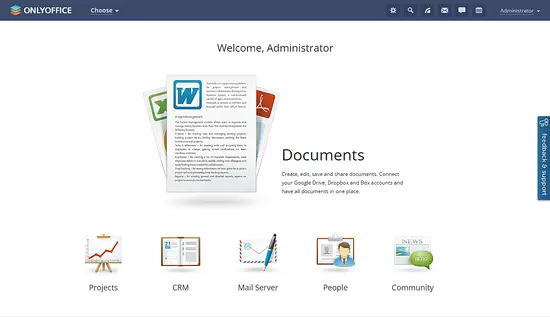
Abra um navegador e digite o endereço IP ou nome de host do servidor (ex.: http://ip-do-servidor ou http://seu‑domínio). Ao primeiro acesso, crie usuário e senha, escolha fuso horário e idioma e clique em Salvar. A página de boas‑vindas aparecerá:
Selecione a ferramenta desejada e comece a trabalhar.
Pós‑instalação — configuração recomendada
- Configure certificados TLS/SSL (Let’s Encrypt ou certificado próprio) para o Community Server e para o Mail Server;
- Configure registros DNS (A, MX, SPF, DKIM e, se aplicável, DMARC) para o domínio do Mail Server;
- Faça backup das pastas e volumes Docker que contêm dados persistentes (bancos, mensagens, arquivos de usuário);
- Monitore recursos (CPU, RAM, I/O) e dimensione conforme o uso.
Verificação e testes básicos
- Teste acesso à interface web (porta 80/443);
- Teste edição colaborativa em um documento com dois navegadores diferentes;
- Envie e receba e‑mail via Mail Server (use cliente IMAP/SMTP ou webmail integrado);
- Verifique logs dos containers:
sudo docker logs onlyoffice-document-server
sudo docker logs onlyoffice-mail-server
sudo docker logs onlyoffice-community-server
Diagnóstico rápido e solução de problemas
- Se algo não inicia: confira se a rede onlyoffice existe (docker network ls) e se os containers estão em execução (docker ps).
- Erros de porta em uso: outra aplicação pode estar ocupando 80/443/25; pare o serviço conflitante ou mapeie portas diferentes.
- Entrega de e‑mail falhando: verifique registros DNS (SPF/DKIM), bloqueios do provedor ou lista negra do IP.
- Problemas de coedição: confirme que o Community Server consegue resolver onlyoffice-document-server pela rede Docker e que não há bloqueios de firewall interno.
Checklist por função
Administrador de sistema:
- Validar requisitos de hardware e swap;
- Abrir portas de rede e configurar firewall;
- Configurar backups e monitoramento.
Administrador de domínio/e‑mail:
- Configurar registros MX, SPF, DKIM e DMARC;
- Verificar reputação do IP de envio;
- Configurar TLS para Mail Server.
Operações / DevOps:
- Gerenciar volumes Docker e políticas de retenção;
- Atualizar containers com processos de teste e rollback;
- Automatizar deploy com scripts ou orquestrador (opcional).
Mini‑metodologia de deploy (passos recomendados)
- Preparar servidor e realizar hardening básico (usuários, firewall);
- Instalar Docker e testar containers simples;
- Criar rede onlyoffice;
- Subir Document Server, validar;
- Subir Mail Server com domínio e validar envio/recebimento;
- Subir Community Server, configurar integração com Document e Mail Server;
- Aplicar certificados TLS e testar acesso externo;
- Implementar backups e monitoramento;
- Testes finais de funcionalidade e desempenho.
Critérios de aceitação
- A interface web do Community Server abre e permite criar um usuário;
- Documentos podem ser editados e coeditados em tempo real;
- O Mail Server envia e recebe mensagens externamente (teste com cliente de e‑mail);
- Backups críticos configurados e testados.
Um‑linha de glossário
- Docker: plataforma de containers que empacota aplicações com suas dependências;
- Container: instância isolada que executa um serviço (ex.: onlyoffice-document-server);
- Community Server: interface e módulos integrados do ONLYOFFICE;
- Document Server: editores online com coedição;
- Mail Server: serviço de correio integrado ao ONLYOFFICE.
Alternativas e quando não usar este método
- Se precisa escalar horizontalmente em produção com tolerância a falhas, considere uma arquitetura orquestrada com Kubernetes ou usar imagens preparadas para clusters;
- Para pequenos testes locais, é possível usar máquinas virtuais com ONLYOFFICE pré‑instalado em vez de containers.
Resumo
- Use Docker para instalar rapidamente os três servidores ONLYOFFICE em uma única máquina;
- Garanta domínio válido, portas liberadas e certificados TLS para produção;
- Teste e monitore continuamente; implemente backups.
Notas finais
Consulte a documentação oficial para detalhes avançados, opções de configuração e imagens com volumes/preparação para produção.
Links úteis:
- Documentação oficial do ONLYOFFICE;
- Página de download oficial;
- Repositório e suporte de desenvolvedores do ONLYOFFICE.

Materiais semelhantes

Instalar e usar Podman no Debian 11
Apt‑pinning no Debian: guia prático

Injete FSR 4 com OptiScaler em qualquer jogo
DansGuardian e Squid com NTLM no Debian Etch

Corrigir erro de instalação no Android
