
Como instalar Microweber no Ubuntu 18.04
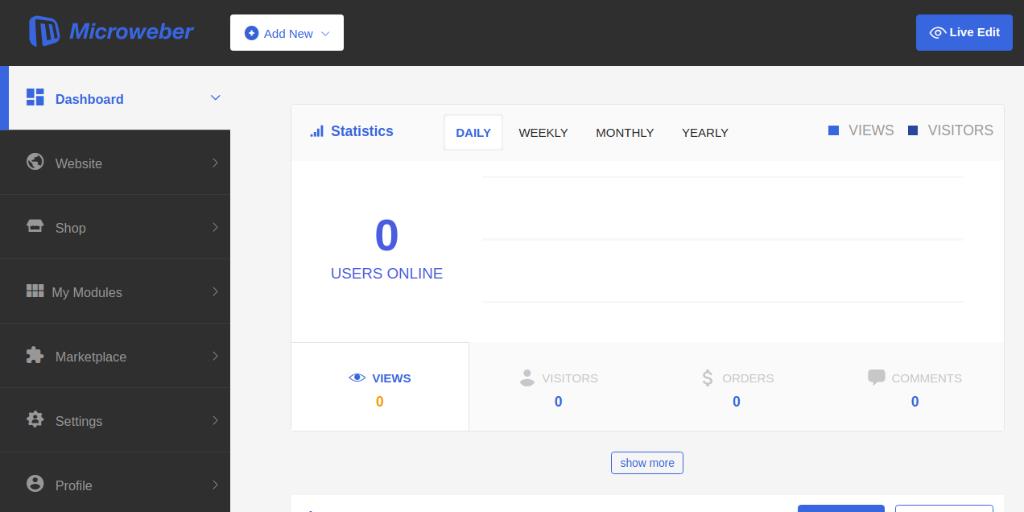
Microweber é um CMS e construtor de sites de código aberto com interface drag-and-drop, escrito em PHP e baseado no framework Laravel 5. Ele facilita a criação de conteúdo, a gestão de múltiplas exibições e inclui loja online integrada. Recursos principais: Live Edit, Loja Online, Estatísticas, Templates, Drag & Drop e editor WYSIWYG.
Intenção principal e variantes relacionadas
- Instalar Microweber no Ubuntu 18.04
- Instalar Microweber com LAMP
- Configurar Microweber Apache VirtualHost
- Preparar servidor para Microweber
Requisitos
- Servidor rodando Ubuntu 18.04 LTS.
- Usuário não-root com privilégios sudo.
- Nome de domínio apontado para o servidor (recomendado).
Importante: ajuste as instruções de timezone e senhas ao seu ambiente. Sempre use senhas fortes e seguras.
1. Preparar o sistema
Atualize o sistema antes de começar:
sudo apt-get update -y
sudo apt-get upgrade -y
Reinicie se o kernel ou pacotes críticos foram atualizados:
sudo reboot2. Instalar o servidor LAMP (Apache, MariaDB, PHP)
Instale Apache, MariaDB e PHP 7.2 com módulos necessários:
sudo apt-get install apache2 mariadb-server php7.2 libapache2-mod-php7.2 php7.2-common php7.2-mbstring php7.2-xmlrpc php7.2-soap php7.2-mysql php7.2-gd php7.2-xml php7.2-cli php7.2-zip unzip wget -yA seguir, edite o arquivo php.ini do Apache para melhorar limites usados pelo Microweber:
sudo nano /etc/php/7.2/apache2/php.iniAltere (ou confirme) estes valores para algo semelhante a:
memory_limit = 256M
upload_max_filesize = 150M
max_execution_time = 360
date.timezone = Europe/Berlin
Nota: troque date.timezone para seu fuso horário (por exemplo, America/Sao_Paulo) se necessário.
Salve e feche o arquivo. Em seguida, inicie e habilite os serviços:
sudo systemctl start apache2
sudo systemctl start mariadb
sudo systemctl enable apache2
sudo systemctl enable mariadb
3. Proteger e configurar o MariaDB
Execute o utilitário de segurança para remover usuários anônimos, desabilitar login root remoto e remover o banco de testes:
sudo mysql_secure_installationSiga as instruções interativas. Em muitos casos você pode responder conforme o exemplo abaixo (ajuste conforme sua política):
Enter current password for root (enter for none): ENTER
Set root password? [Y/n]: Y
Remove anonymous users? [Y/n]: Y
Disallow root login remotely? [Y/n]: Y
Remove test database and access to it? [Y/n]: Y
Reload privilege tables now? [Y/n]: Y
Depois, entre no shell do MariaDB e crie um banco e usuário para o Microweber (substitua password por uma senha forte):
mysql -u root -p
MariaDB [(none)]> CREATE DATABASE microweberdb;
MariaDB [(none)]> CREATE USER 'microweber'@'localhost' IDENTIFIED BY 'password';
MariaDB [(none)]> GRANT ALL ON microweberdb.* TO 'microweber'@'localhost' IDENTIFIED BY 'password' WITH GRANT OPTION;
MariaDB [(none)]> FLUSH PRIVILEGES;
MariaDB [(none)]> EXIT;
Importante: jamais reutilize senhas de produção em ambientes de teste. Use gerenciador de segredos quando disponível.
4. Baixar e instalar o Microweber
Baixe a versão mais recente para /tmp e extraia para o diretório do Apache:
cd /tmp
wget https://microweber.com/download.php -O microweber-latest.zip
sudo mkdir /var/www/html/microweber
sudo unzip microweber-latest.zip -d /var/www/html/microweber
Ajuste permissões para que o Apache (www-data) tenha acesso:
sudo chown -R www-data:www-data /var/www/html/microweber/
sudo chmod -R 755 /var/www/html/microweber/
5. Configurar Apache para Microweber
Crie um VirtualHost para o seu domínio:
sudo nano /etc/apache2/sites-available/microweber.confCole a configuração abaixo e substitua example.com pelo seu domínio:
ServerAdmin [email protected]
DocumentRoot /var/www/html/microweber
ServerName example.com
ServerAlias www.example.com
Habilite o site e o módulo de rewrite, depois reinicie o Apache:
sudo a2ensite microweber.conf
sudo a2enmod rewrite
sudo systemctl restart apache2
Verifique o status do Apache:
sudo systemctl status apache2Se tudo estiver correto, o serviço deverá estar ativo (active (running)).
6. Acessar a interface web e finalizar a instalação
Abra o navegador em http://example.com (substitua pelo seu domínio). A instalação web do Microweber pedirá:
- Configurações do banco de dados (nome, usuário, senha)
- Criação do usuário administrador
- Escolha de template
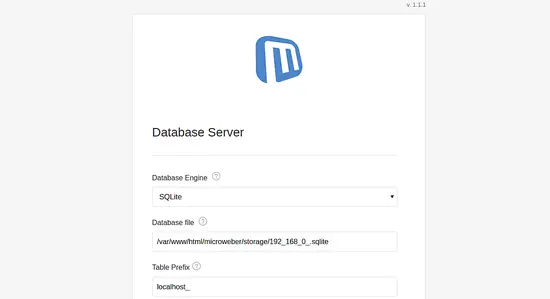

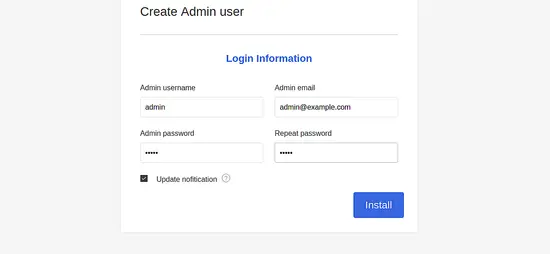
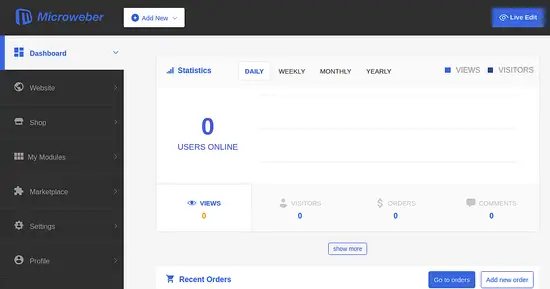
Preencha os campos, clique em Install e, após a conclusão, será exibido o dashboard do Microweber:
Segurança básica e recomendada (hardening)
- Instale um certificado TLS com Let’s Encrypt: use certbot e configure o VirtualHost para :443.
- Desabilite listagem de diretórios (Options -Indexes) se não precisar.
- Mantenha o sistema e pacotes atualizados.
- Faça backups regulares do diretório /var/www/html/microweber e do banco de dados.
- Limite acessos SSH usando chaves e desative login por senha quando possível.
Exemplo rápido para instalar TLS com Certbot (Apache):
sudo apt-get install certbot python3-certbot-apache -y
sudo certbot --apache -d example.com -d www.example.com
Testes, critérios de aceitação e validação
- O site responde em http(s) e exibe a página inicial do Microweber.
- O instalador web conclui sem erros e o dashboard é acessível.
- Login com o usuário admin criado funciona.
- Upload de imagens e criação de páginas funcionam (teste de upload_max_filesize e permissões).
- Loja online (caso usada) consegue listar produtos e processar fluxo de carrinho (teste sem gateway real).
Checklist por função
Administrador do Servidor:
- Atualizar e aplicar patches no SO
- Criar usuário sudo
- Configurar backups automáticos
- Instalar TLS
Desenvolvedor / Integrador:
- Confirmar requisitos PHP e módulos
- Testar integração com gateways de pagamento (sandbox)
- Revisar permissões de arquivos
Operações/DevOps:
- Monitorar logs do Apache e MariaDB
- Configurar SSO/autenticação adicional se necessário
Resolução de problemas comuns
Problema: erro 500 após a instalação
- Verifique permissões: www-data deve ter propriedade dos arquivos.
- Veja o log do Apache: /var/log/apache2/error.log
- Verifique o php.ini e aumente memory_limit/max_execution_time se necessário.
Problema: O instalador não conecta ao MySQL
- Confirme usuário, senha e host (geralmente localhost).
- Teste conexão: mysql -u microweber -p -h localhost microweberdb
Problema: URLs retornam 404
- Habilite AllowOverride All e mod_rewrite, depois reinicie o Apache.
Alternativas e quando escolher outra abordagem
- Usar Nginx em vez de Apache: escolha Nginx se buscar menor consumo de memória ou quiser usar PHP-FPM. A configuração de root, rewrites e permissões muda.
- Usar outra versão do PHP: Microweber original recomenda PHP 7.2; versões mais novas podem funcionar, mas teste em ambiente de staging.
- Implantar via container (Docker): útil para isolamento e portabilidade.
Mini-playbook de rollback (em caso de falha após atualização)
- Coloque o site em modo manutenção (se possível).
- Restaure arquivos do backup mais recente do /var/www/html/microweber.
- Restaure o dump SQL do último backup: mysql -u root -p microweberdb < backup.sql
- Verifique permissões e reinicie serviços: sudo systemctl restart apache2 mariadb
- Teste acesso e desative o modo manutenção.
Checklist de pós-instalação
- Validar certificados TLS e redirecionamento HTTP→HTTPS.
- Confirmar rotina de backups do banco e arquivos.
- Revisar logs iniciais para erros.
- Documentar credenciais e configurações em cofre seguro.
Fato rápido
- Sistema alvo: Ubuntu 18.04 LTS
- PHP usado: 7.2 (módulos listados no passo de instalação)
- Recomendações de configuração: memory_limit 256M, upload_max_filesize 150M, max_execution_time 360
Conclusão
Parabéns — se você seguiu os passos acima, o Microweber deverá estar instalado e acessível via navegador. Agora você pode criar páginas, configurar a loja online e personalizar templates. Para produção, finalize a configuração TLS, agende backups e monitore o serviço.
Notas finais: se encontrar erros específicos, verifique os logs do Apache (/var/log/apache2/) e do MariaDB (/var/log/mysql/), e teste conexões manualmente. Se desejar, posso ajudar com a configuração de TLS, migração para Nginx ou dockerização do Microweber.

Materiais semelhantes

Instalar e usar Podman no Debian 11
Apt‑pinning no Debian: guia prático

Injete FSR 4 com OptiScaler em qualquer jogo
DansGuardian e Squid com NTLM no Debian Etch

Corrigir erro de instalação no Android
