
Corrigir erro 8007000E no Windows 10

Introdução
O código de erro 8007000E no Windows 10 indica um problema do Windows Update, frequentemente causado por arquivos corrompidos na pasta de atualização. Este artigo mostra métodos práticos e ordenados para diagnosticar e resolver o erro. Termos rápidos: SFC = System File Checker (verifica arquivos do sistema); DISM = Deployment Image Servicing and Management (repara imagem do Windows).
Importante
- Faça backup de dados importantes antes de procedimentos avançados.
- Execute os comandos como administrador quando instruído.
Antes de começar: preparação e pré-requisitos
- Conta com privilégios de Administrador.
- Conexão de internet estável (algumas ferramentas baixam componentes).
- Espaço livre no disco (pelo menos alguns GB).
Se estiver em ambiente corporativo, consulte o administrador de TI antes de renomear pastas de sistema ou instalar atualizações fora do processo normal de gestão.
Métodos para corrigir o erro 8007000E
Abaixo estão métodos do menos ao mais invasivo. Execute-os nessa ordem e verifique se o erro sumiu após cada etapa.
1) Usar o comando SFC
Passos rápidos:
- Abra a barra de pesquisa do Windows e digite “Command Prompt”. Clique com o botão direito e selecione “Run as administrator”.
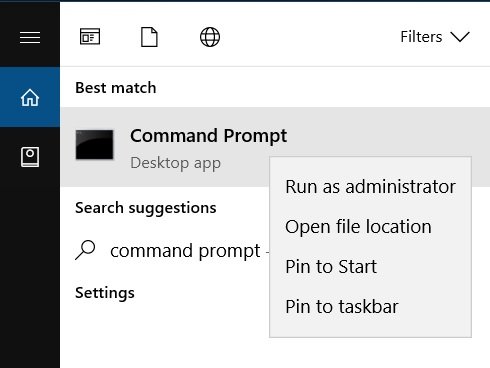
- No prompt, execute:
sfc /scannow- Aguarde a verificação terminar. Reinicie o computador.
Por que: SFC verifica e repara arquivos do sistema que podem impedir o Windows Update.
2) Usar a ferramenta System Update Readiness (System Update Readiness Tool)
A Microsoft fornece a ferramenta System Update Readiness para corrigir inconsistências do Windows Update.
- Baixe a System Update Readiness Tool apropriada para sua versão do Windows no site da Microsoft.
- Execute o instalador e aguarde a conclusão.
- Reinicie a máquina e tente atualizar novamente.
Nota: este utilitário analisa o repositório de atualizações e corrige erros de integridade.
3) Instalar KB3102810 (quando aplicável)
Este método combina instalar componentes do Internet Explorer 11 e aplicar o KB3102810 antes de reiniciar os serviços de atualização.
Baixe e instale o Internet Explorer 11 (se ainda não estiver instalado). Reinicie.
Baixe o pacote de atualização KB3102810, mas não instale imediatamente.
Reinicie o PC e então instale o KB3102810. Após a instalação, reinicie novamente.
Abra a barra de pesquisa, digite “Services” e pressione Enter.
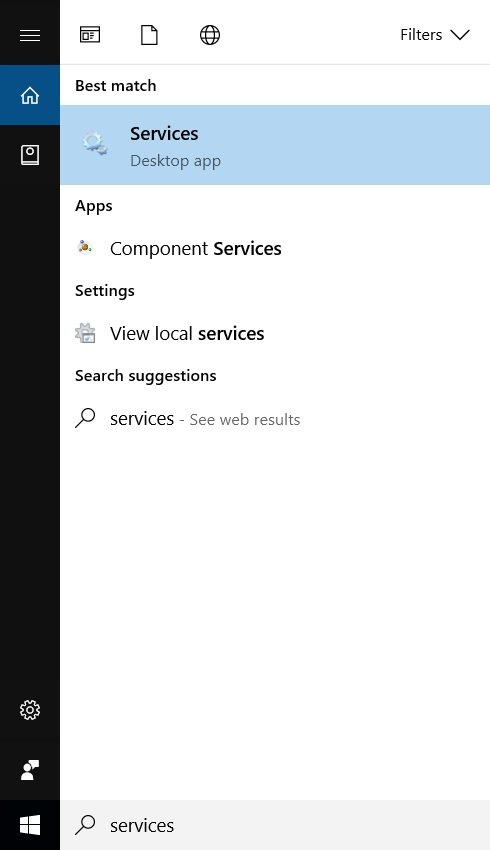
- Localize “Windows Update” na lista.
- Clique com o botão direito e selecione “Stop”.
- Abra o Explorador de Arquivos e vá até C:\Windows.
- Encontre a pasta SoftwareDistribution e renomeie para SoftwareDistributionOLD ou delete-a.
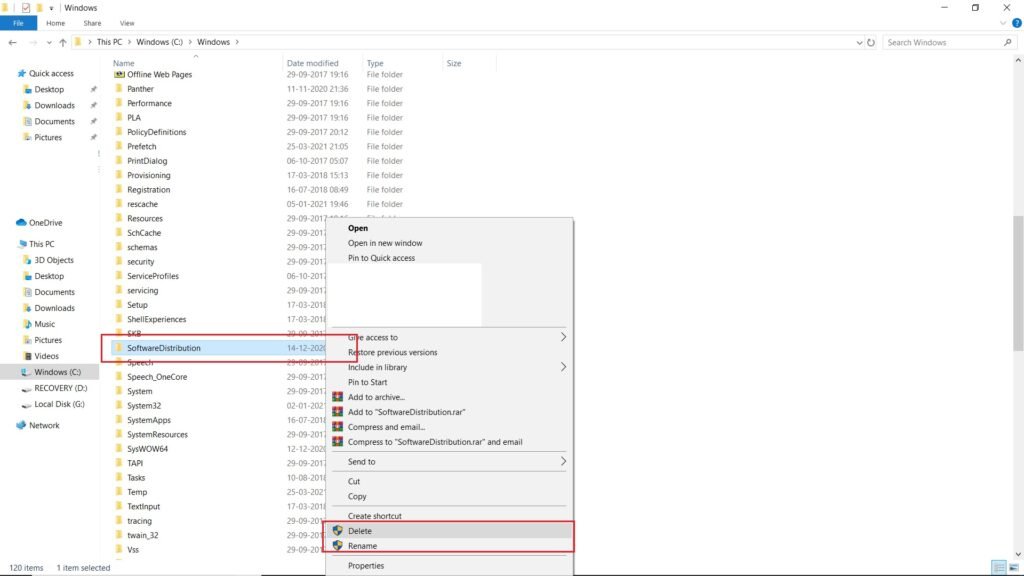
- Volte aos “Services” e inicie “Windows Update” novamente (clique em “Start”).
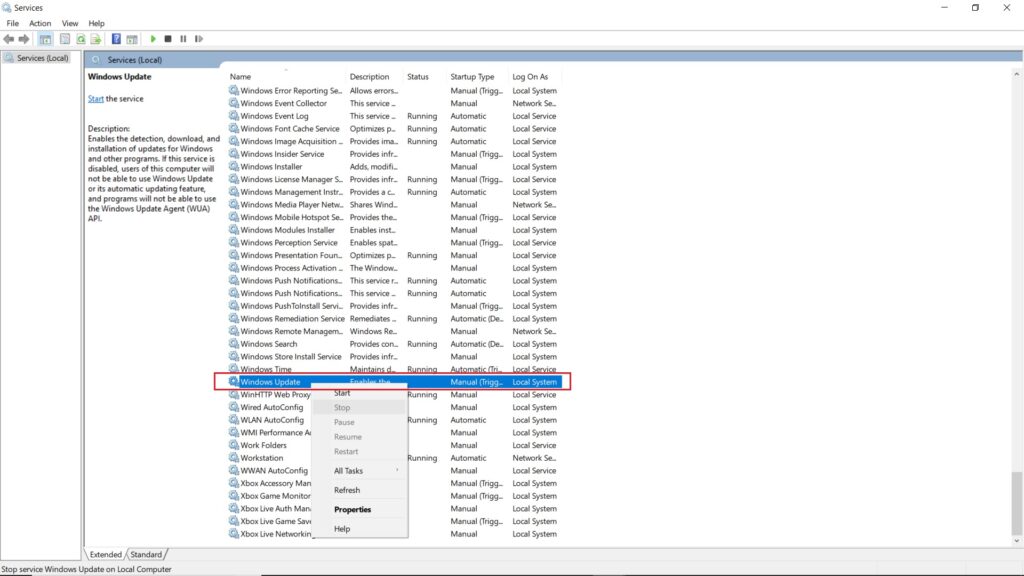
Por que: a pasta SoftwareDistribution armazena arquivos temporários de atualização; recriá-la limpa caches corrompidos.
Importante: renomear a pasta evita perda de dados em caso de falha. Se você tem políticas WSUS/empresa, confirme com o administrador antes.
4) Executar o Windows Update Troubleshooter
- Pesquise por “Troubleshoot” na barra do Windows.
- No menu, escolha “Windows Update”.
- Clique em “Run the troubleshooter” e aplique as correções sugeridas.
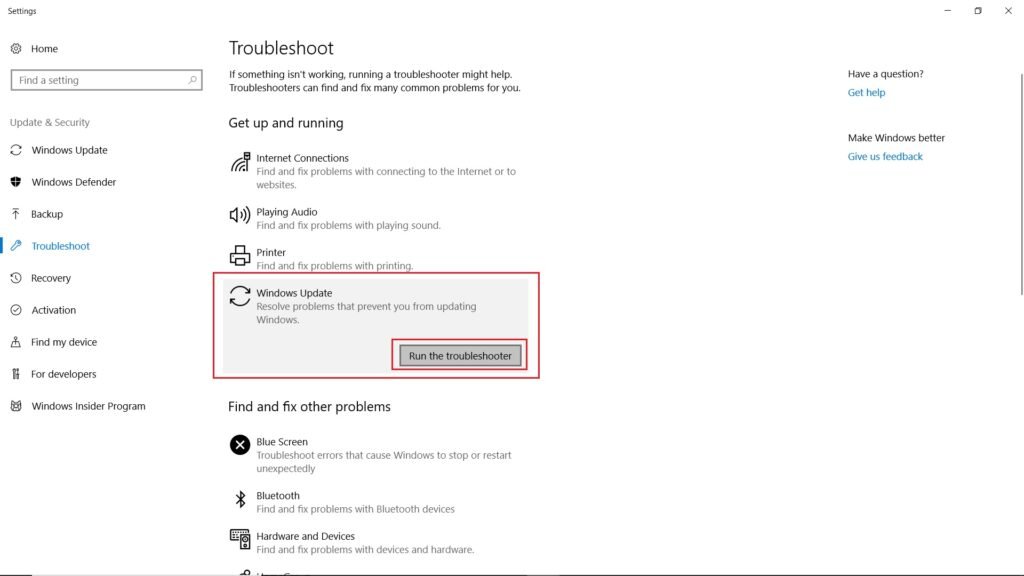
Quando usar: rápido para problemas comuns; não resolve sempre corrupção profunda do repositório.
5) Usar a ferramenta DISM
DISM repara a imagem do Windows e é recomendado quando SFC não corrige todos os problemas.
Abra “Command Prompt” como administrador.
Execute os comandos em ordem (aguarde cada um terminar):
Dism /Online /Cleanup-Image /ScanHealthDism /Online /Cleanup-Image /CheckHealthDism /Online /Cleanup-Image /RestoreHealth- Reinicie o computador.
Por que: o DISM corrige arquivos de imagem que SFC pode não consertar.
Sequência recomendada de execução
- SFC -> 2. DISM -> 3. Troubleshooter -> 4. Renomear SoftwareDistribution -> 5. KB3102810 / IE11 (se aplicável).
Se o problema persistir, passe para os checklists de administrador abaixo.
Checklists práticos
Checklist rápido (usuário):
- Executou sfc /scannow
- Executou DISM /RestoreHealth
- Rodou o Troubleshooter
- Reiniciou o PC após cada passo
- Renomeou SoftwareDistribution
Checklist para administrador:
- Verificar políticas WSUS/GPO que bloqueiam atualizações.
- Checar logs em C:\Windows\Logs\CBS e WindowsUpdate.log.
- Executar ferramentas offline de reparo de imagem (se disponível).
- Restaurar a partir de backup de sistema se corrupção for severa.
Playbook rápido (SOP) para equipe de suporte
- Confirmar versão do Windows e privilégio de administrador.
- Solicitar logs e reproduzir o erro.
- Executar SFC e DISM; documentar saídas.
- Parar o serviço “Windows Update”; renomear SoftwareDistribution.
- Reiniciar serviços; testar atualização com Windows Update.
- Se falhar, ativar log detalhado e escalonar para engenharia.
Criterios de aceitação
- O Windows Update conclui o download/instalação sem erro 8007000E.
- Não há erros críticos nos logs relacionados a Windows Update após reinicialização.
Quando essas soluções falham — cenários e contramedidas
- Ambiente corporativo com WSUS: a solução pode falhar se o servidor WSUS fornecer pacotes corrompidos. Contramedida: validar pacote no WSUS e sincronizar novamente.
- Disco com bad blocks: se a pasta continua corrompendo, execute chkdsk e avalie disco físico.
- Perfil de usuário corrompido: testar com outra conta local/admin.
Fluxo de decisão (ajuda visual)
flowchart TD
  A[Erro 8007000E] --> B{Já tentou SFC?}
  B -- Não --> C[SFC /scannow]
  B -- Sim --> D{SFC resolveu?}
  D -- Não --> E[Executar DISM /RestoreHealth]
  E --> F{Resolveu?}
  F -- Não --> G[Rodar Troubleshooter]
  G --> H{Resolveu?}
  H -- Não --> I[Renomear SoftwareDistribution e reiniciar serviço]
  I --> J{Resolveu?}
  J -- Não --> K[Verificar WSUS/Policies ou chkdsk / escalar]
  D -- Sim --> Z[Fim]
  C --> D
  E --> D
Glossário rápido (1 linha cada)
- SFC: Verificador de arquivos do sistema; repara arquivos de sistema corrompidos.
- DISM: Repara a imagem do Windows e componentes de atualização.
- SoftwareDistribution: Pasta onde o Windows armazena arquivos temporários de atualização.
Segurança, riscos e boas práticas
- Risco: deletar logs/arquivos sem backup pode dificultar diagnóstico. Prefira renomear antes de deletar.
- Boa prática: documente cada comando e reinício; mantenha ponto de restauração ativo quando possível.
Cheat sheet de comandos
- sfc /scannow
- Dism /Online /Cleanup-Image /ScanHealth
- Dism /Online /Cleanup-Image /CheckHealth
- Dism /Online /Cleanup-Image /RestoreHealth
- chkdsk /f /r (se suspeitar de disco)
Resumo final
A maioria dos casos do erro 8007000E é resolvida ao reparar arquivos do sistema (SFC/DISM) e recriar a pasta SoftwareDistribution. Em cenários gerenciados, confirme políticas WSUS/GPO. Se nada funcionar, colete logs e escale para suporte avançado.
Se precisar, descreva aqui seu ambiente (edição do Windows, build, se há WSUS) e eu oriento os próximos passos.
Leia também
- 3+ Métodos para ativar o Windows 10 gratuitamente
- Baixar a ISO mais recente do Windows 10 (atualização 20H2)
- Como instalar o Windows 10X no seu PC (build mais recente)
- Como corrigir o erro Source Path Too Long to Delete no Windows 10

Materiais semelhantes

Instalar e usar Podman no Debian 11
Apt‑pinning no Debian: guia prático

Injete FSR 4 com OptiScaler em qualquer jogo
DansGuardian e Squid com NTLM no Debian Etch

Corrigir erro de instalação no Android
