
Instalar Kali Linux no Android com Kali NetHunter
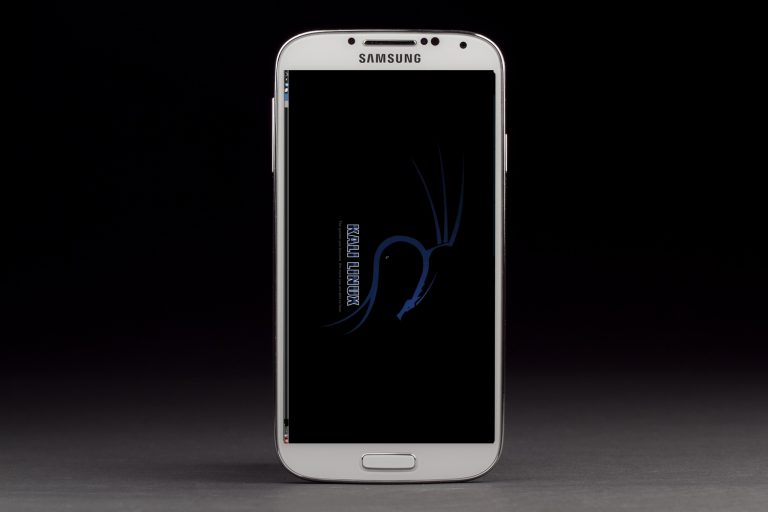
Kali Linux é uma distribuição baseada em Debian voltada para forense digital e testes de penetração. O Kali NetHunter é uma plataforma popular que traz um chroot completo de Kali para dispositivos Android com root via Magisk. Com NetHunter você obtém um ambiente Kali funcional sem substituir a ROM do aparelho.
Importante: este método é não oficial. Você instala por sua conta e risco. Root pode anular garantias e afetar SafetyNet.
Definições rápidas
- Chroot: técnica que isola um sistema de arquivos e processos em um diretório, simulando um sistema separado.
- Magisk: ferramenta de gestão de root que aplica módulos sem alterar /system na maioria dos casos.
- BusyBox: conjunto de utilitários Unix compactados, útil em ambientes Android com root.
- NetHunter: projeto que adapta ferramentas de pentest de Kali para Android, normalmente via chroot ou ROM.
Pré-requisitos
- Acesso root no dispositivo (Magisk ou SuperSU). Sem root não é possível instalar o módulo NetHunter.
- App BusyBox instalado a partir da Google Play Store. [appbox googleplay com.jrummy.busybox.installer]
- Espaço livre suficiente (o chroot full do Kali costuma ocupar ~800 MB; reserve 2–4 GB para pacotes adicionais e logs).
- Um dispositivo compatível com Magisk; custom ROMs ajudam, mas não são obrigatórias.
- Backup dos dados do aparelho. Sempre faça backup antes de experimentar modificações profundas.
Antes de começar — verificação rápida
- Confirme que Magisk está instalado e funcionando.
- Teste permissões de root com um app confiável.
- Certifique-se de ter bateria suficiente ou estar com o aparelho conectado à tomada.
Passo a passo: instalar Kali NetHunter
- Baixe o pacote NetHunter adequado para seu dispositivo. Procure a versão compatível no repositório ou fórum do NetHunter (GitHub/XDA). Leia as notas de compatibilidade.
- Instale o módulo NetHunter via Magisk Manager (instalar módulo .zip).
- Reinicie o dispositivo após a instalação do módulo.
- Abra o app NetHunter. Conceda as permissões de root quando solicitado (pode pedir várias vezes).
- No app, entre em “Kali Chroot Manager” e selecione “Install Kali Chroot” → “Download Latest”.
- Baixe e instale o pacote chroot completo (o download pode ter ~800 MB; leve alguns minutos dependendo da conexão).
- Após instalar, clique em “Install & Update” dentro do app NetHunter e permita a permissão de root para o terminal NetHunter.
- Ao final, abra o terminal NetHunter e verifique com comandos básicos: uname -a, apt update, apt list –installed.
Se tudo rodar, você terá um shell Kali pronto dentro do Android.
Alternativas ao NetHunter
- Termux + proot-distro: permite rodar distribuições Linux em usuáriospace sem root (mais seguro, porém com limitações de dispositivos e rede).
- UserLAnd: app que instala distribuições Linux dentro do Android sem root.
- ROMs NetHunter completas: substituem a ROM por uma build com NetHunter integrado (mais invasivo e arriscado).
- Instalar um servidor SSH para acesso remoto a uma máquina Kali em outra rede (sem tocar no Android).
Quando este método pode falhar
- Dispositivo não compatível com Magisk ou com módulos NetHunter.
- Espaço insuficiente para o chroot completo.
- Permissões de root instáveis (root por exploits temporários podem não funcionar).
- SafetyNet impede alguns recursos ou aplicativos (Google Pay, apps bancários).
Checklist por papel
- Pentester:
- Verificar compatibilidade do dispositivo.
- Garantir red team rules e autorização legal.
- Configurar VPN e ferramentas de registro.
- Desenvolvedor/Entusiasta:
- Manter backups e imagens Nandroid (se ROMs forem usadas).
- Testar atualizações do módulo em ambiente controlado.
- Usuário casual:
- Preferir UserLAnd ou Termux se não quer root.
Segurança e privacidade
- Não rode ferramentas de pentest contra redes sem autorização — isso é ilegal.
- Desative serviços desnecessários no chroot e limite acesso a redes públicas.
- Faça chroot em armazenamento seguro e remova credenciais sensíveis do ambiente se não forem necessárias.
- Privacidade/GDPR: evite coletar dados pessoais sem consentimento. Se manipular dados sensíveis, documente o propósito e aplique retenção mínima.
Mini-metodologia para validar a instalação
- Verificar presença do ambiente: ls /root, cat /etc/os-release.
- Executar apt update && apt upgrade (verificar erros de repositório).
- Testar ferramentas: nmap –version, msfconsole –version (ou pacotes instalados).
- Testar rede: ping, curl para hosts internos autorizados.
- Revisar logs em /var/log para mensagens de erro.
Casos de teste / Critérios de aceitação
- O chroot inicia sem erros e responde a comandos básicos.
- apt consegue atualizar listas e instalar um pacote simples (ex.: apt install -y htop).
- As ferramentas necessárias para o seu fluxo de trabalho iniciam corretamente.
- O módulo não causa bootloop nem perda de dados do /system.
Solução de problemas rápida
- Se o chroot não baixa: verifique espaço e conexão.
- Se a instalação do módulo falhar: re-baixe o módulo e verifique hashes (se disponíveis).
- Se permissões de root são negadas: reinstale Magisk e conceda root ao app NetHunter.
Boas práticas pós-instalação
- Atualize apenas os pacotes necessários.
- Evite usar o mesmo aparelho para operações pessoais sensíveis.
- Considere usar uma imagem de recuperação (Nandroid) antes de experimentos maiores.
Resumo
Instalar Kali Linux via NetHunter oferece um ambiente de pentest poderoso no Android sem mexer na partição /system. Requer root, espaço e cuidado com segurança e legalidade. Se você prefere evitar root, alternativas como Termux/UserLAnd podem ser mais seguras.
Nota: leia a documentação oficial do Kali NetHunter no GitHub e nos fóruns de desenvolvedores antes de prosseguir.
Extras: junte-se a comunidades técnicas para atualizações e suporte — lembre-se de agir sempre dentro da lei.

Materiais semelhantes

Instalar e usar Podman no Debian 11
Apt‑pinning no Debian: guia prático

Injete FSR 4 com OptiScaler em qualquer jogo
DansGuardian e Squid com NTLM no Debian Etch

Corrigir erro de instalação no Android
