
Como instalar o ImpressCMS 1.0 Final no Debian Etch
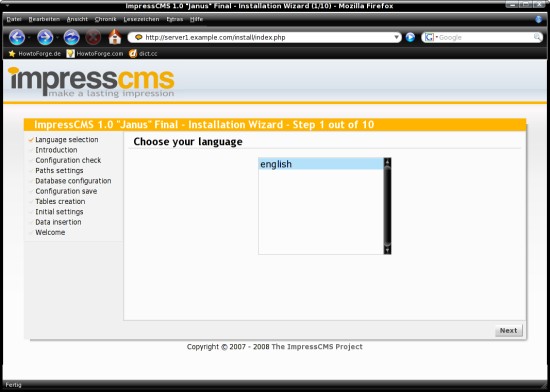
Siga este guia passo a passo para instalar o ImpressCMS 1.0 Final num sistema Debian Etch minimal. Ele cobre pacotes necessários, configuração do MySQL, criação do vhost Apache, cópia dos ficheiros do ImpressCMS, permissões e a instalação via navegador. Inclui dicas de segurança, checagens e listas de verificação para administradores e editores.
Versão e autor
Versão 1.0
Autor: Oliver Meyer
Este documento descreve como configurar o ImpressCMS 1.0 Final no Debian Etch. Segundo a página do projeto: “ImpressCMS é um Sistema de Gestão de Conteúdo desenvolvido pela comunidade para construir e manter facilmente um site dinâmico. Mantenha seu site atualizado com este sistema seguro, flexível e fácil de usar.”
Este howto é um guia prático sem garantias — não aborda os fundamentos teóricos. Existem várias formas de configurar o sistema; esta é a abordagem escolhida pelo autor.
1 Nota preliminar
Usei um sistema Debian Etch minimal (instalação pela rede) para este howto. A VM anexada está configurada assim:
- Hostname: server1.example.com
- IP: 192.168.0.100
- Gateway: 192.168.0.2
- Todas as senhas: howtoforge
Importante: ajuste endereços, nomes e senhas ao seu ambiente antes de executar comandos.
2 Pacotes necessários
Instale os pacotes básicos necessários:
apt-get install apache2 libapache2-mod-php5 php5-mysql mysql-server mysql-clientNota: mantenha os nomes dos pacotes conforme o repositório Debian Etch.
3 Configuração do MySQL
3.1 Bind address
Para permitir que o servidor MySQL escute em todas as interfaces, edite o ficheiro de configuração:
vi /etc/mysql/my.cnfProcure a linha:
bind-address = 127.0.0.1Comente-a para ficar assim:
# bind-address = 127.0.0.1Depois reinicie o servidor MySQL:
/etc/init.d/mysql restart3.2 Usuário root do MySQL
Defina uma senha para o utilizador root do MySQL:
mysqladmin -u root password %sql_root_password%
mysqladmin -h server1.example.com -u root password %sql_root_password%
Substitua %sql_root_password% pela sua senha segura.
3.3 Base de dados do ImpressCMS e utilizador
Crie a base de dados para o ImpressCMS:
mysqladmin -u root -p create impresscmsDepois crie o utilizador e conceda privilégios:
mysql -u root -pNo prompt do MySQL execute:
GRANT CREATE, ALTER, INDEX, DROP, CREATE TEMPORARY TABLES, SELECT, INSERT, UPDATE, DELETE ON impresscms.* TO 'impresscms_admin'@'localhost' IDENTIFIED BY '%impresscms_admin_password%';
GRANT CREATE, ALTER, INDEX, DROP, CREATE TEMPORARY TABLES, SELECT, INSERT, UPDATE, DELETE ON impresscms.* TO 'impresscms_admin'@'localhost.localdomain' IDENTIFIED BY '%impresscms_admin_password%';
FLUSH PRIVILEGES;
Substitua %impresscms_admin_password% por uma senha forte. Em seguida:
quit;4 Vhost do ImpressCMS
Crie a raiz do documento (document root) para o ImpressCMS:
mkdir /var/www/impresscms/E o directório de confiança (trust directory):
mkdir /var/www/impresscms_trust/Crie o ficheiro de configuração do vhost:
vi /etc/apache2/sites-available/impresscmsUm exemplo de configuração:
NameVirtualHost 192.168.0.100:80

    ServerName server1.example.com
    ServerAdmin [email protected]
    DocumentRoot /var/www/impresscms/
    LogLevel warn
    ErrorLog /var/log/apache2/impresscms_error.log
    CustomLog /var/log/apache2/impresscms_access.log combined
Habilite o novo site e reinicie o Apache:
a2ensite impresscms
/etc/init.d/apache2 restart
5 Obter o ImpressCMS
Verifique em http://www.impresscms.org/modules/mastop_publish/?tac=Download qual a versão mais recente. Quando este guia foi escrito era a versão 1.0.
cd /tmp/
wget http://downloads.sourceforge.net/impresscms/impresscms_1.0_final.tar.gz
tar xvfz impresscms_1.0_final.tar.gz
Copie o conteúdo extraído da pasta “htdocs” para a raiz do vhost:
cp -R /tmp/htdocs/* /var/www/impresscms/Ajuste proprietários e permissões (execute como root):
chown -R www-data:www-data /var/www/impresscms/ /var/www/impresscms_trust/
chmod -R 755 /var/www/impresscms/uploads/ /var/www/impresscms/cache/ /var/www/impresscms/templates_c/ /var/www/impresscms/mainfile.php
Observação: dependendo do seu fluxo de trabalho, algumas pastas podem requerer permissão 775 ou 770; escolha segundo o seu modelo de segurança.
6 Instalação via navegador
Abra no navegador: http://server1.example.com/
Um assistente de instalação irá guiar o processo. Arquivos de idioma adicionais podem estar disponíveis na página do ImpressCMS no SourceForge.
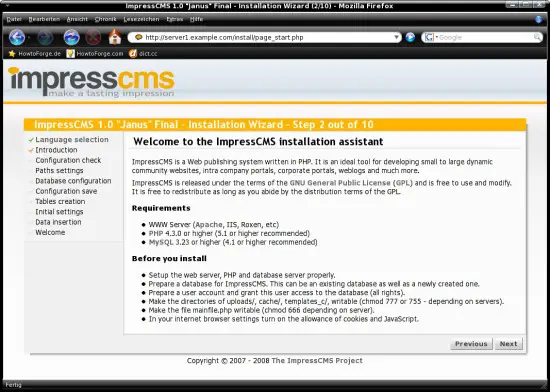
O script verifica a configuração do servidor — todos os itens devem ficar em verde.
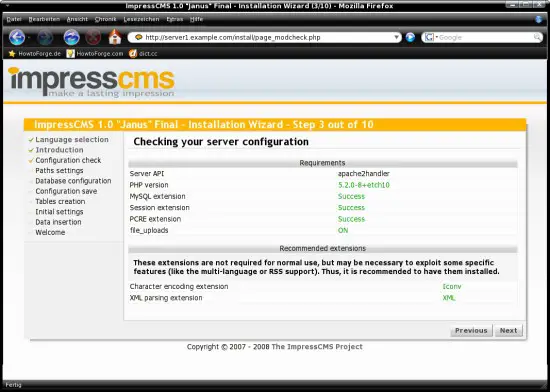
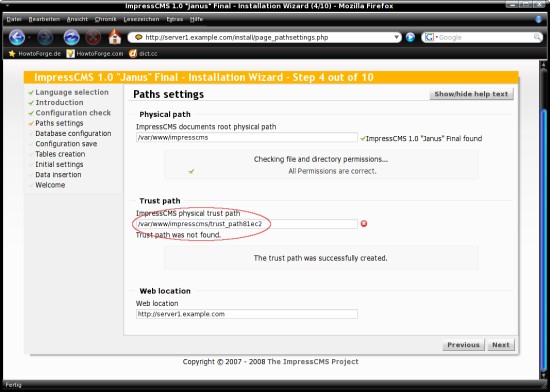
O script também verifica ficheiros e permissões. Altere o caminho de confiança (trust path) para “/var/www/impresscms_trust” e crie-o quando solicitado.
Insira o nome da base de dados, usuário e senha (conforme o passo 3.3).
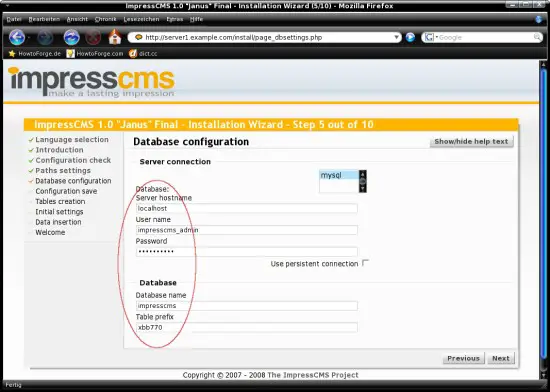
Prossiga com a instalação.
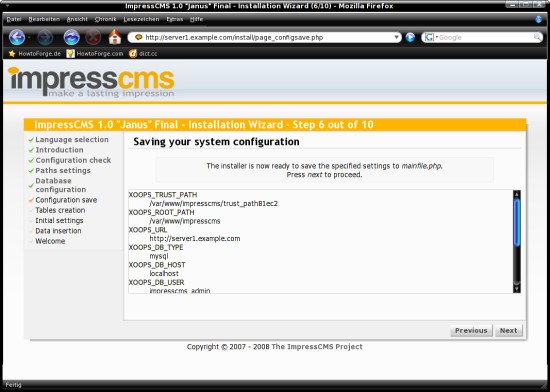
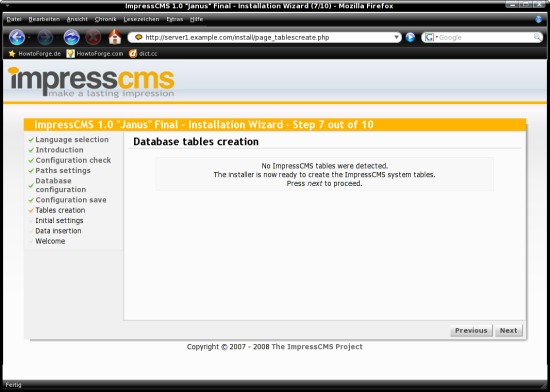
O script está pronto para criar as tabelas na base de dados.
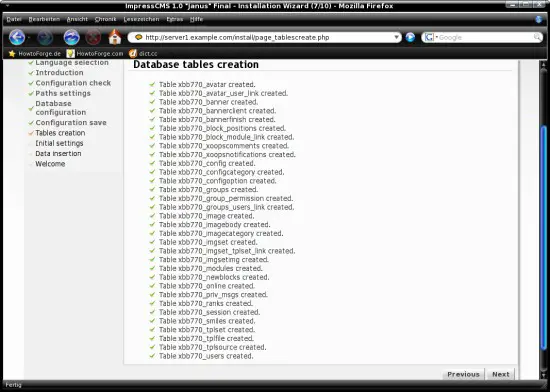
As tabelas foram criadas.
Insira os dados da conta do administrador (ex.: login “admin”).
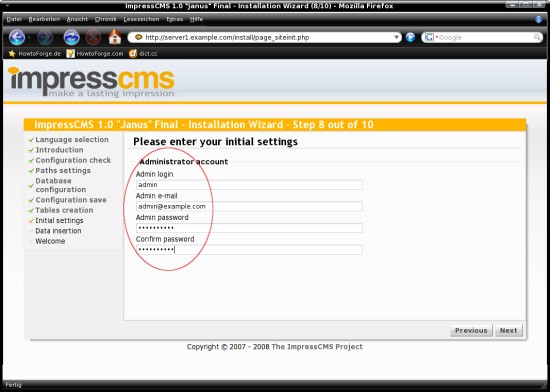
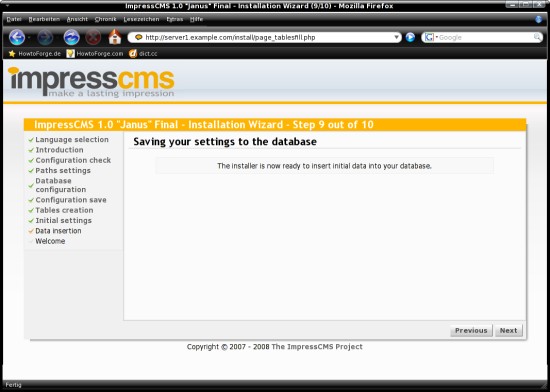
O script vai povoar a base de dados com dados iniciais.
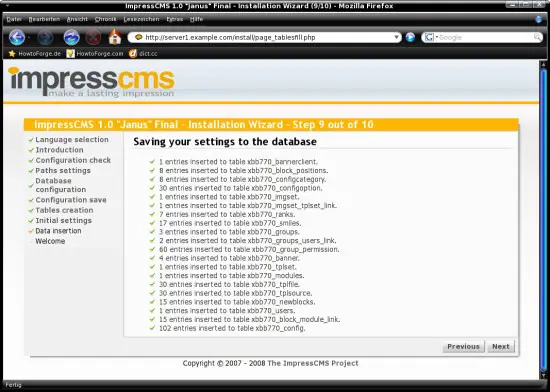
A base de dados foi populada.
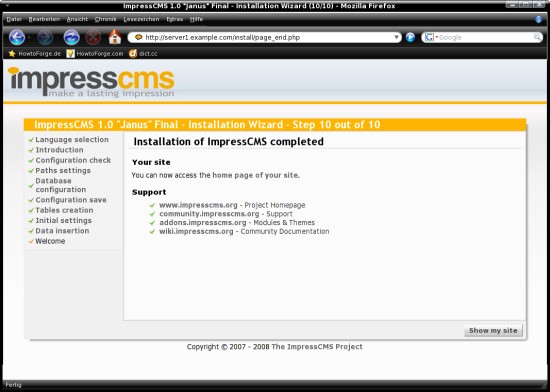
Finalizado. Clique em “Show my site” para ver o site em produção.
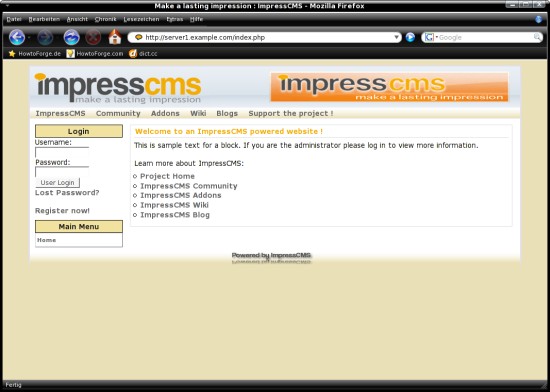
Antes de iniciar sessão, remova o diretório de instalação e altere as permissões do ficheiro mainfile:
rm -Rf /var/www/impresscms/install/
chmod 444 /var/www/impresscms/mainfile.php
Agora pode iniciar sessão com a conta de administrador criada durante a instalação.
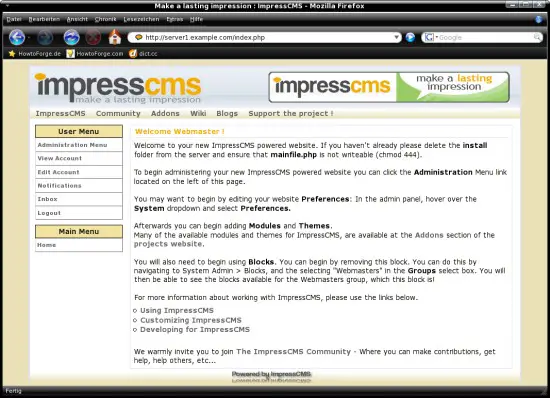
7 Links úteis
- Debian: http://www.debian.org/
- ImpressCMS: http://www.impresscms.org/
- ImpressCMS no SourceForge: http://sourceforge.net/projects/impresscms/
Boas práticas e segurança (adicionais relevantes)
- Alterar senhas padrão: troque todas as senhas temporárias por senhas fortes.
- Restringir acesso ao MySQL: se não precisar de acesso remoto, prefira bind apenas em localhost e use tunelamento SSH quando precisar acessar remotamente.
- Habilitar firewall: permita apenas portas essenciais (80/443, SSH em porta não padrão se desejar).
- Usar SSL/TLS: coloque um certificado para o domínio (Let’s Encrypt é uma opção gratuita, se compatível com o seu ambiente).
- Atualizações: aplique atualizações de segurança do sistema e do PHP sempre que possível.
- Backups: implemente backups regulares da base de dados e dos ficheiros do site.
Importante: testar todas as alterações em ambiente de staging antes de aplicar em produção.
Quando esta instalação pode falhar — problemas comuns e soluções rápidas
- Permissões incorretas: verifique owner (www-data) e permissões das pastas uploads, cache e templates_c.
- Erros de conexão MySQL: confirme nome da base, utilizador, senha e host. Teste com mysql -u impresscms_admin -p -h localhost impresscms
- Versões incompatíveis de PHP: o ImpressCMS 1.0 espera PHP5 — em sistemas modernos, usar containers ou VMs legadas pode ser necessário.
- Arquivos faltando: verifique se copiou corretamente os conteúdos de /tmp/htdocs.
Abordagens alternativas
- Containerização: executar ImpressCMS em Docker com imagens que contenham Apache/PHP5 e MySQL em containers separados.
- Pacotes pré-empacotados: usar uma imagem de VM pronta ou appliance que já tenha ImpressCMS configurado.
- Migrar para CMS mais recentes: se não for obrigatório usar ImpressCMS 1.0, considere CMS com suporte ativo para segurança e compatibilidade.
Checklists por função
Administrador de sistema:
- Criar utilizadores e senhas seguras
- Configurar firewall e TLS
- Monitorizar logs do Apache e MySQL
Desenvolvedor / Integrador:
- Verificar compatibilidade de módulos PHP
- Testar temas e módulos no ambiente de staging
- Automatizar deploy e backups
Editor de conteúdo:
- Confirmar credenciais e permissões de edição
- Testar criação de páginas e uploads
Mini-metodologia de implantação (passos rápidos)
- Preparar servidor Debian minimal e atualizações.
- Instalar Apache, PHP5, MySQL.
- Configurar MySQL (bind, root password, base e utilizador).
- Criar vhost Apache e document root.
- Descompactar ImpressCMS e ajustar permissões.
- Executar instalador via navegador.
- Remover diretório de instalação e ajustar mainfile.php.
- Aplicar medidas de segurança e backups.
Glossário (1 linha cada)
- vhost: configuração do Apache para hospedar um domínio/host específico.
- trust directory: diretório fora do document root usado pelo ImpressCMS para ficheiros sensíveis.
- mainfile.php: ficheiro de configuração principal do ImpressCMS.
Resumo final
Este guia orienta a instalação do ImpressCMS 1.0 no Debian Etch, cobrindo desde pacotes e configuração do MySQL até permissões, vhost Apache e a instalação via navegador. A seção de boas práticas ajuda a reduzir riscos operacionais. Teste em ambiente controlado antes de migrar para produção.

Materiais semelhantes

Instalar e usar Podman no Debian 11
Apt‑pinning no Debian: guia prático

Injete FSR 4 com OptiScaler em qualquer jogo
DansGuardian e Squid com NTLM no Debian Etch

Corrigir erro de instalação no Android
