
Armoury Crate não mostra velocidade das ventoinhas — como corrigir
Sumário
- O que fazer se o Armoury Crate não mostrar a velocidade das ventoinhas
- Reinício de energia do sistema e da fonte
- Reinstalar Armoury Crate corretamente
- Atualizar BIOS e drivers
- Redefinir definições de controlo das ventoinhas
- Reinstalar e verificar serviços ASUS
- Usar MyASUS para diagnóstico
- Verificação final, critérios de aceitação, checklist por função
- FAQs
O que fazer se o Armoury Crate não mostrar a velocidade das ventoinhas
Problemas de leitura de ventoinha no Armoury Crate normalmente têm origem em três categorias: software (serviços corrompidos, conflito com outros programas), firmware/desatualizado (BIOS/chipset) ou configuração (perfis de ventoinha corrompidos). A estratégia de resolução é: 1) triagem rápida, 2) reinício limpo de software, 3) atualizar firmware/drivers, 4) verificar serviços e diagnósticos do sistema.
1. Reinício de energia do sistema e da fonte
Um reset elétrico simples resolve muitos glitches temporários.
- Desligue o PC a partir do sistema operativo.
- Feche todos os periféricos USB.
- Desligue o monitor e outros dispositivos ligados.
- Desligue a fonte de alimentação na traseira do PC (switch) ou desligue da tomada.
- Aguarde 10–20 segundos para descarregar condensadores.
- Ligue a fonte novamente e inicie o PC.
- Abra o Armoury Crate e verifique se as leituras de ventoinha reapareceram.
Importante: se usar um portátil, remova a bateria (se removível) e mantenha o botão liga pressionado por 10-15 segundos para descarregar energia residual.
2. Reinstalar Armoury Crate
Uma instalação corrompida impede a comunicação com sensores.
- Faça backup de perfis de ventoinha que queira preservar (screenshots ou exportar se disponível).
- Baixe o Armoury Crate Uninstall Tool na página de suporte ASUS do seu modelo.
- Execute a ferramenta de desinstalação e siga as instruções até remover todos os componentes ASUS relacionados.
- Reinicie o PC.
- Baixe a versão mais recente do Armoury Crate do suporte ASUS (escolha o ficheiro compatível com a sua motherboard ou portátil).
- Instale como administrador e aceite os componentes recomendados (drivers, serviços).
- Reinicie e teste a leitura das ventoinhas.
Se a reinstalação não resolver, avance para atualizar BIOS e drivers.
3. Atualizar BIOS e drivers
Firmware antigo pode impedir detecção correta de sensores.
- Anote a versão atual do BIOS (entre no BIOS pressionando Del ou F2 durante o arranque).
- Na página de suporte da sua motherboard ou portátil ASUS, verifique se há BIOS mais recentes.
- Leia o changelog; verifique se a atualização resolve problemas de monitorização ou SMM/EC.
- Atualize o BIOS seguindo as instruções do fabricante (use USB/Utilitário interno). Tome cuidado: uma atualização falhada pode impedir a inicialização.
- Instale os drivers de chipset mais recentes para a sua placa-mãe (Intel/AMD) a partir do site do fabricante.
- Atualize os drivers da GPU e outros controladores relevantes.
- Reinicie e verifique o Armoury Crate.
Nota: uma atualização de BIOS pode redefinir definições; anote perfis e configurações antes de aplicar.
4. Redefinir definições de controlo das ventoinhas
Perfis ou curvas corrompidas podem deixar a página de Fan Control vazia.
- Abra o Armoury Crate.
- Vá a Device e depois Fan Control.
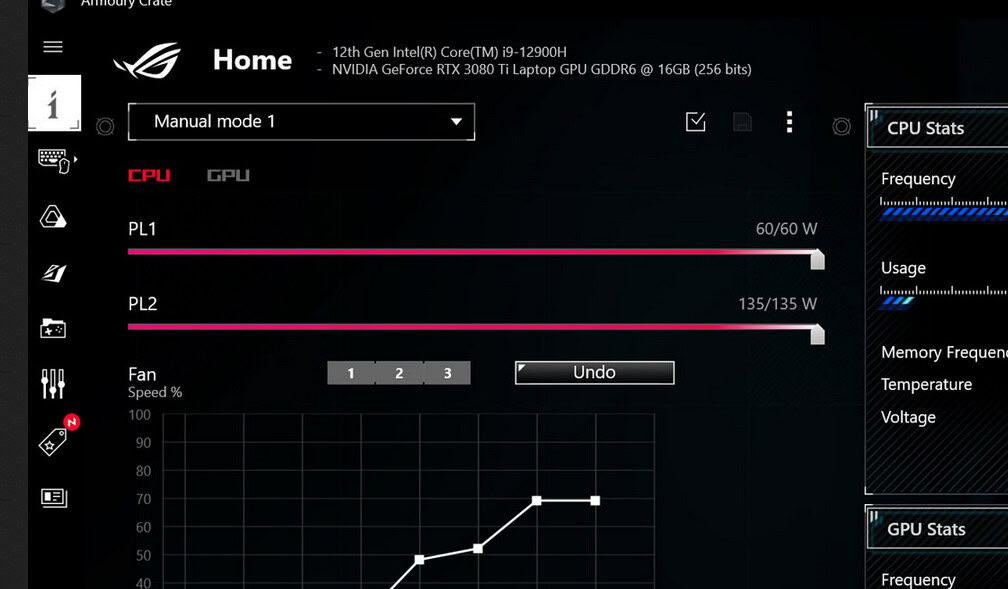
- Se a página estiver em branco, escolha Reset para restaurar perfis padrão.
- Elimine perfis customizados e recrie curvas simples (ex.: Silent, Balanced, Performance) para testar.
- Salve e aplique um perfil padrão; observe se as RPM aparecem.
Se a interface continuar sem resposta, prossiga para verificar serviços do Windows.
5. Reinstalar e verificar serviços ASUS
O Armoury Crate depende de vários serviços em segundo plano; se faltarem ou estiverem parados, as leituras não aparecem.
- Abra o Gestor de Serviços do Windows (services.msc).
- Localize o serviço ‘Armoury Crate Service’ e selecione Reiniciar.
- Localize ‘ASUS AURA Service’ e selecione Reiniciar.
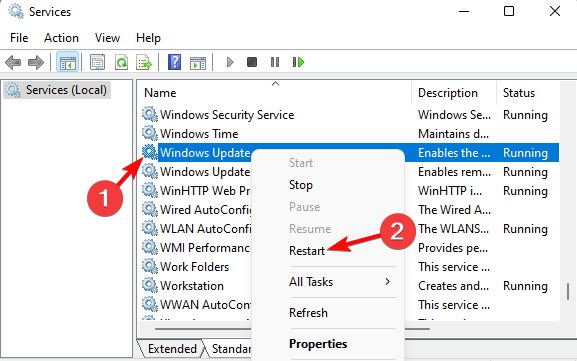
- Verifique serviços adicionais relacionados à motherboard (ex.: ATKPackage, AacServiceHost). Reinicie-os.
- Se algum serviço estiver ausente, reinstale os componentes do Armoury Crate usando o instalador do site ASUS (inclua utilitários e drivers recomendados).
- Reinicie o sistema e abra o Armoury Crate.
Dica: execute o instalador como Administrador e desative temporariamente antivírus que interfiram em serviços de sistema.
6. Usar MyASUS para diagnóstico
MyASUS é a ferramenta de diagnóstico da ASUS; confirma se o hardware reporta as ventoinhas independentemente do Armoury Crate.
- Instale a app MyASUS da Microsoft Store.
- Abra MyASUS e aceda à secção de diagnóstico/hardware.
- Execute o diagnóstico de sistema e verifique se as ventoinhas são detectadas e se mostram RPM.
- Se o MyASUS mostrar valores enquanto o Armoury Crate não, trata-se de um problema de software/serviços do Armoury Crate.
- Se nem o MyASUS nem o Armoury Crate mostram, o problema pode ser a ligação física (conector da ventoinha), sensor da placa-mãe ou BIOS.
Triagem rápida: método de 5 minutos
- Reinício de energia (2 minutos)
- Reiniciar serviços ASUS (2 minutos)
- Abrir MyASUS para verificar se o hardware reporta ventoinhas (1 minuto)
Se este método não resolver, avance com reinstalação e atualizações de BIOS.
Checklists por função
Checklist rápido para utilizador final:
- Reiniciar PC e fonte de alimentação
- Reiniciar serviços Armoury/ASUS no services.msc
- Reinstalar Armoury Crate com Uninstall Tool
- Verificar com MyASUS
- Atualizar drivers gráficos e chipset
Checklist rápido para técnico / suporte:
- Confirmar versão de BIOS e changelog
- Flash de BIOS com método seguro (USB/AFU) se necessário
- Verificar conexões físicas das ventoinhas (3/4 pinos) e sensores
- Testar com outra ferramenta de monitorização (HWMonitor, HWiNFO) para comparação
- Registar logs e reverter se firmware falhar
Critérios de aceitação e testes
Condições para considerar o problema resolvido:
- Armoury Crate mostra RPM de todas as ventoinhas listadas.
- Perfis de ventoinha aplicam curvas e o sistema responde (baixa/eleva RPM conforme carga).
- MyASUS e outra ferramenta de monitorização reportam valores consistentes.
Casos de teste rápidos:
- Ao aplicar perfil ‘Performance’, as RPM aumentam em 30–50% (observação manual).
- Ao aplicar perfil ‘Silent’, as RPM descem e permanecem estáveis por 60 segundos.
- Reiniciar serviço não causa erros no Visualizador de Eventos relacionados com Armoury.
Exceções e quando pode falhar
- Ventoinhas conectadas diretamente a um controladora fan externa ou a um hub não suportado pelo EC da motherboard podem não reportar RPM.
- Ferramentas de terceiros (ex.: MSI Afterburner, SpeedFan) podem bloquear acesso aos sensores e impedir que o Armoury Crate os leia.
- Ventoinhas defeituosas ou cabos soltos também impedem leitura; verifique fisicamente se necessário.
Diagrama de decisão rápido
flowchart TD
  A[Armoury Crate sem RPM] --> B{Reinício elétrico?}
  B -- Sim --> C{Serviços ASUS funcionam?}
  B -- Não --> D[Reiniciar fonte e PC]
  C -- Não --> E[Reiniciar/reinstalar serviços]
  C -- Sim --> F{MyASUS vê ventoinhas?}
  F -- Sim --> G[Reinstalar Armoury Crate & componentes]
  F -- Não --> H{BIOS/Hardware}
  H -- Firmware --> I[Atualizar BIOS e drivers]
  H -- Hardware --> J[Verificar cabos/conectores e testar ventoinha]
  E --> G
  I --> G
  G --> K[Verificar se RPM aparecem]
  J --> K
Glossário em 1 linha
- BIOS: firmware básico que inicializa hardware.
- Chipset: controlador principal da motherboard que expõe sensores.
- EC: Embedded Controller — controla IO como ventoinhas e LEDs.
Resumo
Siga a ordem: reinício elétrico → reiniciar serviços → verificar com MyASUS → reinstalar Armoury Crate → atualizar BIOS/drivers → checar hardware. Use os checklists e critérios de aceitação para validar a resolução. Se as ventoinhas não forem detectadas por várias ferramentas, investigue ligações físicas ou defeito de hardware.
FAQs
Por que o Armoury Crate não mostra a velocidade das ventoinhas?
BIOS desatualizado, instalação corrompida do Armoury Crate, serviços ASUS desativados ou conflito com outras ferramentas de monitorização podem bloquear as leituras das ventoinhas.
Posso corrigir o Armoury Crate sem reinstalar?
Sim. Reiniciar os serviços da ASUS e redefinir perfis de ventoinha resolve muitos casos. Se isso falhar, prossiga para reinstalação limpa.
O MyASUS é melhor para controlo de ventoinhas?
O MyASUS é mais orientado a diagnóstico. O Armoury Crate oferece controlo mais granular de curvas e perfis de ventoinha.
Uma atualização do BIOS apaga as minhas definições?
Uma atualização de BIOS pode restaurar definições padrão. Registe perfis e opções de boot antes de atualizar.
Outras ferramentas podem conflitar com o Armoury Crate?
Sim. Aplicações de terceiros que acessam sensores ou controlam ventoinhas podem bloquear o Armoury Crate. Feche ou desinstale-as para testar.
Fim do artigo

Materiais semelhantes

Instalar e usar Podman no Debian 11
Apt‑pinning no Debian: guia prático

Injete FSR 4 com OptiScaler em qualquer jogo
DansGuardian e Squid com NTLM no Debian Etch

Corrigir erro de instalação no Android
