
Como instalar o Firefox Developer Edition no Linux

Por que usar o Firefox Developer Edition
O Firefox Developer Edition inclui painéis e ferramentas direcionadas para desenvolvimento web, como inspeção avançada de CSS, depuração de JavaScript, ferramentas de performance e integração com ferramentas de acessibilidade. É uma boa alternativa ao Chrome para desenvolvedores que valorizam privacidade e padrões abertos.
Importante: esta edição é destinada a desenvolvedores. Ela recebe atualizações e recursos experimentais antes da versão estável.
Obter o Firefox Developer Edition
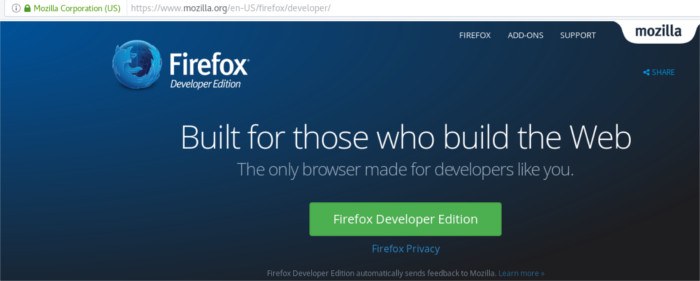
O instalador para Linux costuma ser distribuído como um arquivo compactado no formato tar.bz2. Baixe a versão para Linux a partir da página oficial do Firefox Developer Edition (procure “Firefox Developer Edition download”).
Após o download, mantenha o arquivo na sua pasta pessoal enquanto executa os passos de instalação. Não precisa deixá-lo ali depois que o programa for instalado.
Etapa 1 — Extrair o arquivo baixado
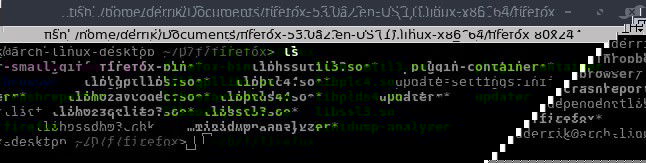
- Abra o seu gestor de ficheiros e extraia o arquivo tar.bz2 para a sua pasta pessoal (~), ou use o terminal:
tar -xjf firefox-*.tar.bz2O comando acima extrai o conteúdo em uma pasta com nome semelhante a firefox-*.en-US.linux-x86_64.
Etapa 2 — Mover para /opt (local comum para aplicações de terceiros)
Mover a aplicação para /opt mantém o sistema organizado e evita misturar arquivos do usuário com os da aplicação.
Recomendo usar sudo para os comandos a seguir. Dois métodos possíveis:
Método A — executar comandos individuais com sudo (recomendado):
sudo mkdir -p /opt/firefox-developer
sudo mv ~/firefox*.en-US.linux-x86_64/firefox /opt/firefox-developer
Método B — abrir um shell root temporário (menos recomendado se não estiver familiarizado):
sudo -s
cd /opt
mkdir -p firefox-developer
mv /home/SEU_USUARIO/firefox*.en-US.linux-x86_64/firefox firefox-developer
exit
Substitua SEU_USUARIO pelo seu nome de usuário. O uso de sudo em comandos individuais evita manter um shell root ativo por mais tempo do que o necessário.
Etapa 3 — Criar o atalho no menu do sistema
Para poder iniciar o Firefox Developer Edition pelo menu de aplicações, crie um ficheiro .desktop.
Abra um editor de texto e cole o conteúdo abaixo exatamente como está:
[Desktop Entry]
Name=Firefox Developer
GenericName=Firefox Developer Edition
Exec=/opt/firefox-developer/firefox/firefox
Terminal=false
Icon=/opt/firefox-developer/firefox/browser/icons/mozicon128.png
Type=Application
Categories=Application;Network;X-Developer;
Comment=Navegador Firefox Developer Edition.
Salve o ficheiro como firefox-developer.desktop na sua pasta pessoal. Depois, torne-o executável e mova-o para o diretório de aplicações do sistema:
sudo chmod +x ~/firefox-developer.desktop
sudo mv ~/firefox-developer.desktop /usr/share/applications/
Se a sua distro usar ~/.local/share/applications para atalhos de usuário, pode mover o ficheiro para lá em vez de /usr/share/applications. Neste caso, não precisa de sudo:
chmod +x ~/firefox-developer.desktop
mv ~/firefox-developer.desktop ~/.local/share/applications/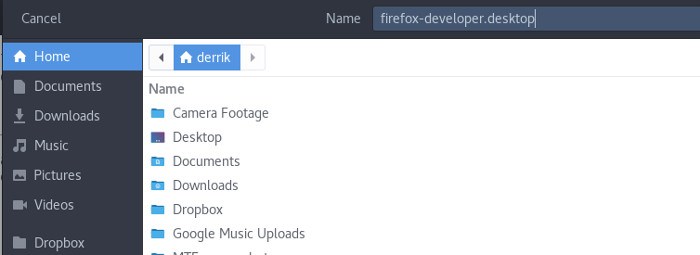
Após isso, abra o menu de aplicações; o atalho do Firefox Developer deverá aparecer. Caso não apareça de imediato, faça logout/login ou execute um refresh do cache do desktop (varia por ambiente gráfico).
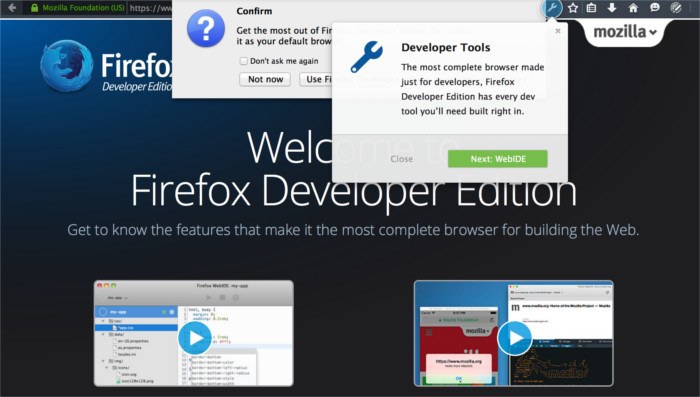
Verificação rápida e execução
Para testar a instalação, execute diretamente o binário:
/opt/firefox-developer/firefox/firefox &Se o navegador abrir, a instalação foi bem-sucedida. Caso contrário, verifique:
- Permissões da pasta /opt/firefox-developer e dos arquivos (usuário e leitura/execução para todos).
- O caminho Exec no ficheiro .desktop.
- Se a arquitetura do arquivo baixado corresponde à sua (x86_64 vs ARM).
Atualizar e desinstalar
Atualizar: o Firefox Developer Edition inclui um mecanismo de atualização automática semelhante ao Firefox estável. Se preferir gerir atualizações manualmente, baixe a nova versão, extraia e substitua a pasta /opt/firefox-developer/firefox.
Remover:
sudo rm -rf /opt/firefox-developer
sudo rm /usr/share/applications/firefox-developer.desktop
Se instalou o .desktop em ~/.local/share/applications, remova-o de lá em vez de /usr/share/applications.
Critérios de aceitação
- Atalho aparece no menu de aplicações.
- Execução através do atalho inicia o Firefox Developer Edition.
- O navegador abre sem erros relacionados a permissões.
Papel e responsabilidades (checklist rápido)
- Desenvolvedor: verificar ferramentas de devtools, consoles e painéis de performance.
- Administrador do sistema: assegurar permissões corretas em /opt e manter backups das configurações.
- Usuário padrão: criar atalho em ~/.local/share/applications para evitar sudo.
Mini-playbook para atualização segura
- Feche o Firefox Developer.
- Backup: cp -a /opt/firefox-developer ~/backup/firefox-developer-$(date +%F)
- Baixe e extraia a nova versão em /tmp.
- Substitua /opt/firefox-developer/firefox com a nova pasta firefox.
- Teste executando o binário.
- Se falhar, restaure o backup.
Solução de problemas comum
- Ícone não aparece: verifique o caminho Icon no .desktop e se o ficheiro de ícone existe.
- Permissão negada ao executar: ajustar com sudo chmod -R a+rX /opt/firefox-developer
- Arquitetura incompatível: baixe a versão adequada (x86_64 vs ARM).
Alternativas e quando escolher outra opção
- Snap/Flatpak: instaladores empacotados podem ser mais fáceis e manter atualizações automáticas geridas pela distro.
- Firefox estável: escolha a versão estável se prefere menos mudanças experimentais.
Resumo
Instalar o Firefox Developer Edition no Linux é direto: baixe, extraia, mova para /opt, crie um atalho .desktop e torne-o executável. A edição de desenvolvedor oferece ferramentas extra úteis para depuração e análise de performance. Se valoriza privacidade e padrões abertos, vale testar.
Notas: adapte caminhos conforme sua distro e arquitetura. Sempre faça backup antes de atualizar manualmente.

Materiais semelhantes

Instalar e usar Podman no Debian 11
Apt‑pinning no Debian: guia prático

Injete FSR 4 com OptiScaler em qualquer jogo
DansGuardian e Squid com NTLM no Debian Etch

Corrigir erro de instalação no Android
