
Instalar e configurar Elastic Stack (ELK) no CentOS 8
Instalei e configurei o Elastic Stack (Elasticsearch, Logstash, Kibana) em um servidor CentOS 8 e configurei Filebeat em clientes CentOS/Ubuntu para enviar logs ao Logstash. Este guia passo a passo cobre repositório, instalação, configurações essenciais, proxy Nginx com autenticação básica, módulos Filebeat, e testes finais no Kibana. Inclui checklists, playbook de implantação, e troubleshooting.
Resumo rápido dos componentes
- Elasticsearch: mecanismo de busca e armazenamento de documentos JSON; usa Apache Lucene. Definição: índice distribuído para pesquisa e análise em tempo real.
- Logstash: coletor e pipeline de logs; transforma e encaminha eventos para o Elasticsearch.
- Kibana: interface web para visualizar e gerenciar dados do Elasticsearch.
- Filebeat: agente leve para enviar arquivos de log ao Logstash ou diretamente ao Elasticsearch.
Importante: neste guia usamos a série 7.x dos pacotes Elastic (repositório oficial). Mantenha versões compatíveis entre Elasticsearch, Beats e Kibana.
Principais objetivos do tutorial
- Adicionar o repositório oficial Elastic no CentOS 8
- Instalar e configurar Elasticsearch
- Instalar e configurar Kibana
- Proteger o acesso ao Kibana com Nginx e autenticação básica
- Instalar e configurar Logstash com entrada Beats, filtro syslog (grok) e saída Elasticsearch
- Instalar e configurar Filebeat em clientes CentOS e Ubuntu para enviar logs ao Logstash
- Testar a pilha e criar o padrão de índice Filebeat no Kibana
Pré-requisitos
- elk-master: CentOS 8 (64 bits), recomendado ≥4 GiB RAM para ambiente de teste
- client01: CentOS 8 (64 bits), ≥1 GiB RAM
- client02: Ubuntu 18.04 (64 bits), ≥1 GiB RAM
- Acesso root ou sudo em todas as máquinas
- Comunicação de rede entre clientes e servidor (porta 5044/TCP aberta para Logstash)
Índice
- Passo 1 — Adicionar repositório Elastic
- Passo 2 — Instalar e configurar Elasticsearch
- Passo 3 — Instalar e configurar Kibana
- Passo 4 — Configurar Nginx como proxy reverso para Kibana
- Passo 5 — Instalar e configurar Logstash
- Passo 6 — Instalar e configurar Filebeat nos clientes
- Passo 7 — Testes e verificação
- Segurança e endurecimento
- Checklist de implantação por função
- Playbook curto para implantação
- Solução de problemas comum
- Critérios de aceitação e testes
- Referências
Passo 1 — Adicionar repositório Elastic
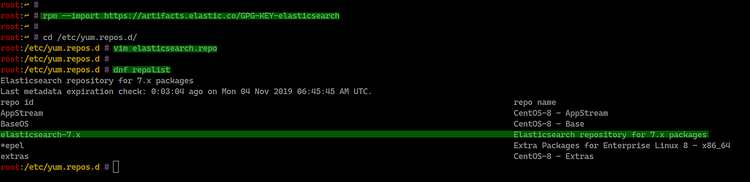
Primeiro, importe a chave GPG oficial e adicione o repositório Elastic ao CentOS 8. O repositório oficial fornece pacotes para Elasticsearch, Logstash, Kibana e Beats.
Importe a chave:
rpm --import https://artifacts.elastic.co/GPG-KEY-elasticsearchCrie o arquivo do repositório em /etc/yum.repos.d/elasticsearch.repo:
cd /etc/yum.repos.d/
vim elasticsearch.repo
Cole o conteúdo abaixo:
[elasticsearch-7.x]
name=Elasticsearch repository for 7.x packages
baseurl=https://artifacts.elastic.co/packages/7.x/yum
gpgcheck=1
gpgkey=https://artifacts.elastic.co/GPG-KEY-elasticsearch
enabled=1
autorefresh=1
type=rpm-md
Salve e verifique a lista de repositórios:
dnf repolistVocê deverá ver o repositório elasticsearch-7.x listado.
Observação: use o repositório compatível com sua versão desejada (aqui usamos 7.x como no exemplo original).
Passo 2 — Instalar e configurar Elasticsearch
Instale o pacote:
sudo dnf install elasticsearch -yEdite /etc/elasticsearch/elasticsearch.yml e ajuste as seguintes linhas básicas:
cd /etc/elasticsearch/
vim elasticsearch.yml
Descomente e atualize:
network.host: 127.0.0.1
http.port: 9200
Dica: para ambientes de produção, defina network.host para o IP da interface de cluster e configure discovery.seed_hosts e cluster.initial_master_nodes conforme a topologia.
Ajuste a JVM conforme a memória disponível (arquivo jvm.options):
vim jvm.optionsAltere Xms/Xmx para metade da memória disponível até o limite recomendado para o container/hypervisor:
-Xms512m
-Xmx512m
Reload e habilite o serviço no boot, depois inicie:
sudo systemctl daemon-reload
sudo systemctl enable elasticsearch
sudo systemctl start elasticsearch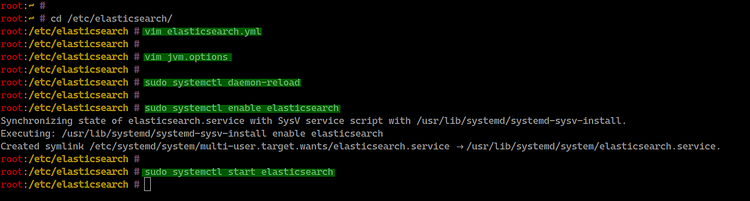
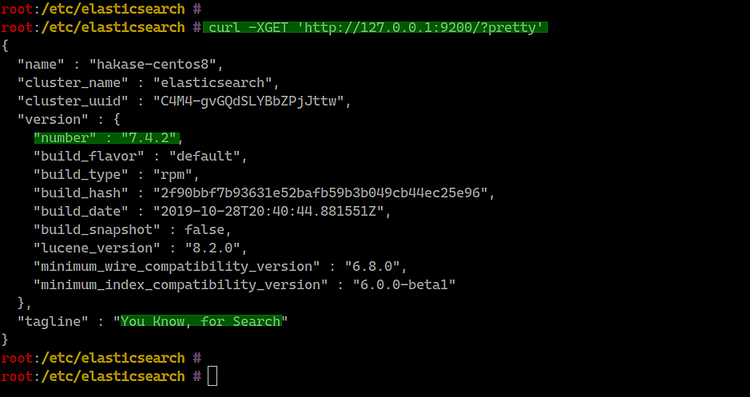
Teste a API localmente:
curl -XGET 'http://127.0.0.1:9200/?pretty'Você deve receber um JSON com informações do cluster.
Notas:
- Manter Elasticsearch ligado apenas em localhost é aceitável para ambiente de teste.
- Em produção, proteger acesso (TLS, autenticação, firewall) e ajustar heap corretamente.
Passo 3 — Instalar e configurar Kibana
Instale o Kibana:
sudo dnf install kibanaEdite /etc/kibana/kibana.yml:
cd /etc/kibana/
vim kibana.yml
Ajuste as configurações básicas:
server.port: 5601
server.host: "127.0.0.1"
elasticsearch.url: "http://127.0.0.1:9200"
Habilite e inicie o serviço:
sudo systemctl enable kibana
sudo systemctl start kibana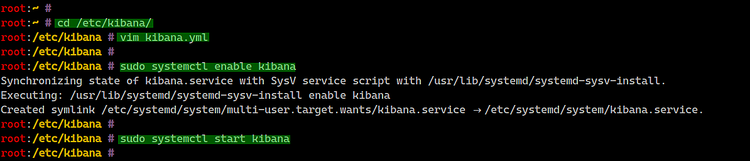
Verifique o status e portas abertas:
systemctl status kibana
netstat -plntu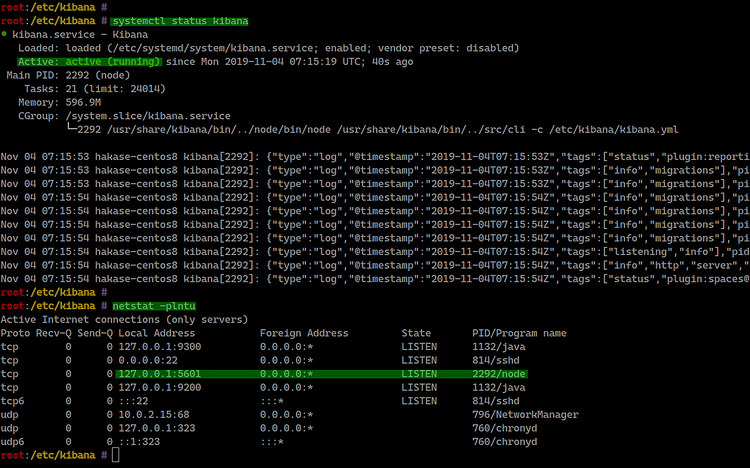
Kibana estará acessível localmente em http://127.0.0.1:5601. Usaremos Nginx para publicar Kibana com autenticação.
Passo 4 — Configurar Nginx como proxy reverso para Kibana
Instale Nginx e ferramentas de senha básica:
sudo dnf install nginx httpd-toolsCrie /etc/nginx/conf.d/kibana.conf com a configuração do proxy e autenticação básica:
cd /etc/nginx/conf.d/
vim kibana.conf
Cole:
server {
    listen 80;

    server_name elk.hakase-labs.io;

    auth_basic "Restricted Access";
    auth_basic_user_file /etc/nginx/.kibana-user;

    location / {
        proxy_pass http://127.0.0.1:5601;
        proxy_http_version 1.1;
        proxy_set_header Upgrade $http_upgrade;
        proxy_set_header Connection 'upgrade';
        proxy_set_header Host $host;
        proxy_cache_bypass $http_upgrade;
    }
}
Crie o usuário com htpasswd (substitua hakase pelo usuário desejado):
sudo htpasswd -c /etc/nginx/.kibana-user hakase
TYPE YOUR PASSWORD
Teste a configuração e inicie o Nginx:
nginx -t
systemctl enable nginx
systemctl start nginx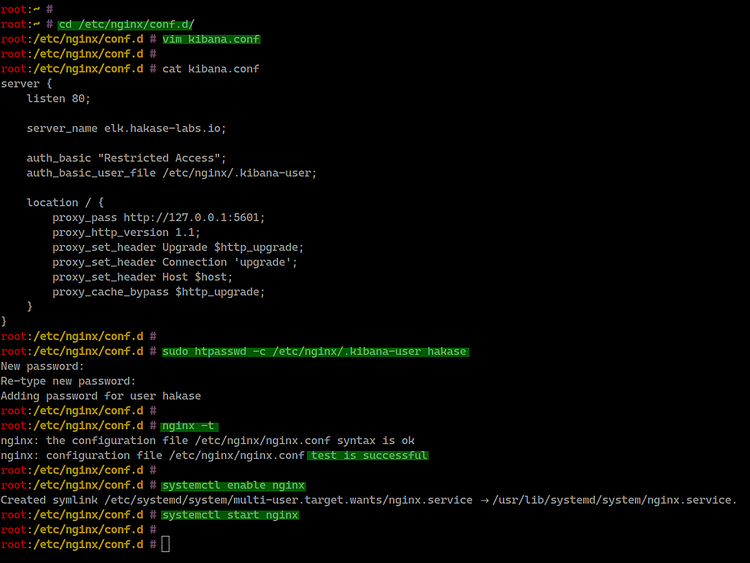
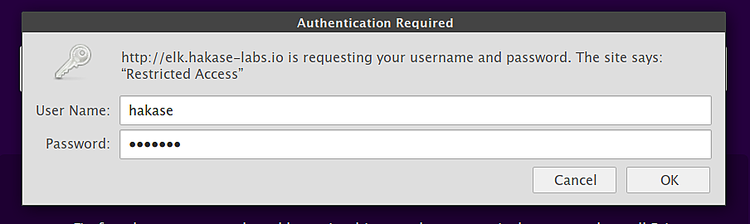
Agora acesse http://elk.hakase-labs.io e autentique-se.
Nota de segurança: a autenticação básica envia credenciais em claro se não houver TLS. Em produção, coloque TLS (Let’s Encrypt ou certificado interno) entre o cliente e Nginx.
Passo 5 — Instalar e configurar Logstash
Instale Logstash:
sudo dnf install logstashAjuste a JVM (memória) em /etc/logstash/jvm.options:
cd /etc/logstash/
vim jvm.options

# Exemplo básico
-Xms512m
-Xmx512m
Crie a entrada para Beats (/etc/logstash/conf.d/input-beat.conf):
cd /etc/logstash/conf.d/
vim input-beat.conf
Conteúdo:
input {
  beats {
    port => 5044
  }
}
Crie o filtro syslog usando grok (/etc/logstash/conf.d/syslog-filter.conf):
vim syslog-filter.confConteúdo:
filter {
  if [type] == "syslog" {
    grok {
      match => { "message" => "%{SYSLOGTIMESTAMP:syslog_timestamp} %{SYSLOGHOST:syslog_hostname} %{DATA:syslog_program}(?:\[%{POSINT:syslog_pid}\])?: %{GREEDYDATA:syslog_message}" }
      add_field => [ "received_at", "%{@timestamp}" ]
      add_field => [ "received_from", "%{host}" ]
    }
    date {
      match => [ "syslog_timestamp", "MMM  d HH:mm:ss", "MMM dd HH:mm:ss" ]
    }
  }
}
Crie a saída para Elasticsearch (/etc/logstash/conf.d/output-elasticsearch.conf):
vim output-elasticsearch.confConteúdo (observe que aqui mantemos a referência ao host local):
output {
  elasticsearch { hosts => ["127.0.0.1:9200"]
    hosts => "127.0.0.1:9200"
    manage_template => false
    index => "%{[@metadata][beat]}-%{+YYYY.MM.dd}"
    document_type => "%{[@metadata][type]}"
  }
}
Habilite e inicie Logstash:
systemctl enable logstash
systemctl start logstash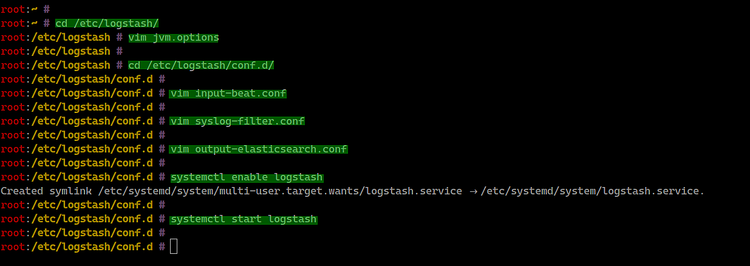
Verifique status e portas:
systemctl status logstash
netstat -plntu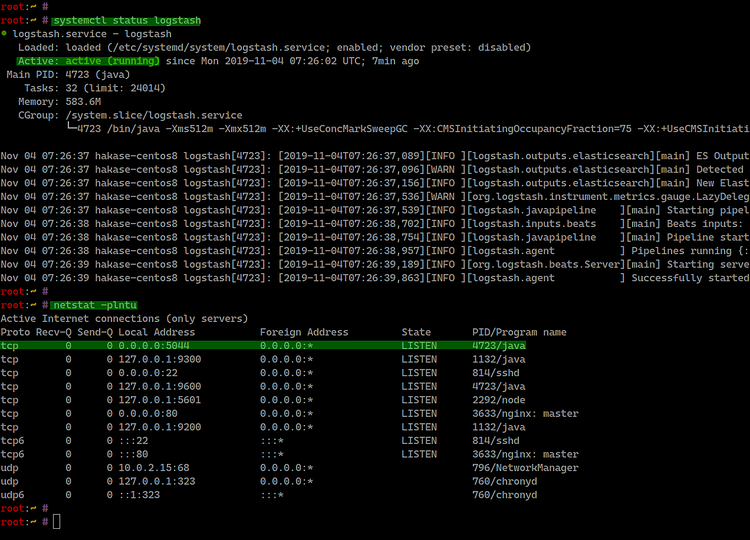
Resultado: Logstash escuta na porta TCP 5044 por padrão.
Passo 6 — Instalar Filebeat nos clientes
Objetivo: configurar Filebeat para enviar logs para o Logstash do servidor Elastic.
Instalar Filebeat no CentOS 8 (cliente)
Importe a chave e crie o repositório (igual ao passo 1):
rpm --import https://artifacts.elastic.co/GPG-KEY-elasticsearch
cd /etc/yum.repos.d/
vim elasticsearch.repo
Cole o mesmo bloco de repositório 7.x usado anteriormente e salve.
Instale:
sudo dnf install filebeat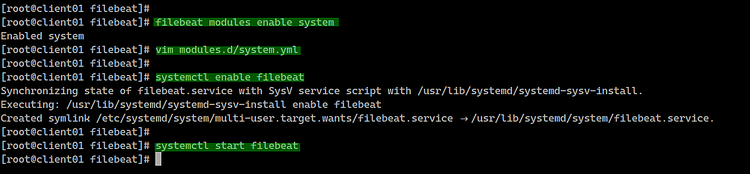
Instalar Filebeat no Ubuntu 18.04 (cliente)
Instale apt-transport-https:
sudo apt install apt-transport-httpsAdicione chave e repositório:
wget -qO - https://artifacts.elastic.co/GPG-KEY-elasticsearch | sudo apt-key add -
echo "deb https://artifacts.elastic.co/packages/7.x/apt stable main" | sudo tee -a /etc/apt/sources.list.d/elastic-7.x.list
Atualize e instale:
sudo apt update
sudo apt install filebeat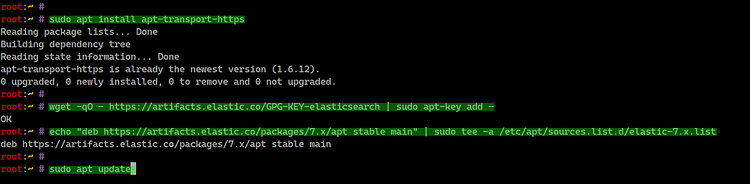
Configurar Filebeat para enviar ao Logstash
Edite /etc/filebeat/filebeat.yml:
cd /etc/filebeat/
vim filebeat.yml
Desative o output Elasticsearch e habilite o output Logstash, apontando para o IP do servidor Logstash (ex.: 10.5.5.25:5044):
#output.elasticsearch:
  # Array of hosts to connect to.
  #  hosts: ["127.0.0.1:9200"]

output.logstash:
  # The Logstash hosts
  hosts: ["10.5.5.25:5044"]
Ative o módulo system (lista de módulos e habilitação):
filebeat modules list
filebeat modules enable system
Edite o arquivo de configuração do módulo system (/etc/filebeat/modules.d/system.yml) e ajuste caminhos de acordo com a distribuição:
CentOS (paths):
# Syslog
syslog:
  enabled: true
  var.paths: ["/var/log/messages"]

# Authorization logs
auth:
  enabled: true
  var.paths: ["/var/log/secure"]
Ubuntu (paths):
# Syslog
syslog:
  enabled: true
  var.paths: ["/var/log/syslog"]

# Authorization logs
auth:
  enabled: true
  var.paths: ["/var/log/auth.log"]
Habilite e inicie filebeat:
systemctl enable filebeat
systemctl start filebeat
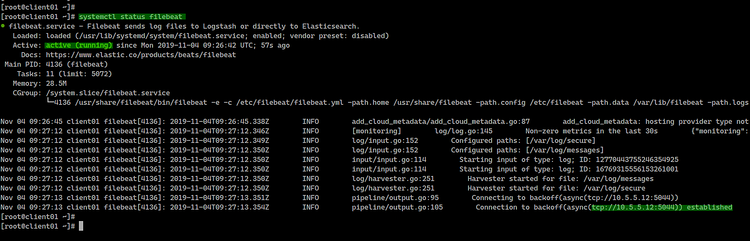
Verifique status:
systemctl status filebeatExemplo de saída do CentOS:
Exemplo de saída do Ubuntu:
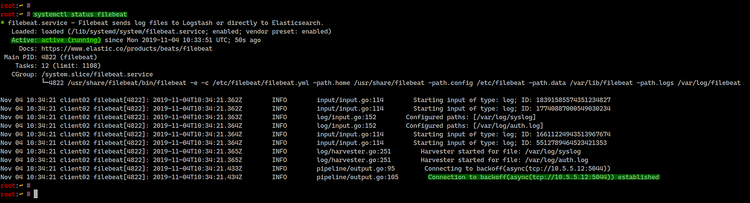
Resultado: Filebeat estabeleceu conexão com Logstash no IP do servidor Elastic.
Passo 7 — Testes e verificação no Kibana
Abra no navegador o endereço configurado do Kibana:
Faça login com a conta criada via htpasswd. Em Kibana:
- Vá em Discover.
- Clique em “Connect to your Elasticsearch index”.
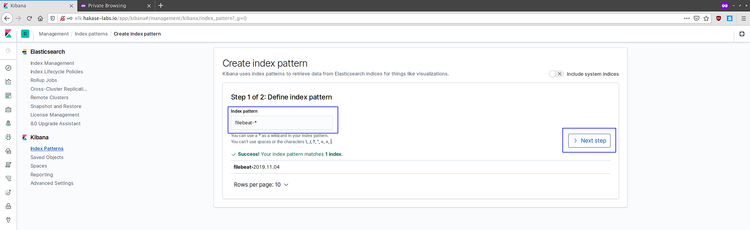
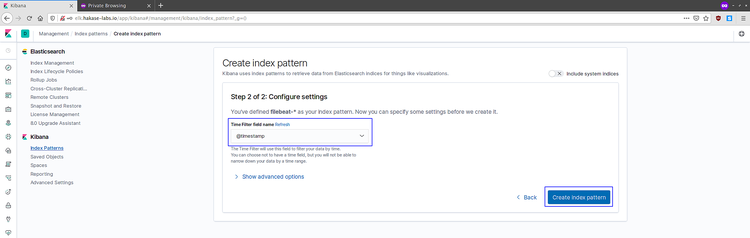
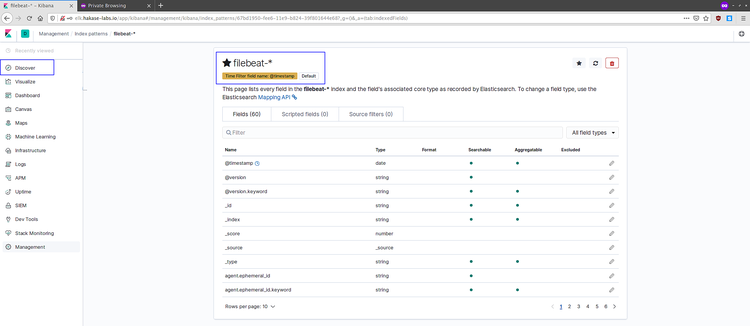
- Crie o padrão de índice filebeat-*.
- Escolha @timestamp como campo de tempo.
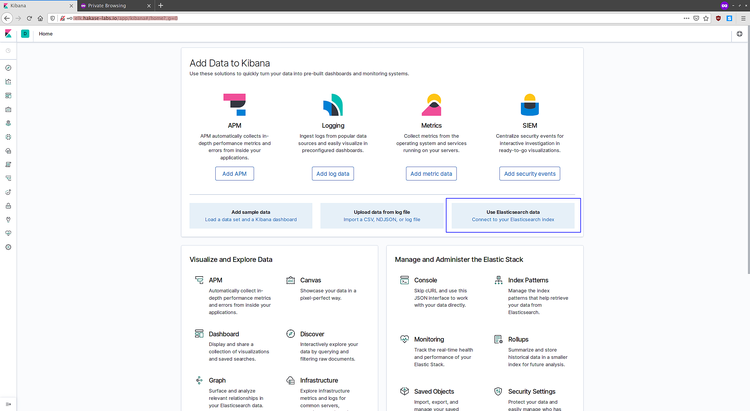
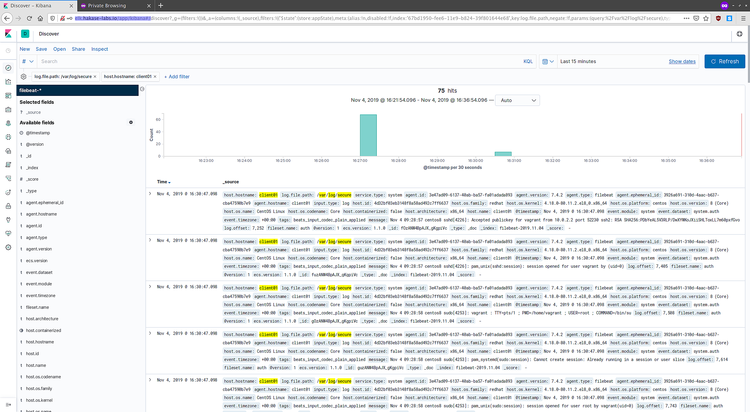
Crie o padrão de índice filebeat-* e visualize logs em Discover. Você verá logs dos clientes CentOS e Ubuntu:
Logs do CentOS 8 no Discover:
Logs do Ubuntu no Discover:
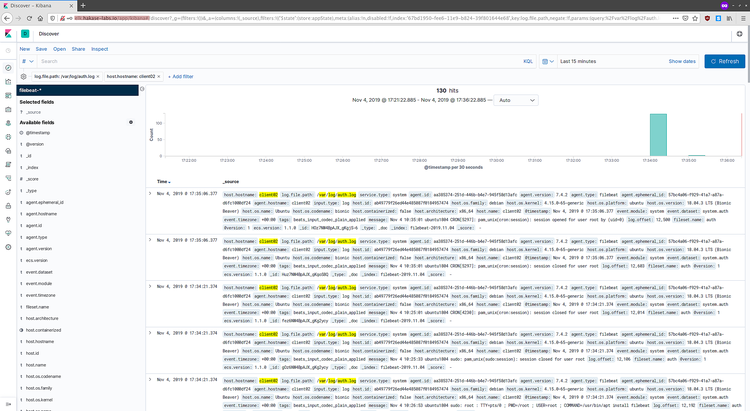
Se os logs aparecerem, a pilha ELK está funcionando corretamente e recebendo dados dos agentes Filebeat.
Segurança e endurecimento — boas práticas
- Habilite TLS entre clientes e Logstash e entre Nginx e usuários finais. Use certificados gerenciados (Let’s Encrypt, CA interna).
- Ative autenticação e autorização (Elastic Stack possui X-Pack; a partir de 7.x há recursos de segurança gratuitos com registro). Considere RBAC.
- Use firewall (firewalld/iptables) para permitir apenas as portas necessárias: 9200 (interno), 5044 (Logstash), 5601 (Kibana via proxy), 80/443 (Nginx), SSH apenas para fontes confiáveis.
- Não exponha Elasticsearch diretamente à Internet.
- Limite uso de scripts e desative módulos Beats não usados.
Playbook rápido de implantação (SOP)
- Provisionar servidor CentOS 8 (elk-master). Aplicar updates e configurar timezone/NTP.
- Adicionar repositório Elastic e importar chave.
- Instalar Elasticsearch, ajustar heap, habilitar e iniciar.
- Instalar Kibana, configurar host para localhost, habilitar e iniciar.
- Instalar Nginx, criar proxy para Kibana com autenticação básica e TLS; testar.
- Instalar Logstash, criar confs de input/filtro/output; ajustar heap; iniciar.
- Nos clientes, instalar Filebeat, configurar output para Logstash, habilitar módulos (system), iniciar.
- No Kibana, criar padrão de índice filebeat-*, verificar dados em Discover.
- Implementar TLS e autenticação centralizada, testar políticas de backup do Elasticsearch.
Checklist por função
Administrador de sistema:
- Criar repositório Elastic e importar GPG
- Instalar e iniciar serviços (Elasticsearch, Kibana, Logstash, Nginx)
- Configurar firewall e SELinux (ou políticas equivalentes)
Engenheiro de logs / DevOps:
- Criar pipelines Logstash (input, filters, output)
- Habilitar e testar módulos Filebeat
- Validar índices no Kibana e dashboards básicos
Segurança/Infra:
- Configurar TLS entre componentes
- Habilitar autenticação no Kibana
- Restringir acesso à API do Elasticsearch
Critérios de aceitação e casos de teste
Critérios básicos:
- Filebeat nos clientes conecta ao Logstash na porta 5044
- Logstash replica eventos para Elasticsearch e cria índices filebeat-YYYY.MM.DD
- Kibana autentica via Nginx e mostra índices filebeat-* em Discover
- Serviços iniciam no boot e permanecem ativos após 5 minutos em teste
Casos de teste (aceitação):
- Teste A: reinicie filebeat no cliente; validar reconexão em < 1 minuto.
- Teste B: enviar mensagem de log custom para /var/log/messages (CentOS) e verificar ingestão.
- Teste C: reiniciar Logstash e validar que dados são enfileirados e reprocessados quando Logstash retornar.
Solução de problemas comum
Problema: Filebeat não conecta ao Logstash
- Verifique se Logstash está escutando: netstat -plntu | grep 5044
- Verifique /var/log/filebeat/filebeat.log para erros de conexão
- Teste conectividade com telnet IP 5044
Problema: índices não aparecem no Kibana
- Confirme que Logstash está enviando para 127.0.0.1:9200 (ver confs)
- Verifique templates e permissões no Elasticsearch
- Tente curl “http://127.0.0.1:9200/_cat/indices?v”
Problema: Kibana mostra erro 401 após proxy
- Verifique arquivo /etc/nginx/.kibana-user e a senha inserida
- Confirme que proxy_pass aponta para 127.0.0.1:5601 e Nginx foi recarregado
Dicas de logs para investigação:
- /var/log/elasticsearch/
- /var/log/logstash/
- /var/log/kibana/
- /var/log/nginx/error.log
Alternativas e quando não usar este fluxo
- Se a escala é pequena e você prefere simplicidade, envie Filebeat diretamente ao Elasticsearch (sem Logstash).
- Se deseja processamento intensivo (normalização complexa), mantenha Logstash entre Filebeat e Elasticsearch.
- Para ambientes altamente sensíveis, considere Elastic Cloud (SaaS) para reduzir operação.
Maturidade e evolução do ambiente
Níveis sugeridos:
- Fase 1 (Prova de conceito): 1 nó Elasticsearch, Kibana via proxy, Logstash em mesma máquina, Filebeat em clientes.
- Fase 2 (Produção básica): cluster Elasticsearch de 3 nós, certificados TLS, autenticação, backups periódicos.
- Fase 3 (Escala e resiliência): index lifecycle policies, hot-warm architecture, monitoring e alertas, SLO/SLI definidos.
Mini-metodologia para upgrades seguros
- Verifique compatibilidade de versões entre Elasticsearch, Kibana e Beats.
- Teste upgrade em ambiente de staging com carga similar.
- Atualize coordenador (Kibana), depois Logstash, então nós Elasticsearch um a um, monitorando cluster health.
- Reindexe quando houver mudanças de índice necessárias.
Playbook de rollback rápido
- Se upgrade quebrar cluster: adicionar snapshot recente, iniciar novos nós com snapshot restore em ambiente paralelo.
- Sempre criar snapshot do índice antes de mudanças significativas.
Modelos úteis e snippets
Exemplo rápido: checar índices no Elasticsearch:
curl -s http://127.0.0.1:9200/_cat/indices?vComando para verificar logs do system module do Filebeat:
sudo filebeat test modules systemFluxo de decisão (Mermaid)
flowchart TD
  A[Iniciar implementação] --> B{Escala e processamento}
  B -- Pequeno --> C[Filebeat -> Elasticsearch]
  B -- Médio/Grande --> D[Filebeat -> Logstash -> Elasticsearch]
  D --> E{Necessita proteção?}
  E -- Sim --> F[Configurar TLS e autenticação]
  E -- Não --> G[Deploy básico]
Notas de privacidade e conformidade
- Dados de logs podem conter informações pessoais. Avalie mascaramento e minimização antes da ingestão.
- Para GDPR: documente finalidade, mantenha retenção mínima e forneça processos para requisições de exclusão quando aplicável.
Anúncio curto (100–200 palavras)
Implementamos uma pilha Elastic (Elasticsearch, Logstash, Kibana) em CentOS 8 e configuramos Filebeat em clientes CentOS/Ubuntu para centralizar logs. O servidor Elastic coleta, indexa e disponibiliza dados no Kibana, protegido por proxy Nginx com autenticação. O guia mostra desde a configuração do repositório oficial Elastic, ajustes de JVM, criação de pipelines Logstash com filtros grok para syslog, até a configuração de módulos Filebeat e verificação no Kibana. Inclui recomendações de segurança, checklist por função e playbook de implantação. Use este fluxo para ambientes de teste e como base para evoluir à produção com TLS, backups e políticas de ciclo de vida de índices.
Referência
- Documentação oficial Elastic: https://www.elastic.co/guide/index.html

Materiais semelhantes

Instalar e usar Podman no Debian 11
Apt‑pinning no Debian: guia prático

Injete FSR 4 com OptiScaler em qualquer jogo
DansGuardian e Squid com NTLM no Debian Etch

Corrigir erro de instalação no Android
