
Instalar BoltWire CMS no Ubuntu 18.04
BoltWire é um sistema de gestão de conteúdo (CMS) gratuito, de código aberto e simples de usar, adequado para sites pessoais ou empresariais. É escrito em PHP e não requer um banco de dados: todos os dados são armazenados no sistema de ficheiros. O BoltWire oferece suporte WYSIWYG, é amigável para SEO, tem um framework CSS flexível e outras funcionalidades que podem não existir em alguns CMS PHP populares.
Abaixo estão instruções testadas para instalar o BoltWire em um servidor Ubuntu 18.04 LTS. As instruções pressupõem acesso via SSH com um utilizador não-root com privilégios sudo.
Requisitos
- Servidor com Ubuntu 18.04 LTS atualizado.
- Endereço IP estático configurado no servidor ou um domínio apontando para o IP.
- Utilizador não-root com privilégios sudo.
- Porta 80 (HTTP) aberta no firewall; porta 443 se for configurar HTTPS posteriormente.
Antes de começar
Atualize o sistema para as versões mais recentes dos pacotes:
sudo apt-get update -y
sudo apt-get upgrade -y
Nota: mantenha backups de configurações críticas antes de atualizar ambientes de produção.
Instalar Apache e PHP
BoltWire é escrito em PHP e roda no servidor Apache. Instale Apache, PHP 7.2 e as extensões comuns necessárias com o comando abaixo:
sudo apt-get install apache2 php7.2 libapache2-mod-php7.2 php7.2-common php7.2-mbstring php7.2-xmlrpc php7.2-gd php7.2-xml php7.2-cli php7.2-tidy php7.2-intl php7.2-curl php7.2-zip unzip wget curl -yApós a instalação, ajuste a configuração do PHP (arquivo para Apache):
sudo nano /etc/php/7.2/apache2/php.iniEdite (ou confirme) os seguintes valores, alterando date.timezone para o seu fuso horário (por exemplo, America/Sao_Paulo):
file_uploads = On
allow_url_fopen = On
memory_limit = 256M
upload_max_filesize = 100M
max_execution_time = 360
date.timezone = Europe/Berlin
Salve e feche o ficheiro. Em seguida, inicie e habilite o Apache para subir automaticamente:
sudo systemctl start apache2
sudo systemctl enable apache2
Configurar Apache para BoltWire
Crie um virtual host para o BoltWire. Substitua example.com pelo seu domínio real.
sudo nano /etc/apache2/sites-available/boltwire.confCole o seguinte e ajuste conforme necessário:
     ServerAdmin [email protected]
     DocumentRoot /var/www/html/boltwire
     ServerName example.com


          Options FollowSymlinks
          AllowOverride All
          Require all granted


     ErrorLog ${APACHE_LOG_DIR}/seopanel_error.log
     CustomLog ${APACHE_LOG_DIR}/seopanel_access.log combined
Salve, ative o site e ative o módulo rewrite do Apache:
sudo a2ensite boltwire
sudo a2enmod rewrite
sudo systemctl restart apache2
Verifique se o Apache subiu sem erros:
sudo systemctl status apache2
journalctl -u apache2 --no-pager | tail -n 50
Instalar BoltWire
No diretório temporário, faça o download do pacote oficial e extraia:
cd /tmp
wget https://www.boltwire.com/files/6/boltwire6.02.zip
unzip boltwire6.02.zip
Copie os ficheiros para a raiz web e ajuste permissões:
sudo mkdir -p /var/www/html/boltwire
sudo cp -r boltwire /var/www/html/boltwire/
sudo chown -R www-data:www-data /var/www/html/boltwire
sudo chmod -R 755 /var/www/html/boltwire
Observação: a propriedade www-data garante que o Apache consiga escrever onde necessário; ajuste se o seu ambiente usa outro usuário web.
Acessar o instalador
Abra o endereço do site no navegador: http://example.com/boltwire/start.php (substitua example.com pelo seu domínio). Você verá o instalador do BoltWire.
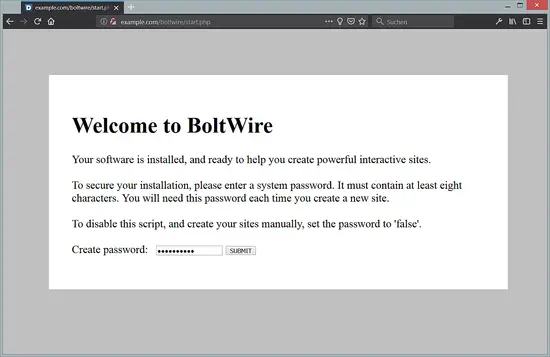
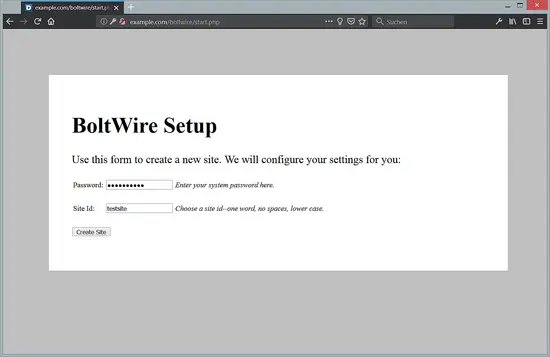
No instalador, defina uma senha administrativa e clique em SUBMIT. Em seguida, informe o password do site e o site ID (nome da pasta que aparecerá na URL) e clique em Create Site.
Após a criação, deverá ver a confirmação:
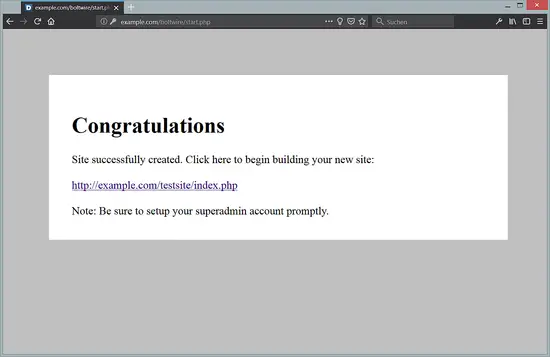
Acesse o site público, por exemplo: http://example.com/testsite/index.php
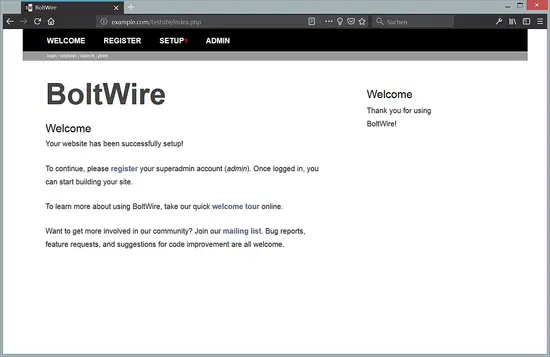
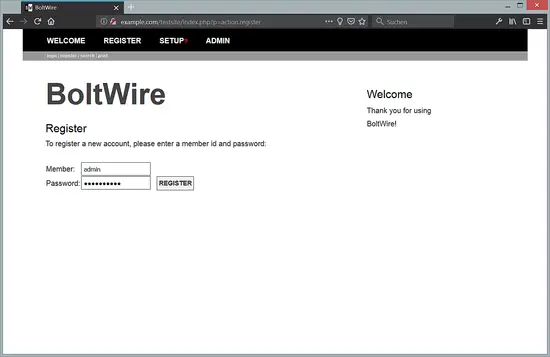
Para entrar na área administrativa, clique em “Register” ou vá para a rota de login. O usuário administrador padrão é “admin”; a senha é a que você definiu no instalador.
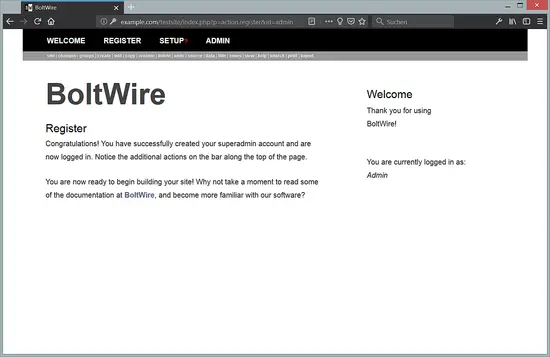
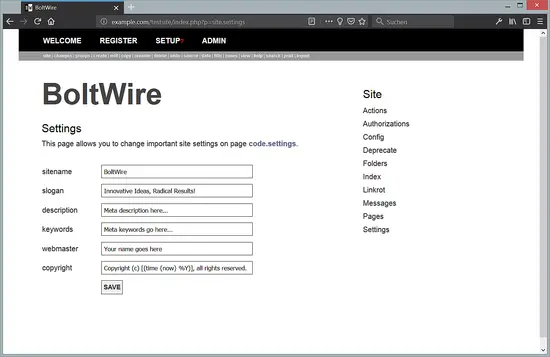
Após o login, entre no painel Admin e vá em Settings para começar a configurar o site.
Segurança recomendada
- Habilite HTTPS com certificados Let’s Encrypt (certbot) assim que possível.
- Restrinja permissões: apenas pastas que precisam ser escritas pelo webserver devem ter permissão de escrita.
- Desative listagem de diretório no Apache se não for necessária.
- Mantenha backups regulares da pasta do site (ex.: /var/www/html/boltwire) e da configuração do Apache.
- Monitore logs de acesso e erros ({APACHE_LOG_DIR}) para detectar comportamentos anômalos.
Exemplo rápido para obter certificado HTTPS com Certbot:
sudo apt-get install certbot python-certbot-apache -y
sudo certbot --apache -d example.com
(Substitua example.com pelo seu domínio real.)
Resolução de problemas comuns
- Erro 500 após upload: verifique logs em /var/log/apache2/error.log; confirme permissões e variáveis do php.ini.
- Página em branco: habilite display_errors somente em ambiente de desenvolvimento; prefira checar logs.
- Reescrita não funciona: confirme que mod_rewrite está ativo e AllowOverride All está definido no Directory do virtual host.
Dicas práticas de diagnóstico:
- Teste PHP: crie /var/www/html/boltwire/phpinfo.php com para verificar versão/configurações.
- Permissões: sudo -u www-data ls -la /var/www/html/boltwire para ver se o Apache consegue ler/escrever.
Migração e compatibilidade
- BoltWire não usa banco de dados; para migrar entre servidores, copie a pasta do site inteira e preserve proprietários/permissões.
- Verifique versões do PHP: BoltWire 6.x foi testado com PHP 7.2; versões maiores de PHP podem exigir ajustes.
- Ao mover para um ambiente com PHP-FPM, adapte a propriedade e as configurações do pool do FPM (www-data por padrão).
Playbook rápido - implantação mínima (SOP)
- Atualizar sistema: apt-get update && apt-get upgrade.
- Instalar Apache + PHP + extensões recomendadas.
- Configurar php.ini (timezone, upload, memory_limit).
- Criar virtual host e ativar mod_rewrite.
- Copiar ficheiros do BoltWire para /var/www/html/boltwire.
- Ajustar proprietários e permissões (www-data:www-data, 755/775 conforme necessário).
- Testar instalador via /boltwire/start.php e criar site.
- Ativar HTTPS (certbot) e testar acesso final.
- Habilitar backups e monitorização.
Critérios de aceitação
- O instalador do BoltWire acessível via /boltwire/start.php e conclui a criação do site sem erros.
- O site público responde em /
/index.php com status HTTP 200. - Painel Admin acessível com usuário admin e senha definida no instalador.
- Logs do Apache sem erros críticos relacionados ao BoltWire após a instalação.
Checklists por função
Administrador (site owner):
- Definir senha admin segura.
- Configurar título/descrição do site no Settings.
- Revisar permissões e backups.
Operador (DevOps):
- Instalar/atualizar Apache e PHP.
- Configurar virtual host e HTTPS.
- Implementar monitorização e rotação de logs.
Desenvolvedor de conteúdo:
- Testar editor WYSIWYG e upload de ficheiros.
- Confirmar URLs amigáveis para SEO.
Mini-glossário
- CMS: Content Management System — sistema para gerir conteúdo web.
- Virtual host: configuração do servidor web que define um site/domínio.
- mod_rewrite: módulo do Apache usado para reescrita de URLs.
Quando o BoltWire pode não ser a melhor escolha
- Se você precisa de inúmeros plugins e uma grande comunidade para extensões, soluções como WordPress podem oferecer mais ecossistema.
- Para sites com volumes massivos de conteúdo dinâmico e alta concorrência, um CMS que use um SGBD escalável pode ser preferível.
Resumo
BoltWire é uma opção leve e sem banco de dados para publicar sites em PHP. Este guia cobre desde a preparação do servidor Ubuntu 18.04, passando pela instalação do Apache/PHP, configuração do virtual host, instalação do BoltWire, até dicas de segurança e resolução de problemas. Para produção, adicione HTTPS, backups e monitorização.
Links úteis
- BoltWire CMS: https://www.boltwire.com

Materiais semelhantes

Instalar e usar Podman no Debian 11
Apt‑pinning no Debian: guia prático

Injete FSR 4 com OptiScaler em qualquer jogo
DansGuardian e Squid com NTLM no Debian Etch

Corrigir erro de instalação no Android
